Perusahaan
Menu Perusahaan, digunakan untuk identifikasi Perusahaan bisnis unit.
Akses menu Perusahaan
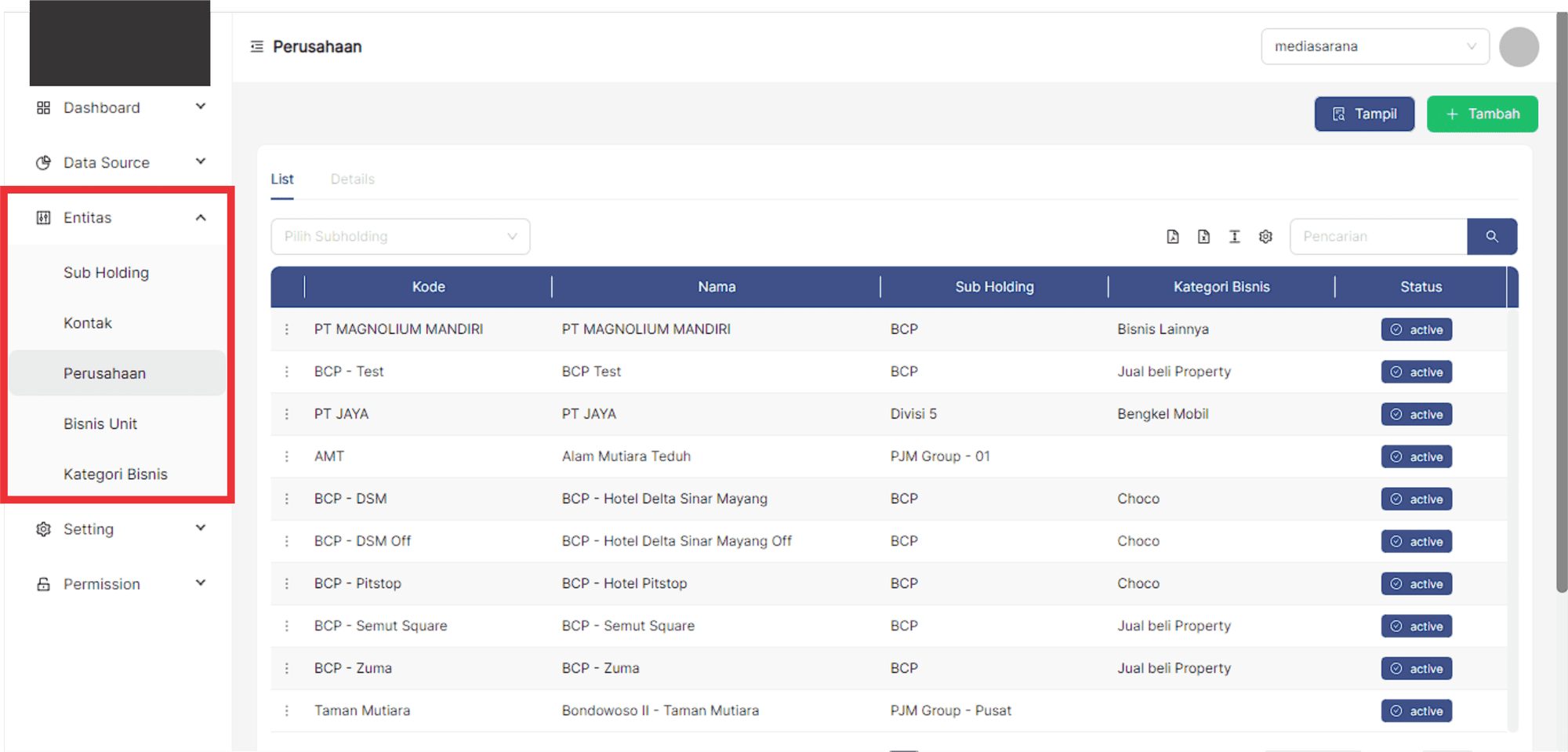
1. Pilih modul Entitas lalu setelah itu pilih menu Perusahaan.
Menampilkan Data List Perusahaan
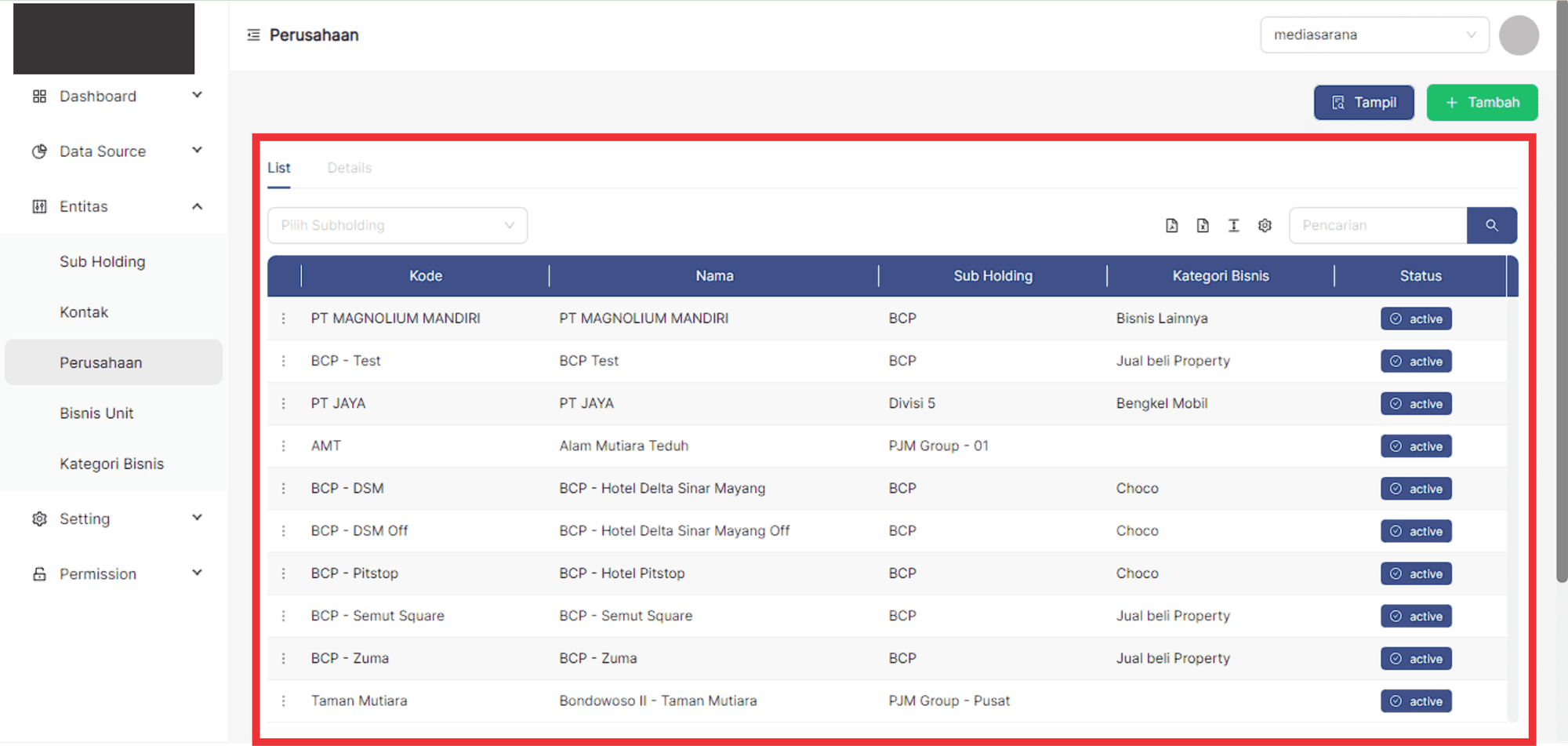
1. Setelah kita berhasil mengakses menu Perusahaan maka sistem otomatis akan menampilkan data list Perusahaan.
Menambahkan Data Perusahaan
Fungsi Tambah data berguna untuk membuat entri atau record baru dalam tabel database.
Step 1 Tambah Data Perusahaan.
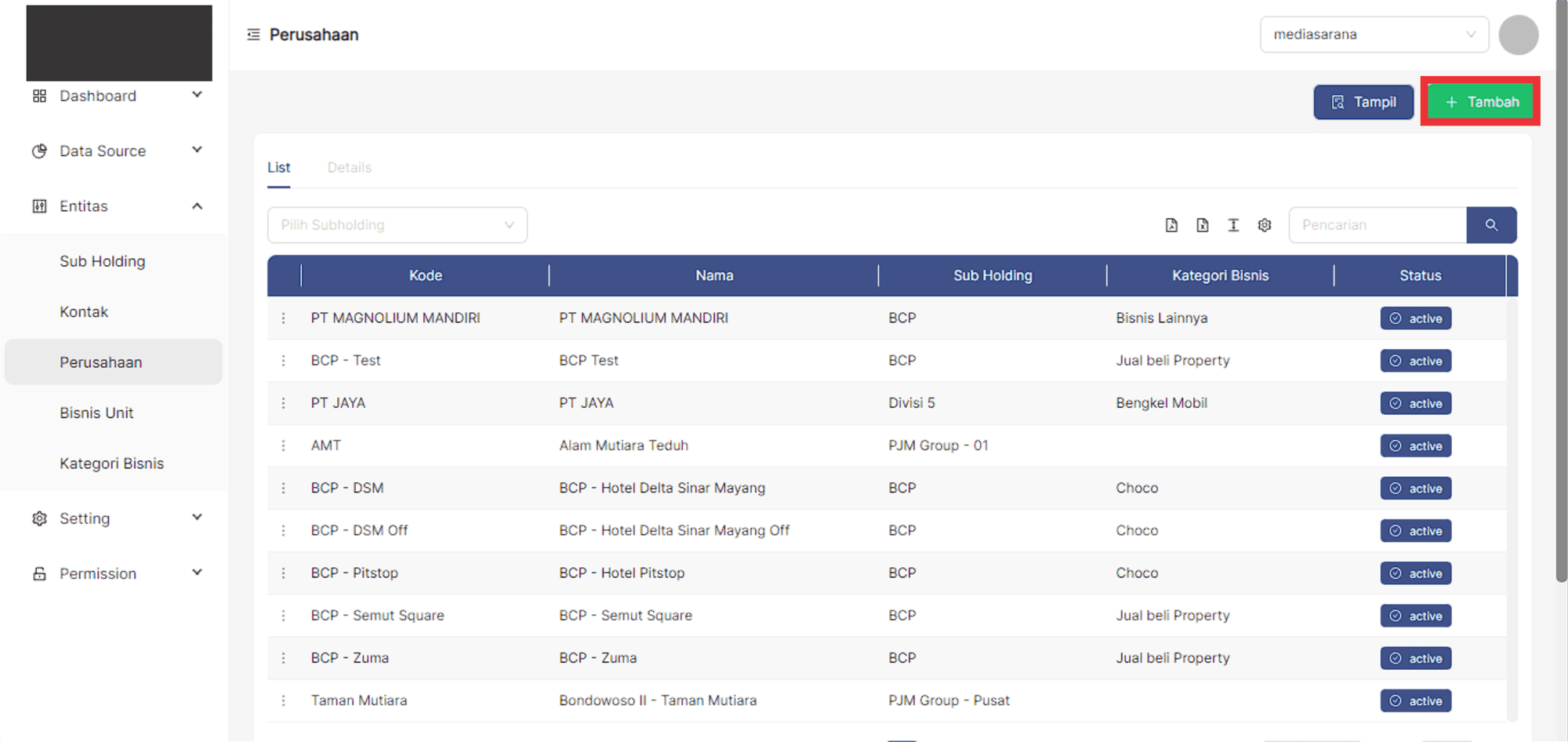
1. Pilih button **"+ Tambah"** pada bagian kanan atas tabel.
2. Setelah berhasil memilih button **"+ Tambah"** maka sistem akan menampilkan modal pop-up yang telah tercantum
informasi formulir yang akan di isi oleh user.
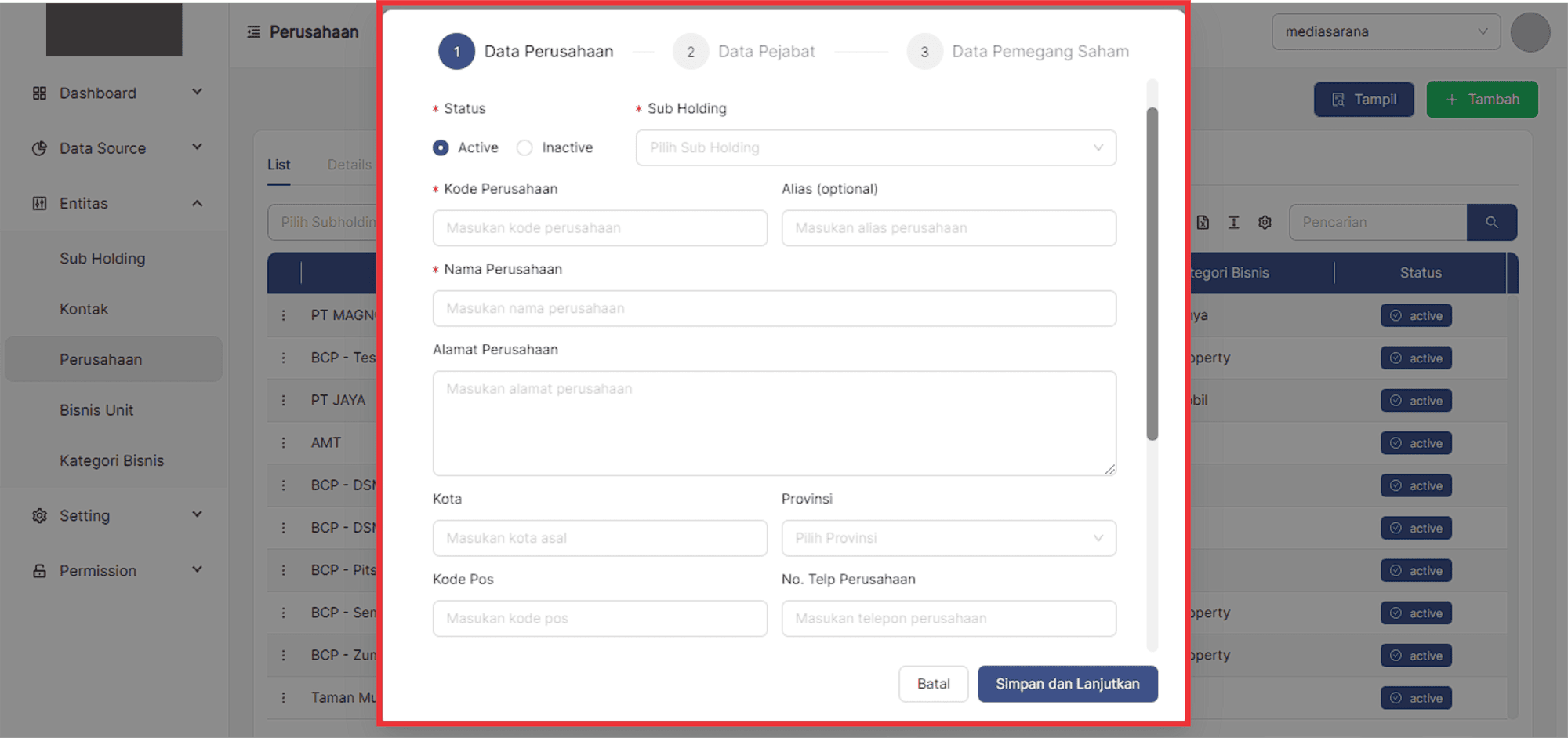
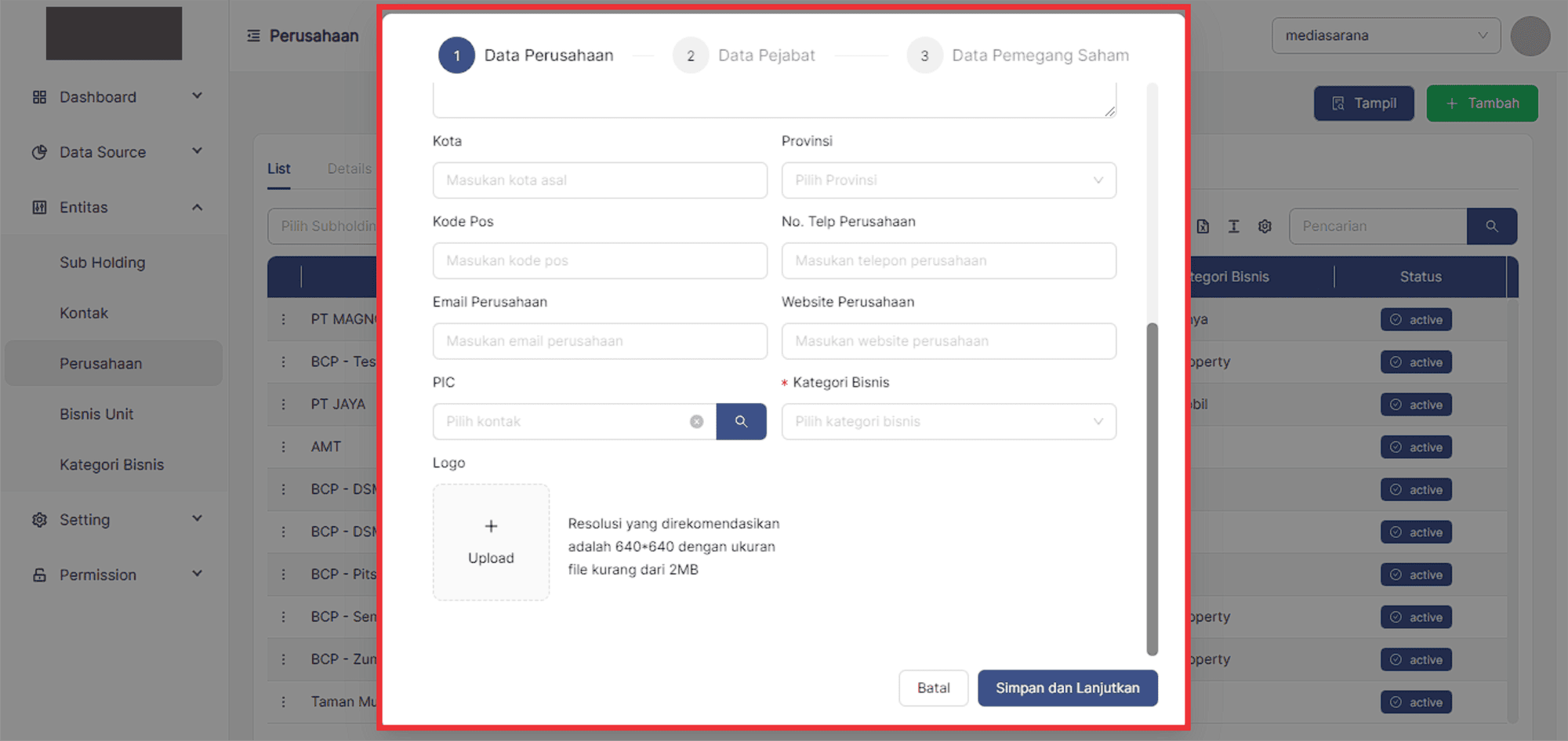
3. User **wajib** mengisi formulir data **perusahaan** agar bisa lanjut ke langkah berikutnya.
Terdapat 3 langkah formulir tambah Perusahaan, yakni :

   * Data Perusahaan
   * Data Pejabat
   * Data Pemegang Saham
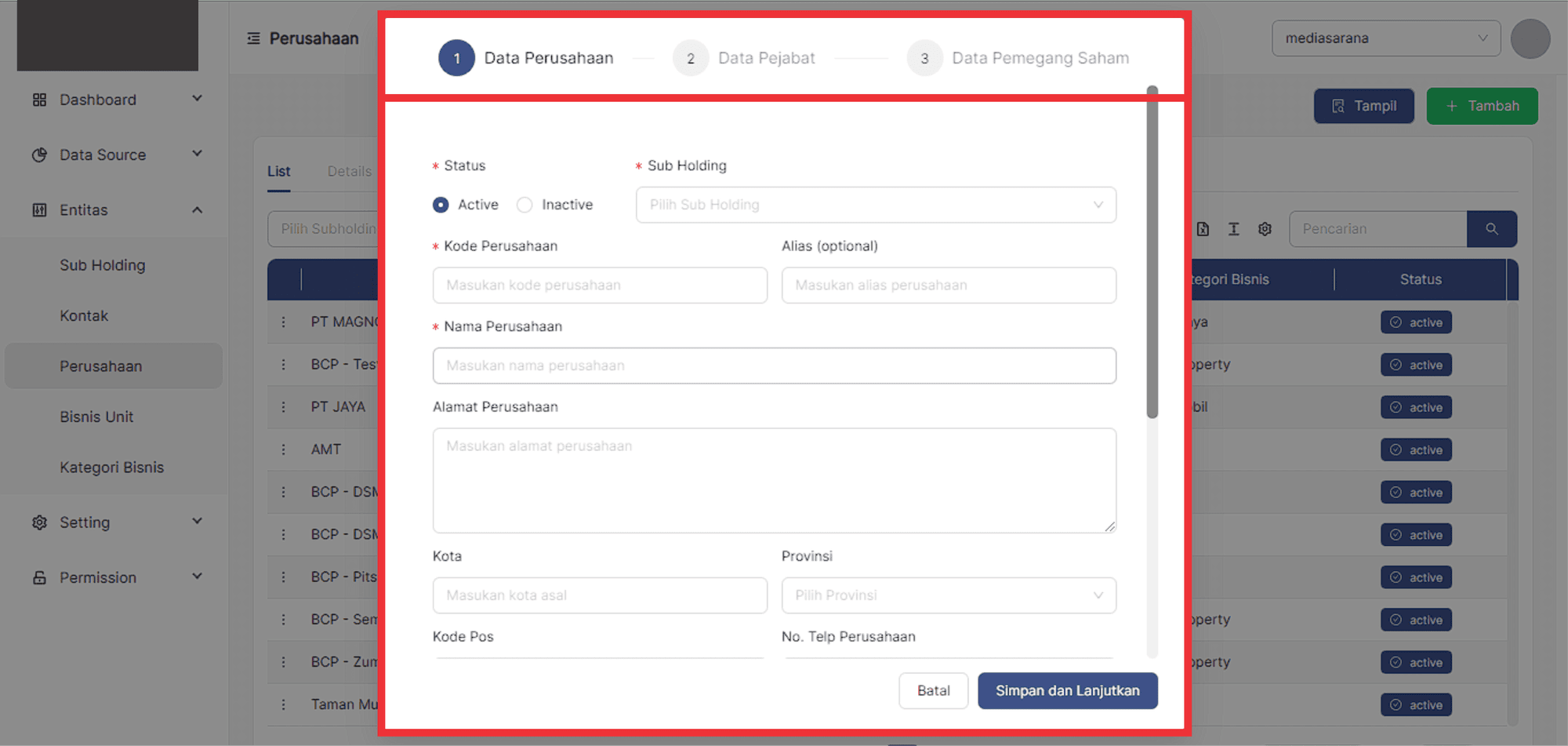
4. **Langkah pertama** melengkapi formulir data perusahaan, pilih **Status**.
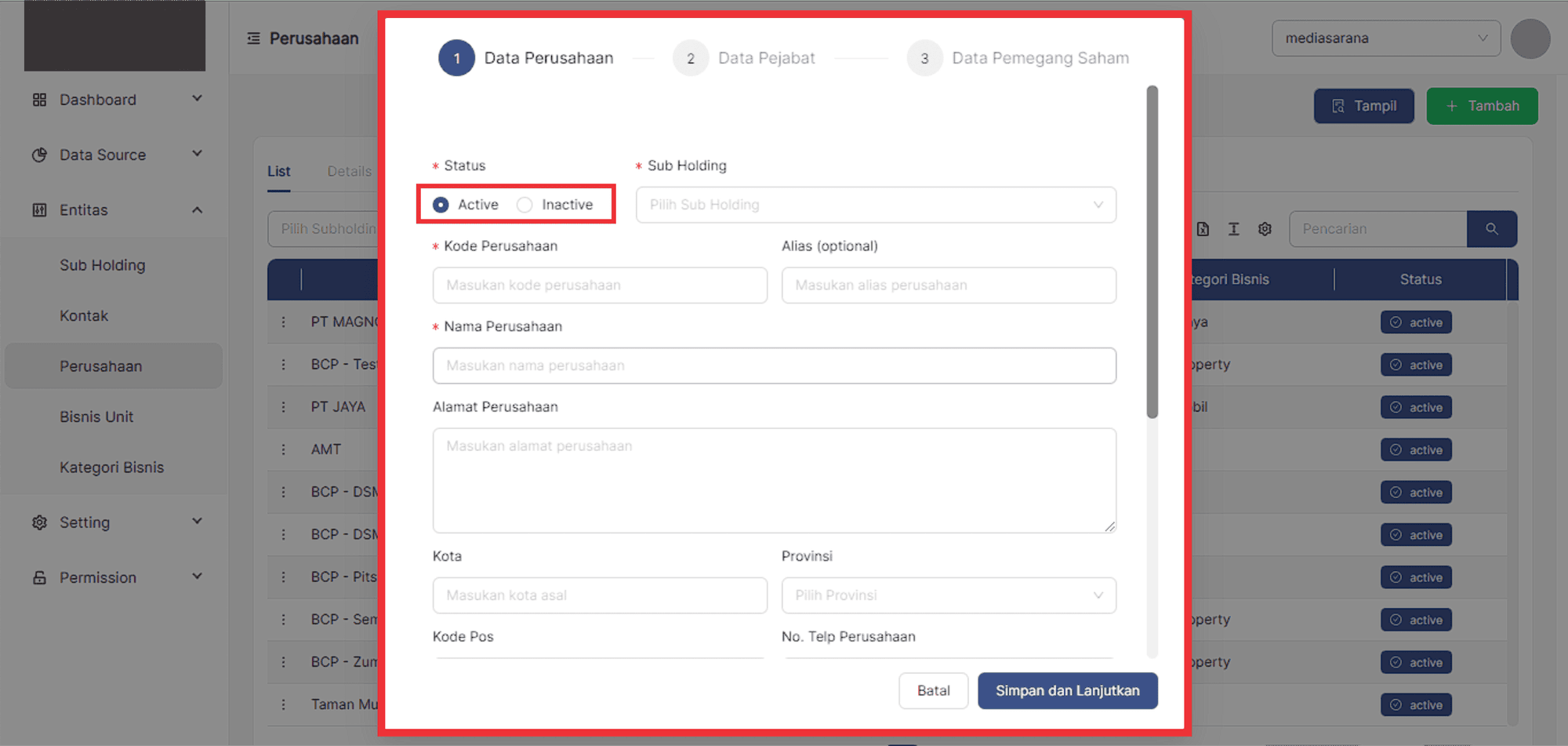
5. Pilih Subholding,
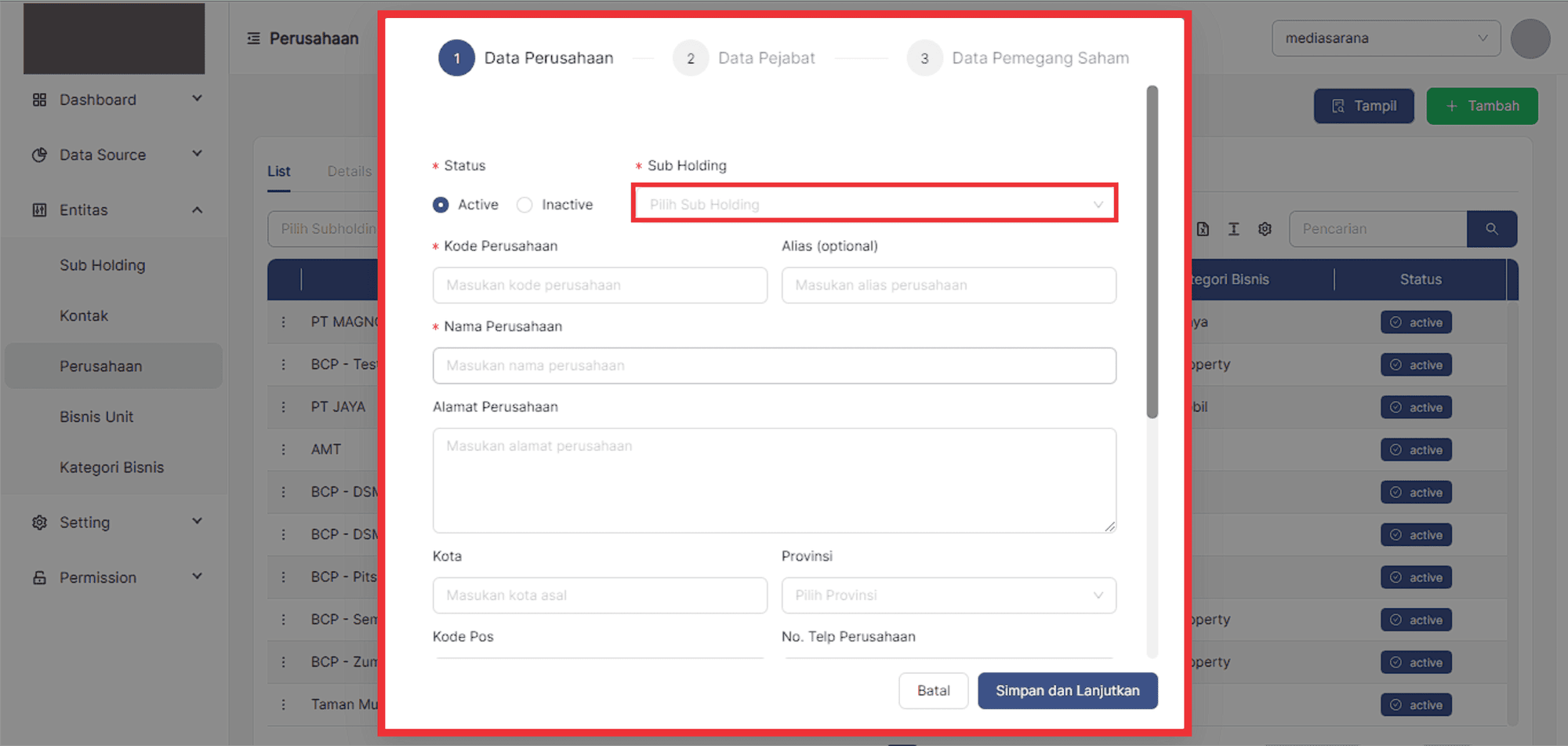
6. Pilih Kode Perusahaan.
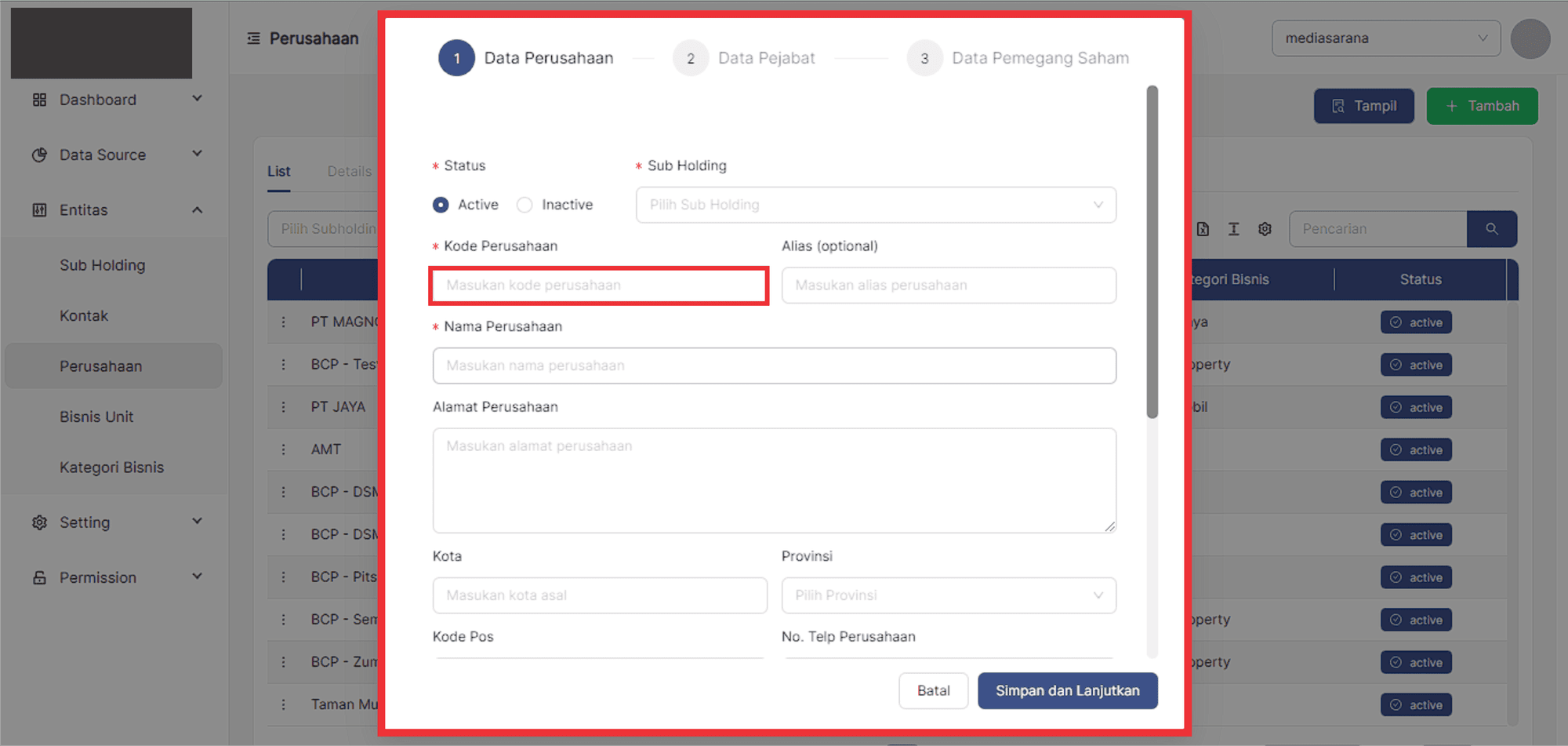
7. Masukan Alias (jika ada)
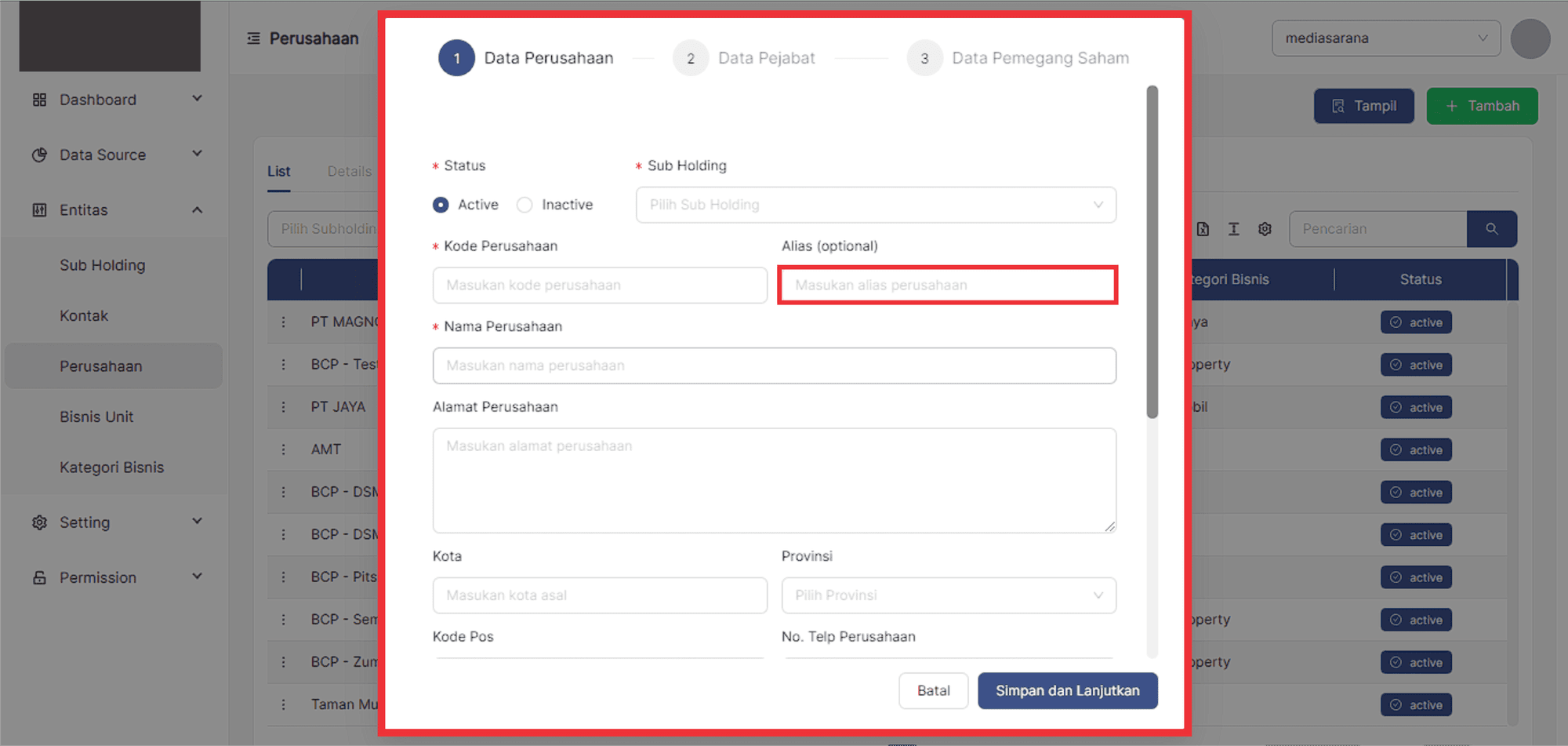
8. Masukan Nama Perusahaan.
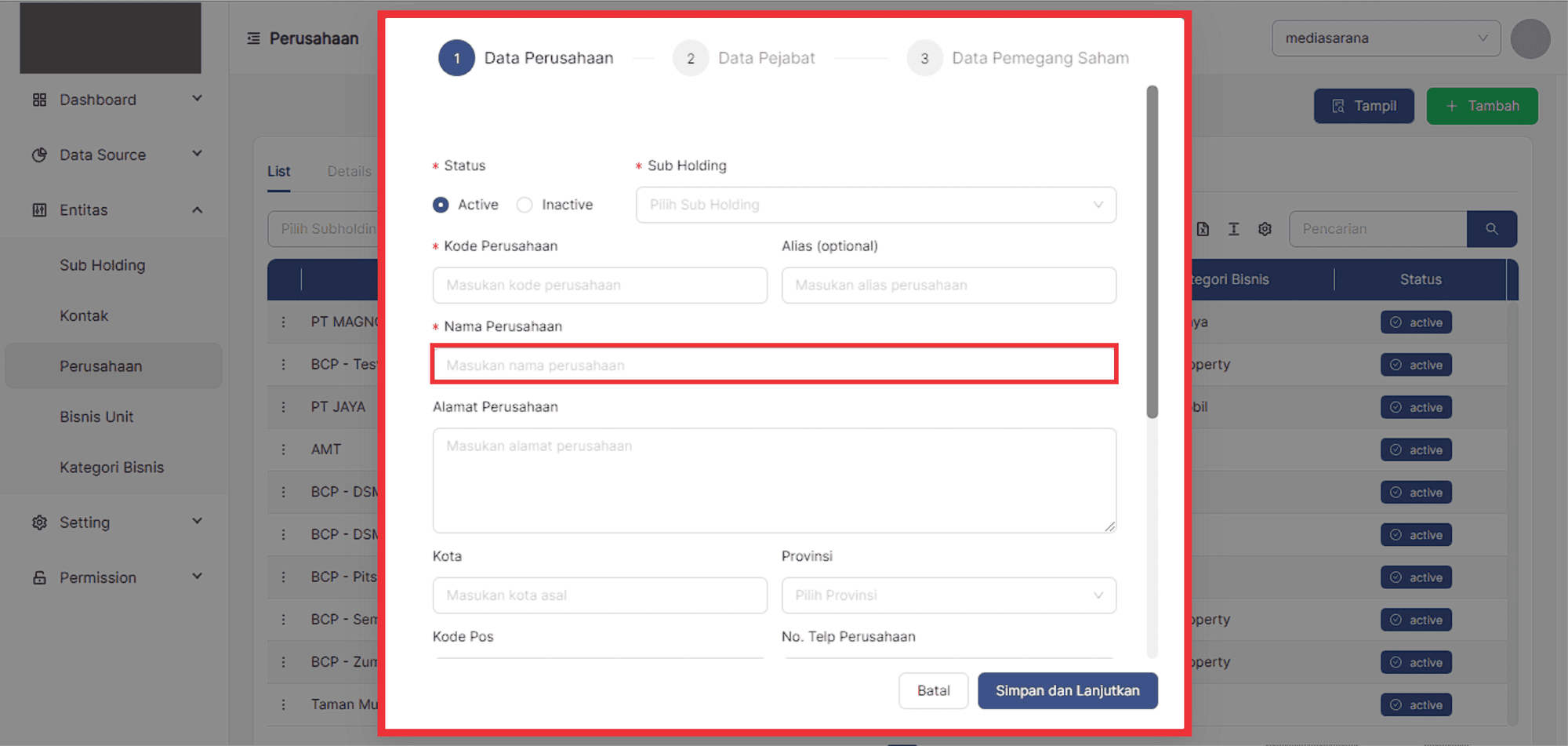
9. Masukan Alamat Perusahaan.
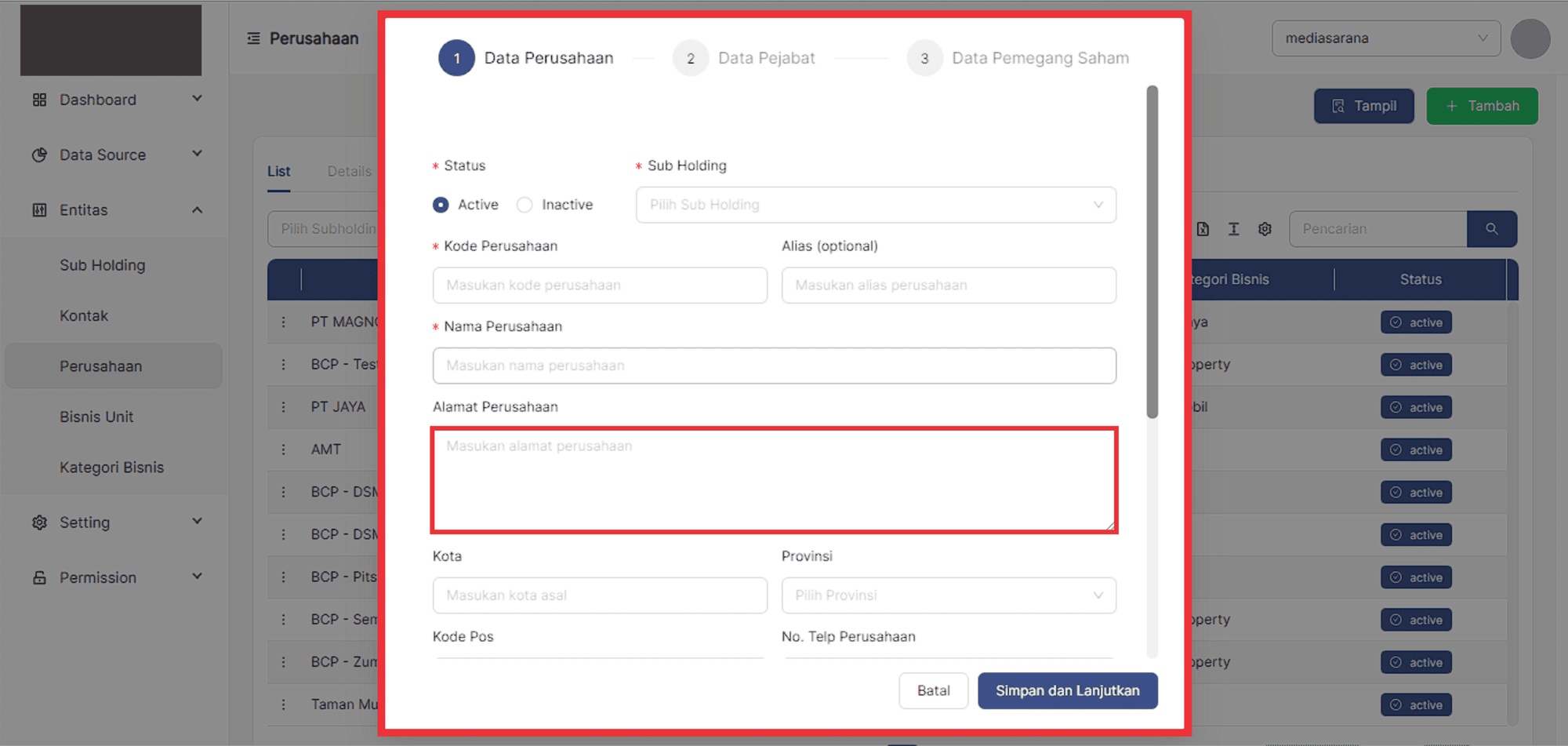
10. Masukan **Kota asal Perusahaan.
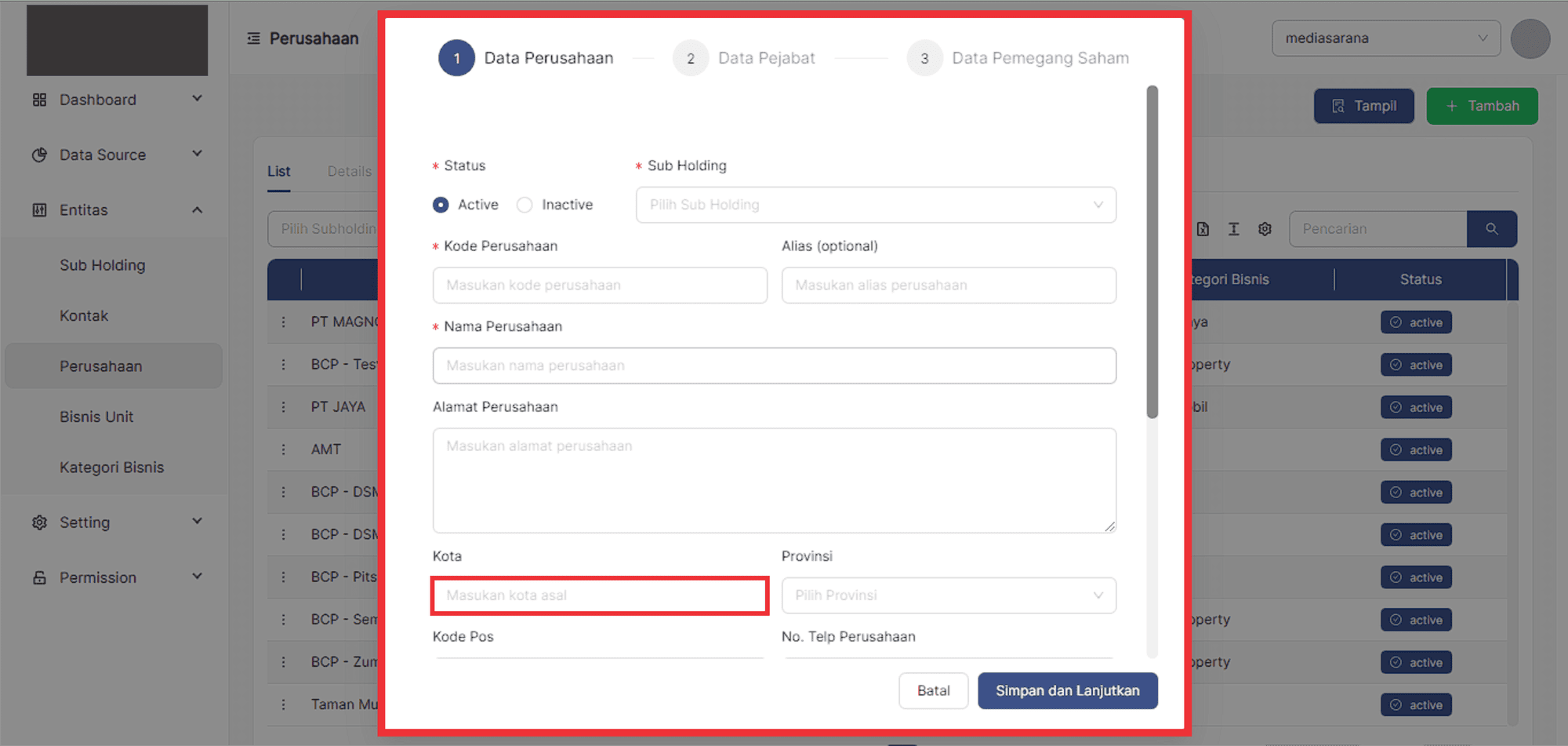
11. Masukan **Provinsi asal Perusahaan.
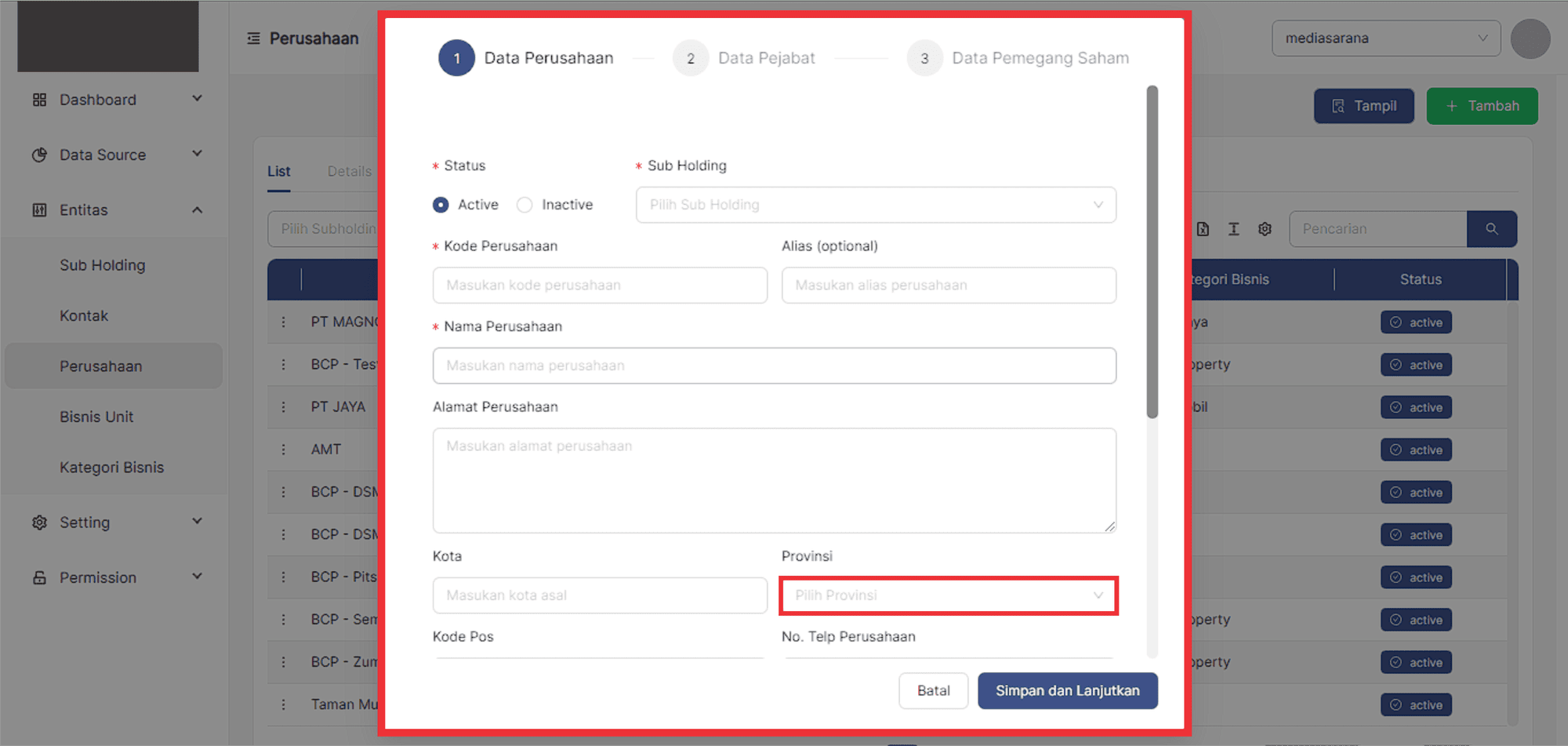
12. Masukan Kode Pos Perusahaan.
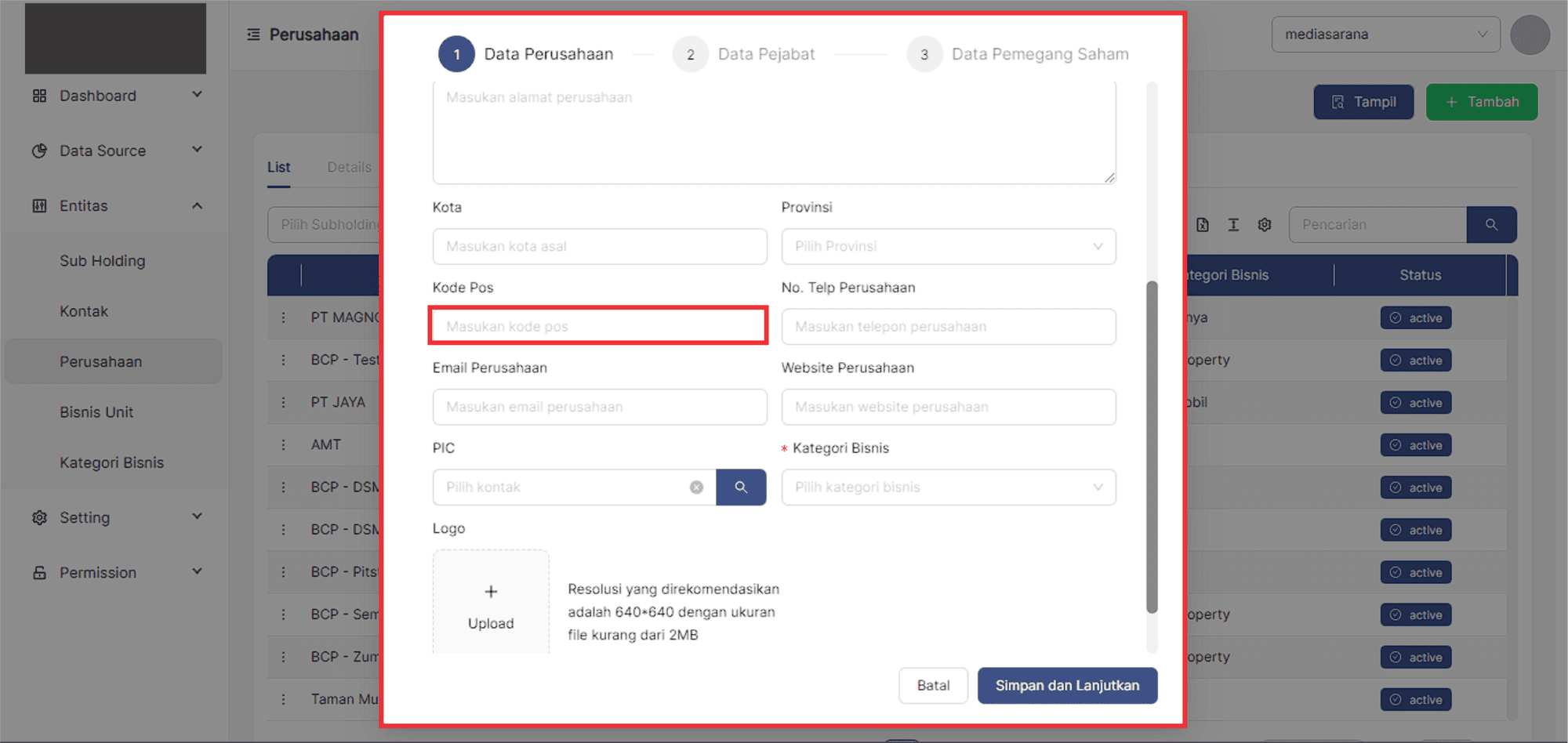
13. Masukan nomor telepon Perusahaan.
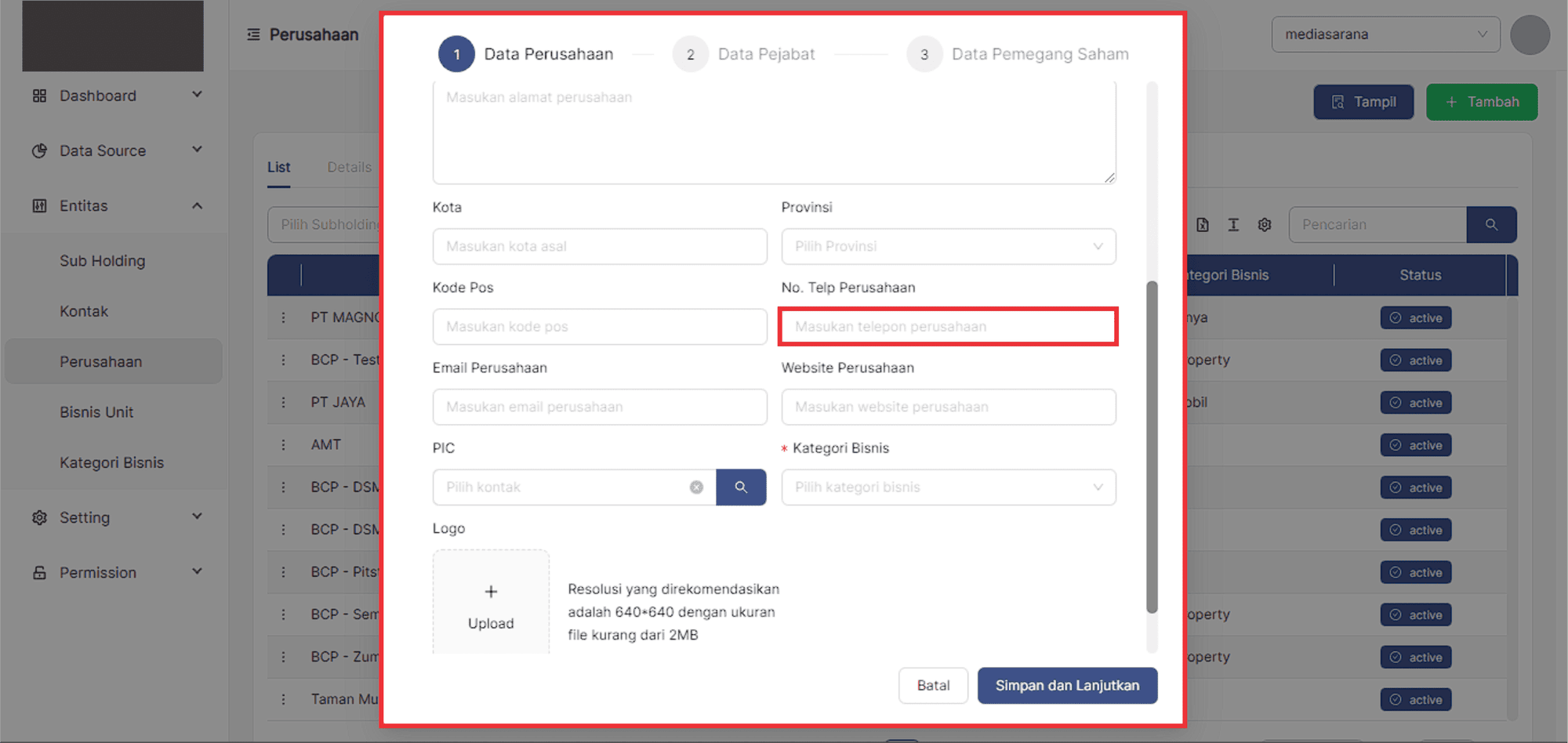
14. Masukan E-mail Perusahaan.
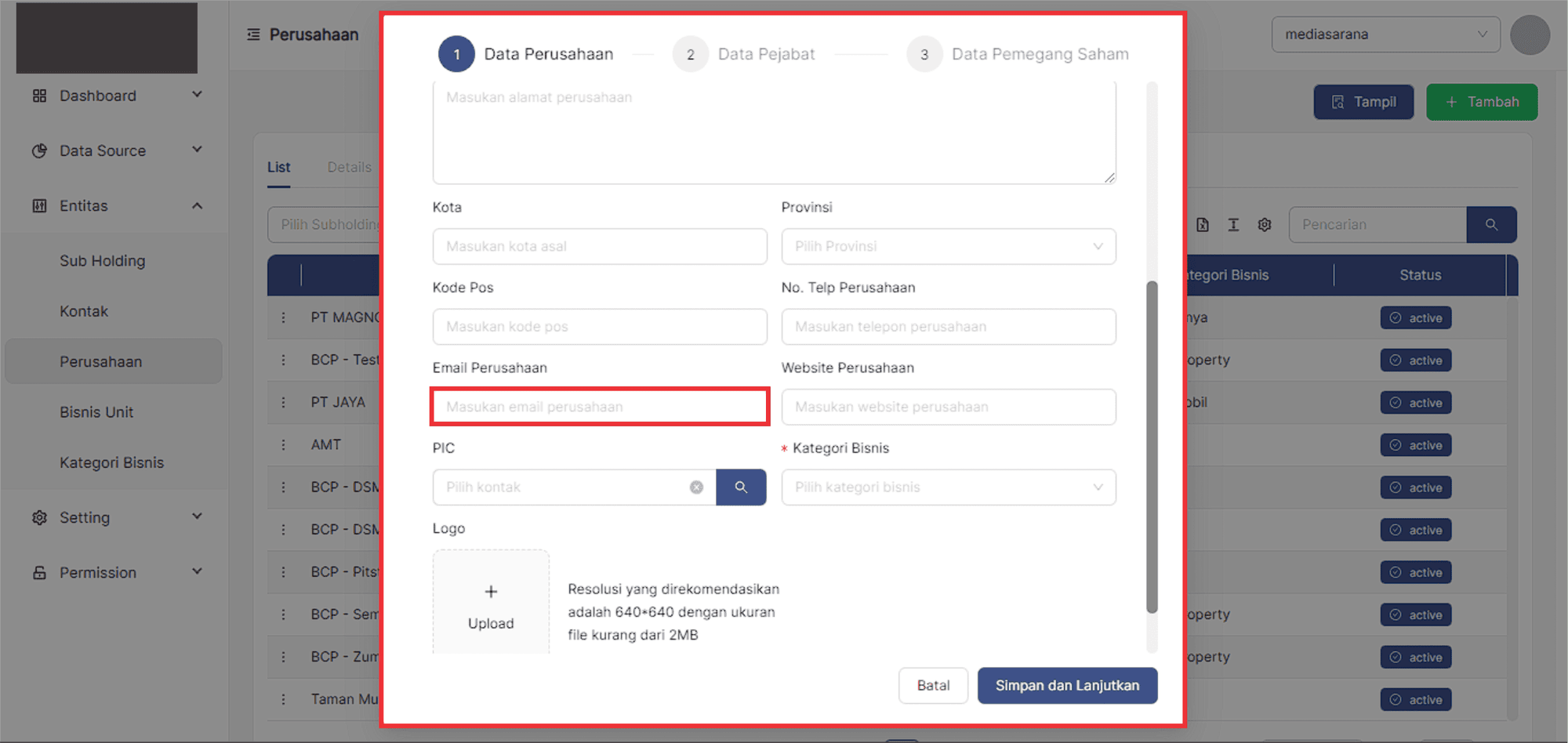
15. Masukan situs website Perusahaan.
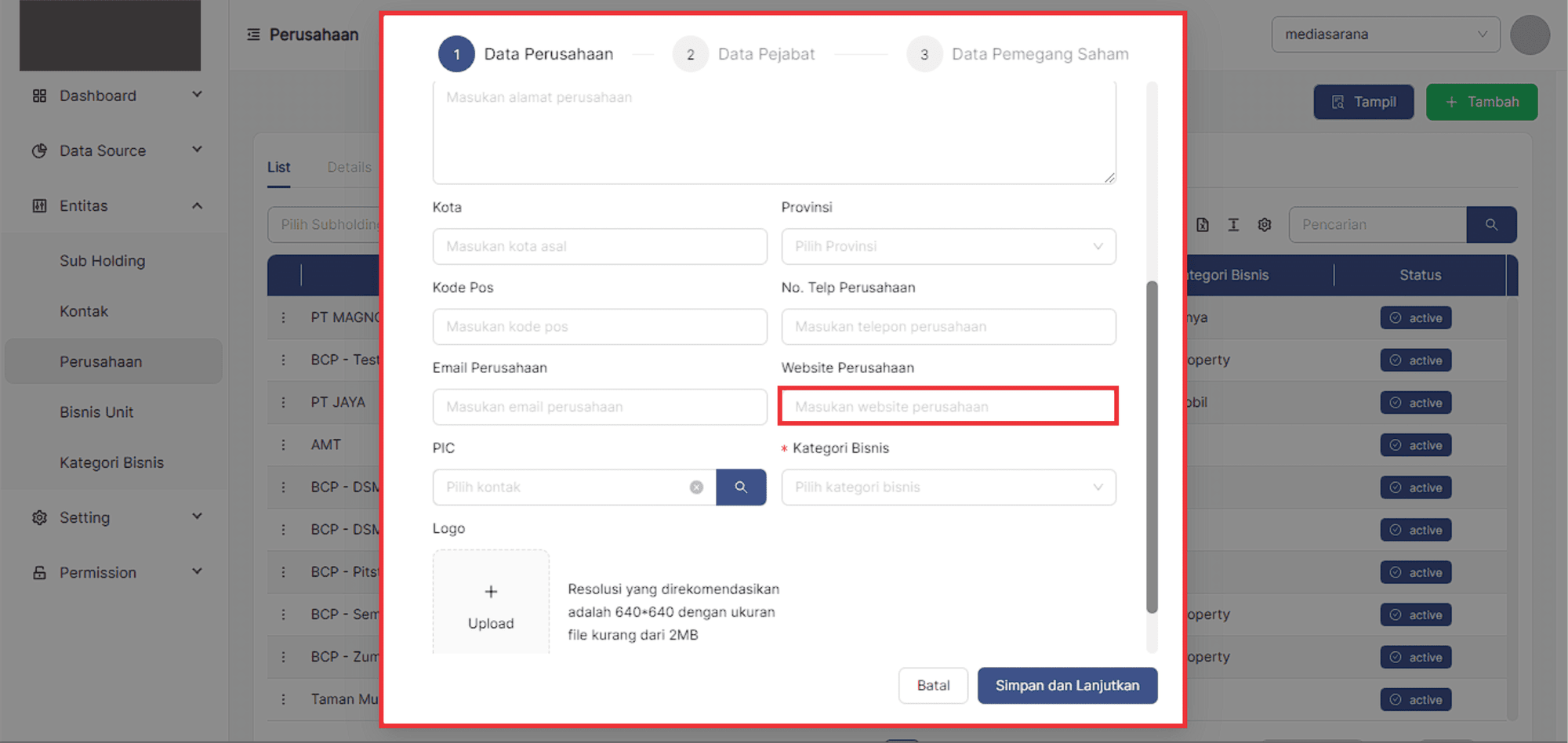
16. Masukan PIC Perusahaan.
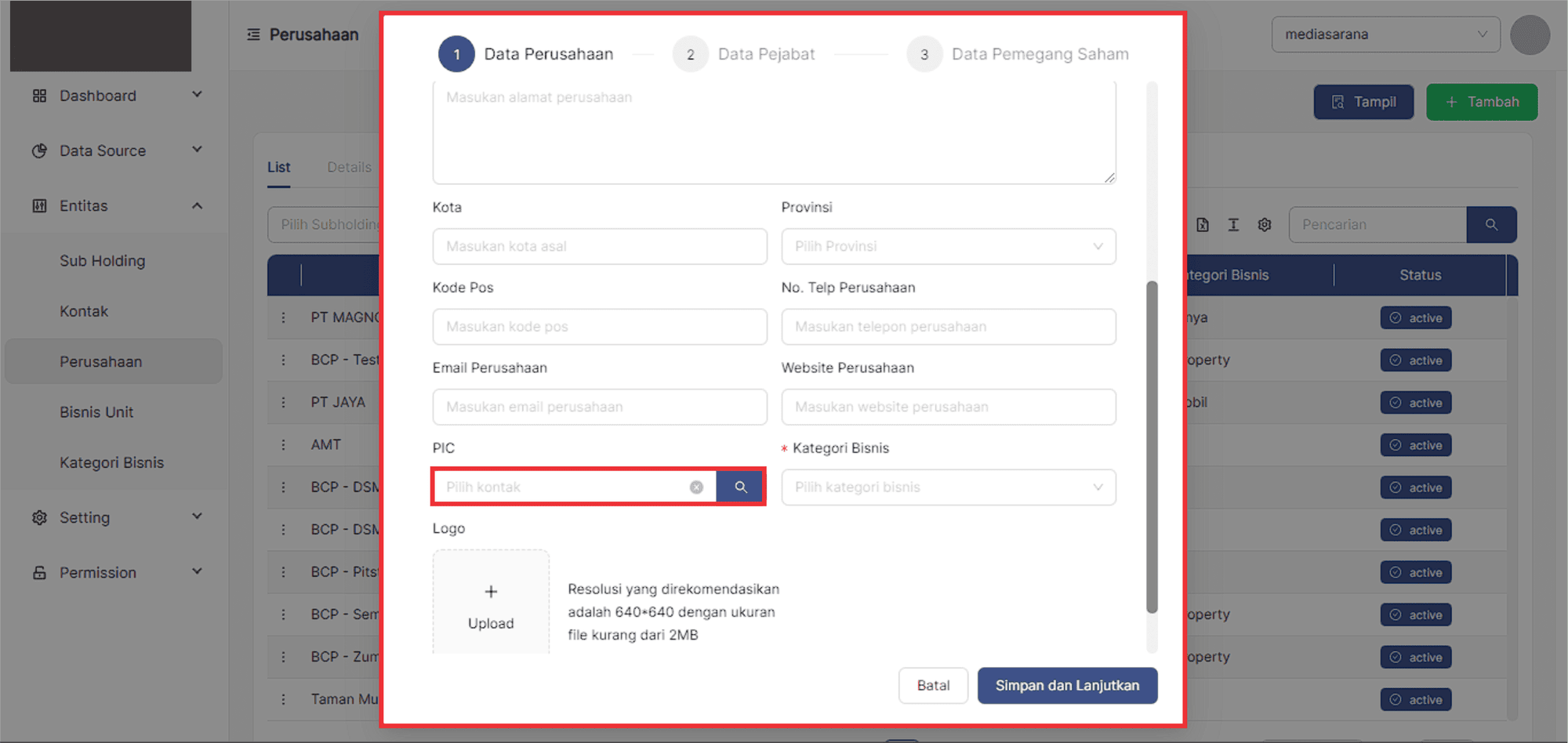
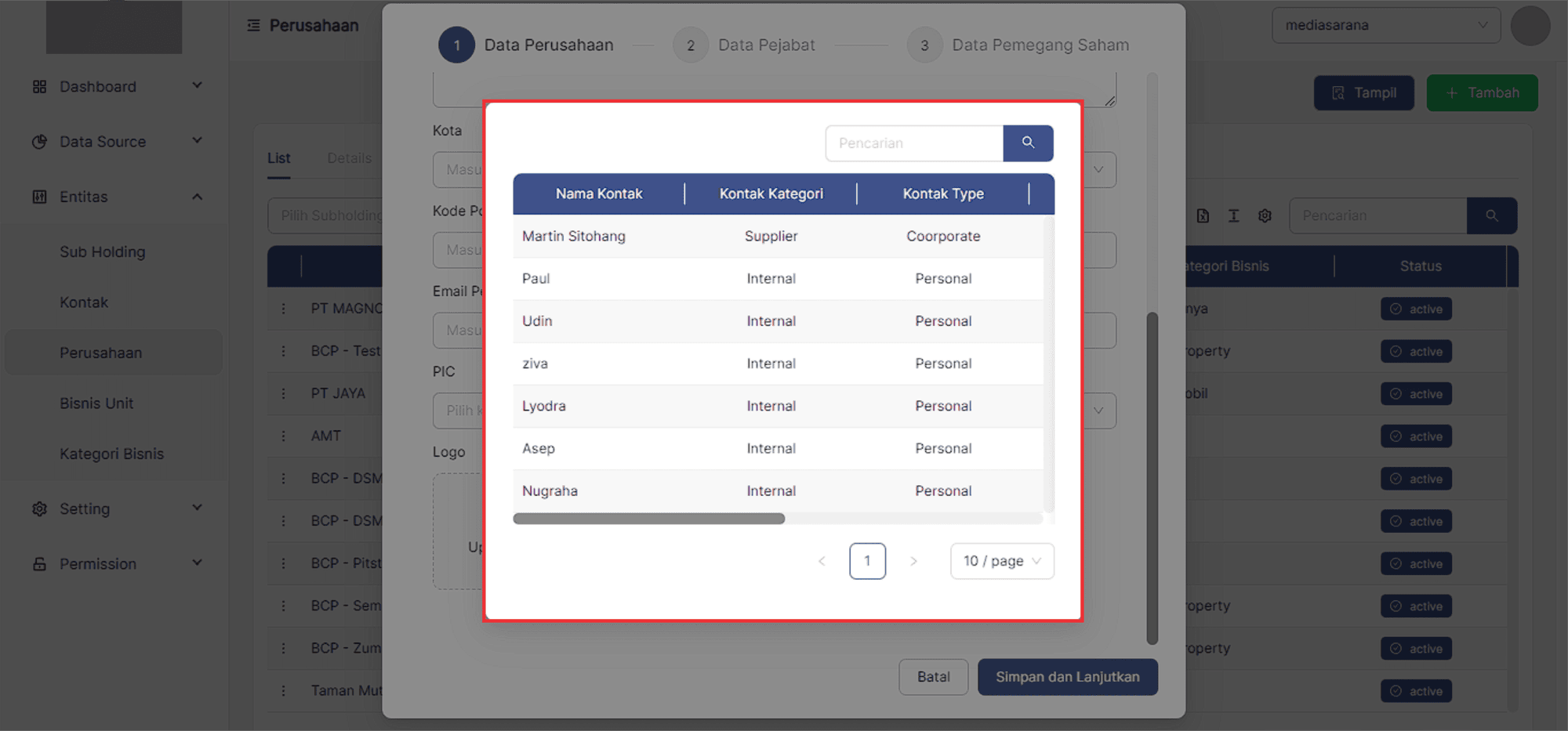
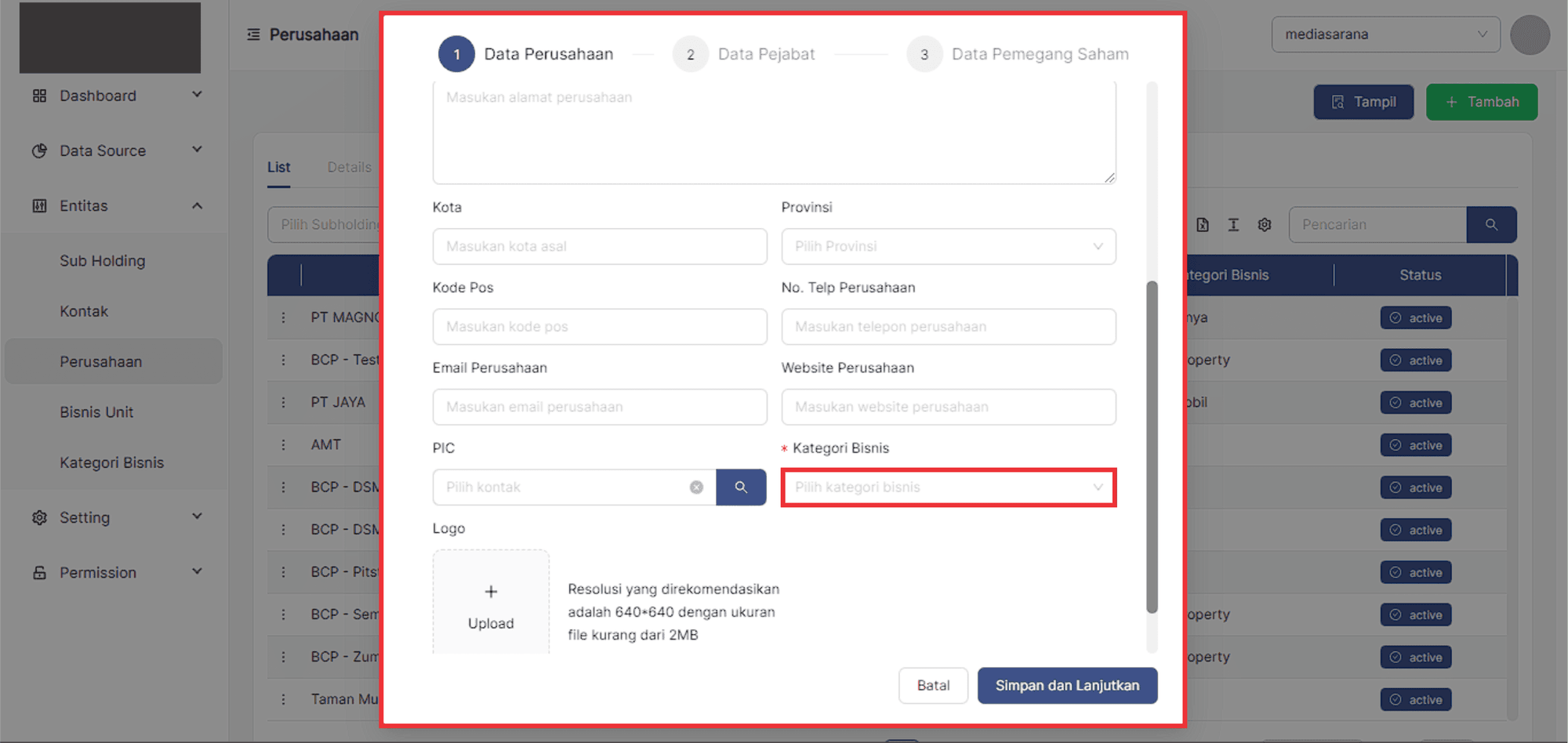
17. Pilih Kategori Bisnis.
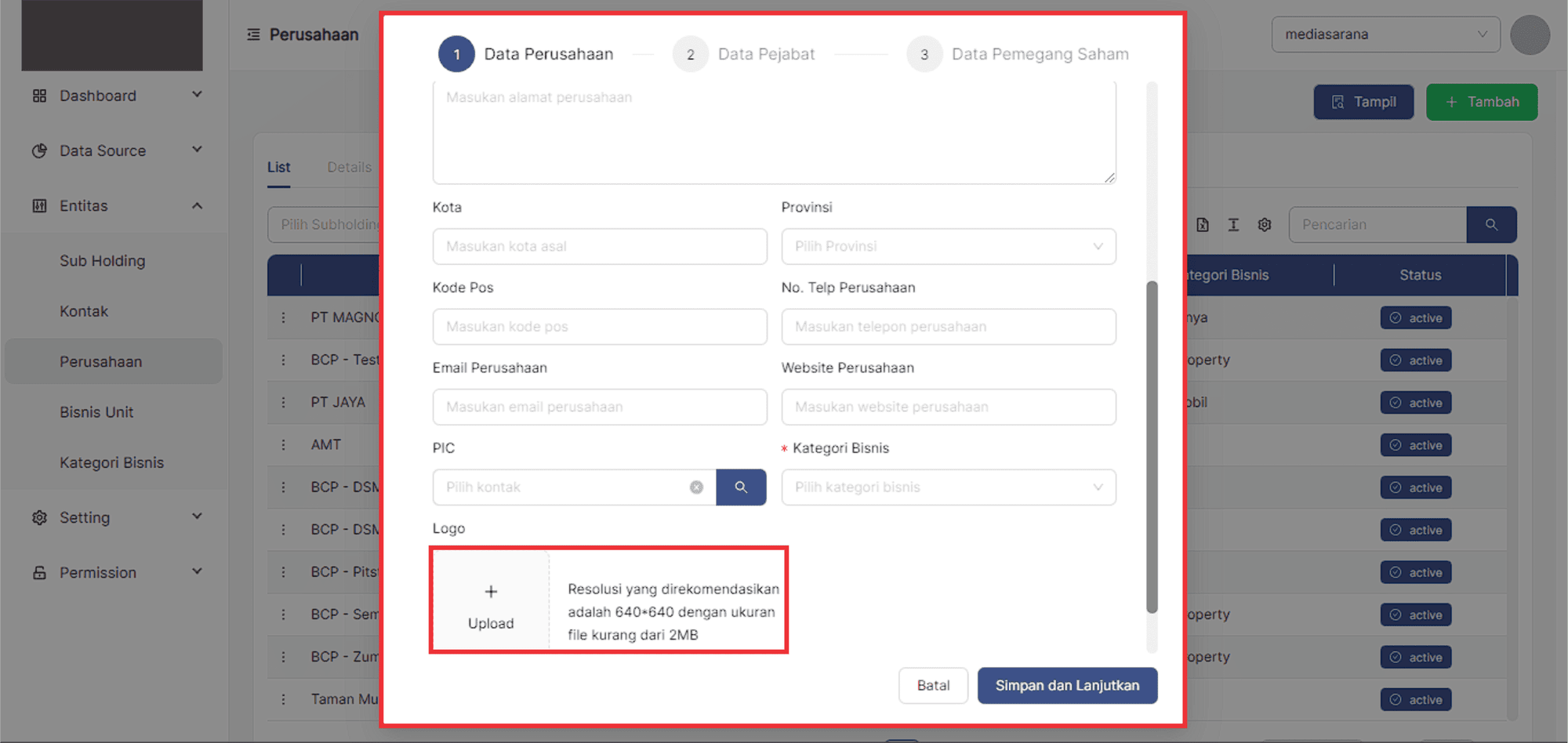
18. Siapkan file berbentuk gambar lalu pilih file tersebut untuk upload atau user bisa melakukan
**drag dan drop** file.
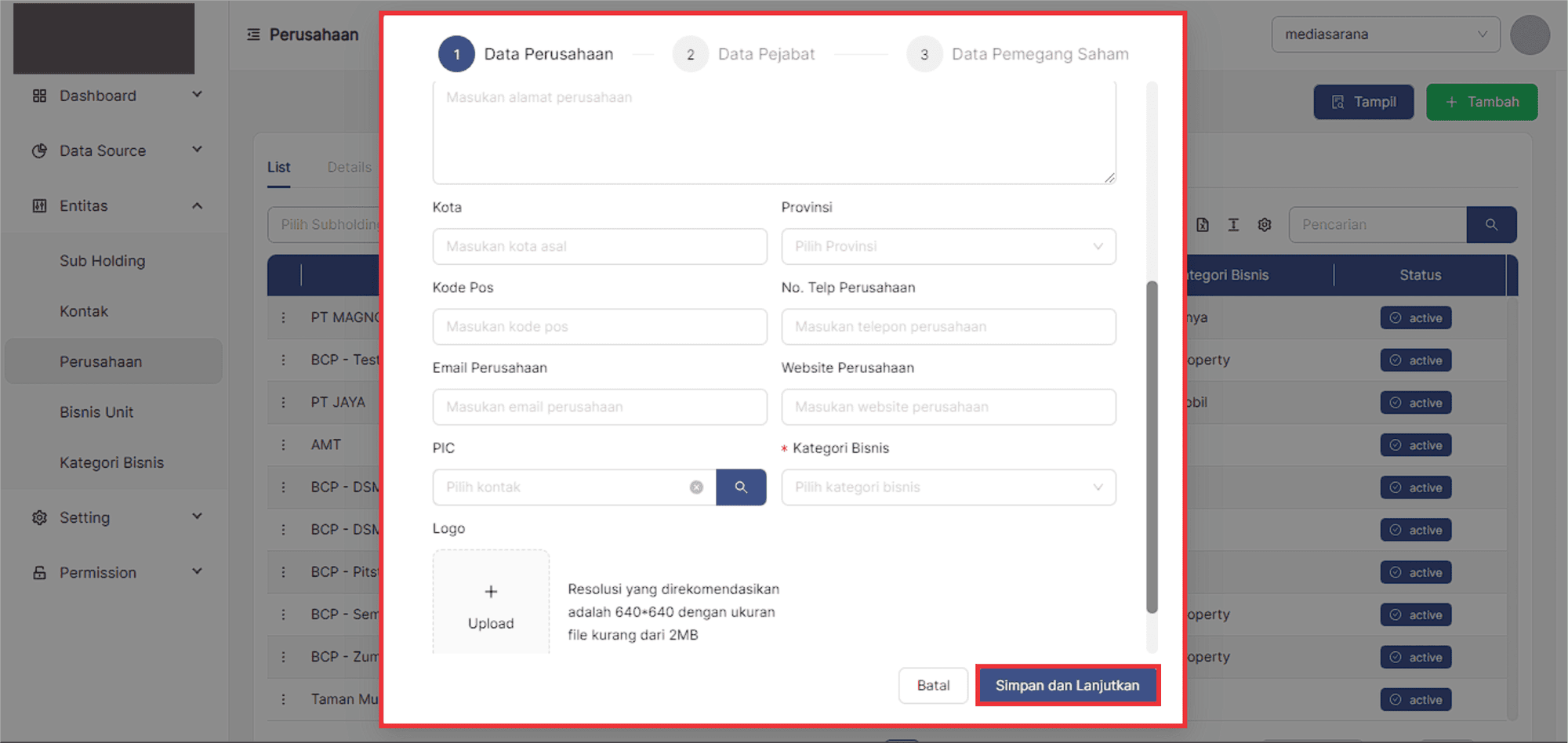
19. Setelah itu, jika user sudah memastikan formulir data Perusahaan telah sesuai maka pilih button
**Simpan dan Lanjutkan** untuk menyimpan data tersebut dan melanjutkan ke langkah berikutnya.
Step 2 Tambah Data Pejabat.
20. **Langkah kedua** melengkapi formulir data pejabat, pilih button **+ Tambah** pada bagian kanan atas tabel
data pejabat.
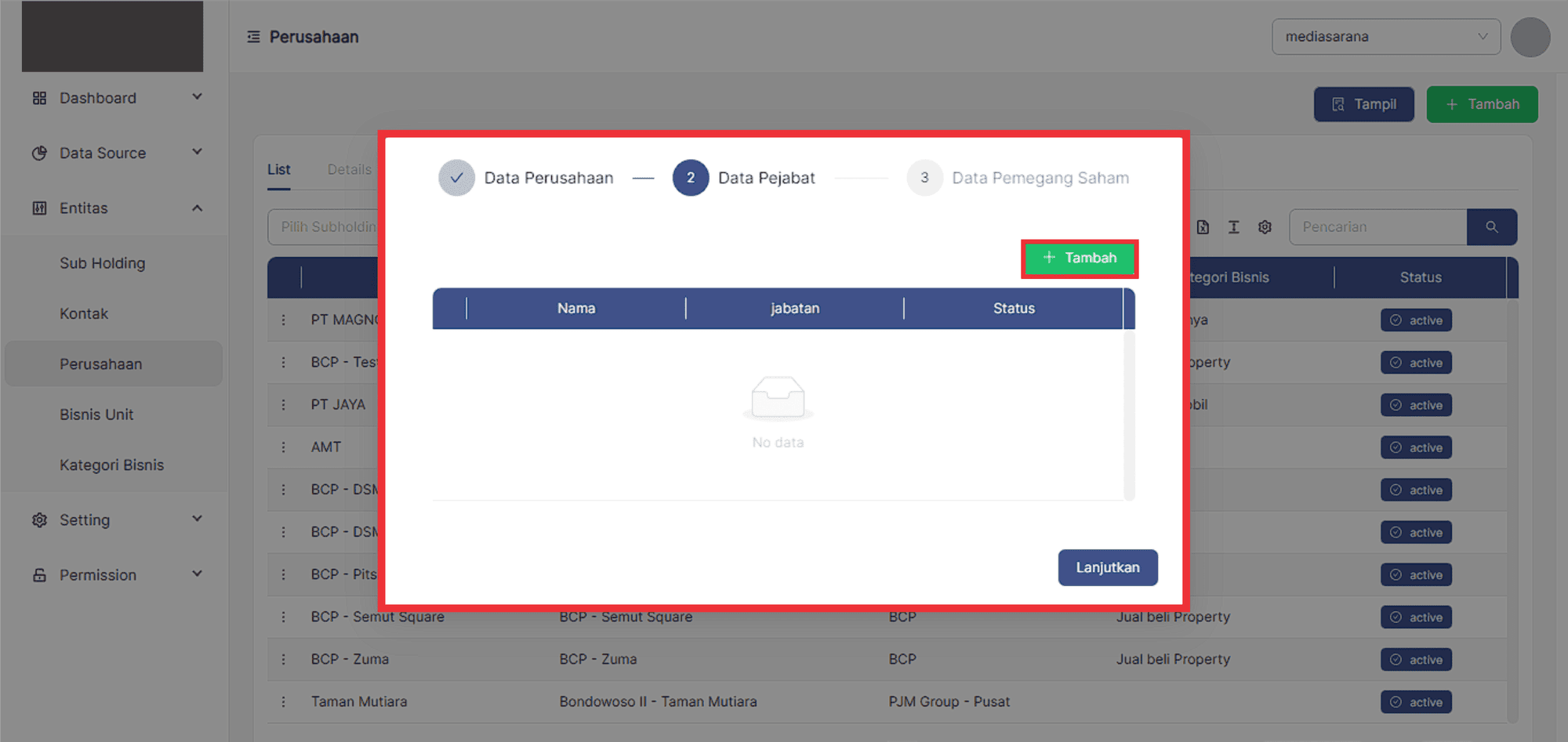
21. Setelah berhasil memilih button **"+ Tambah"** maka sistem akan menampilkan modal pop-up yang telah
tercantum informasi formulir yang akan dilengkapi oleh user.
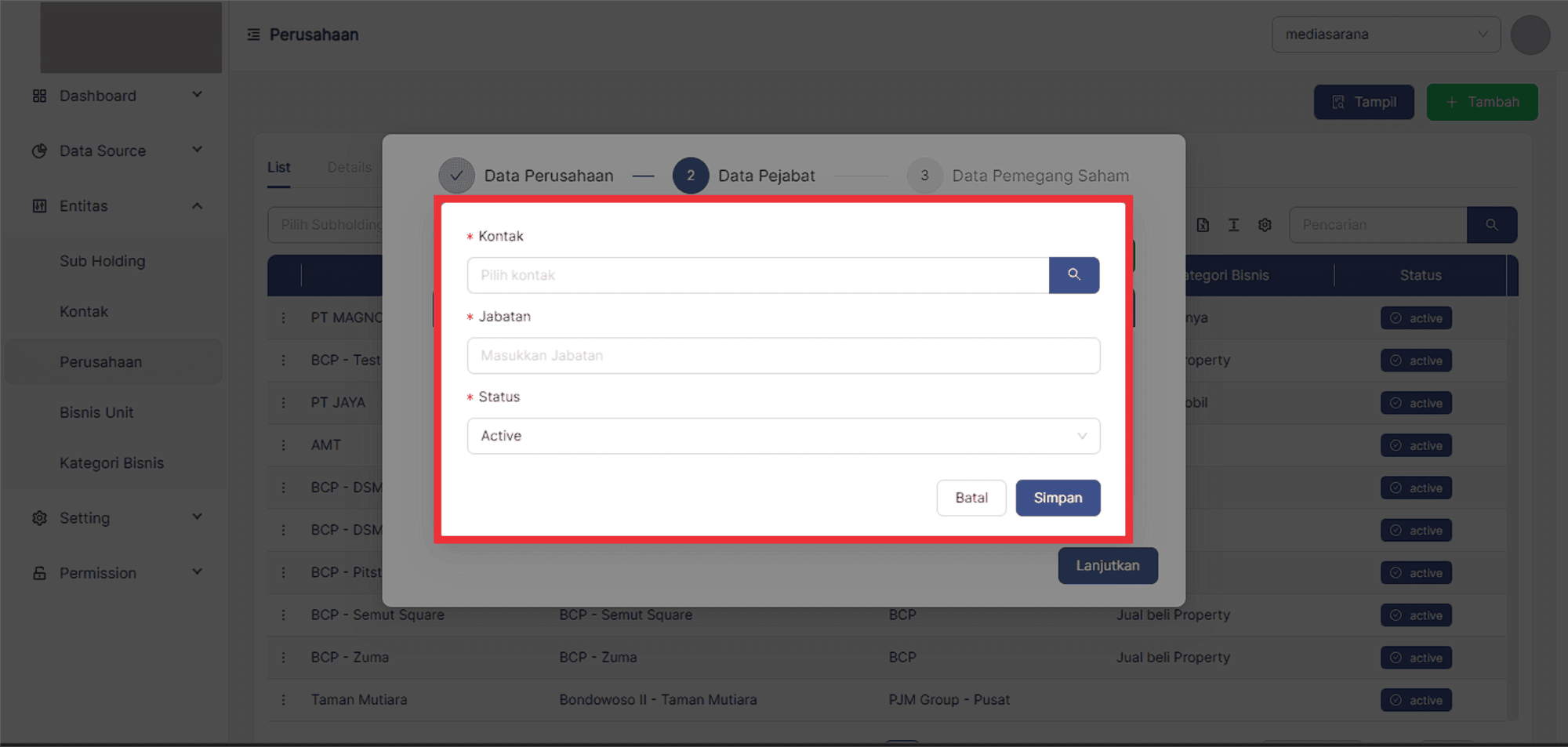
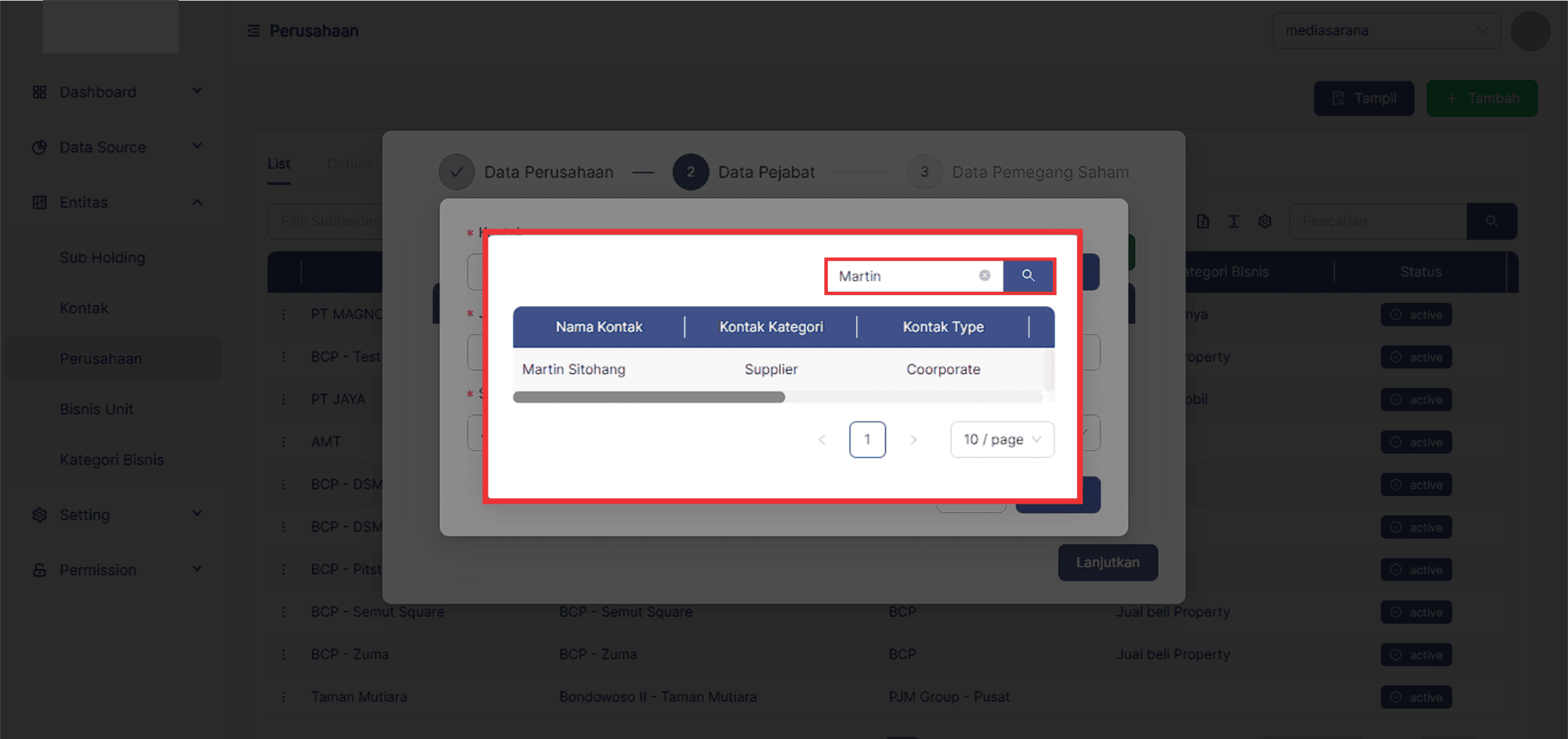
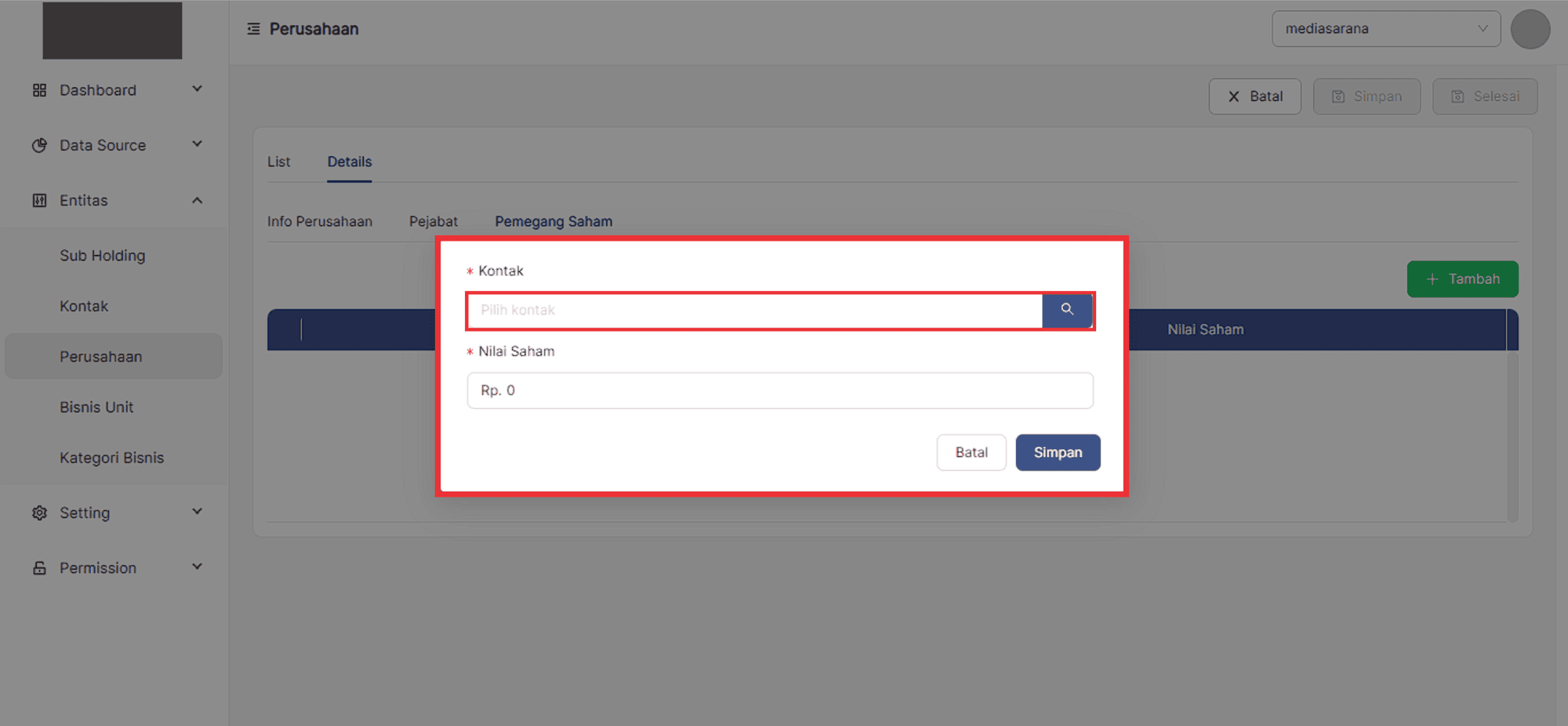
22. Pilih*Kontak
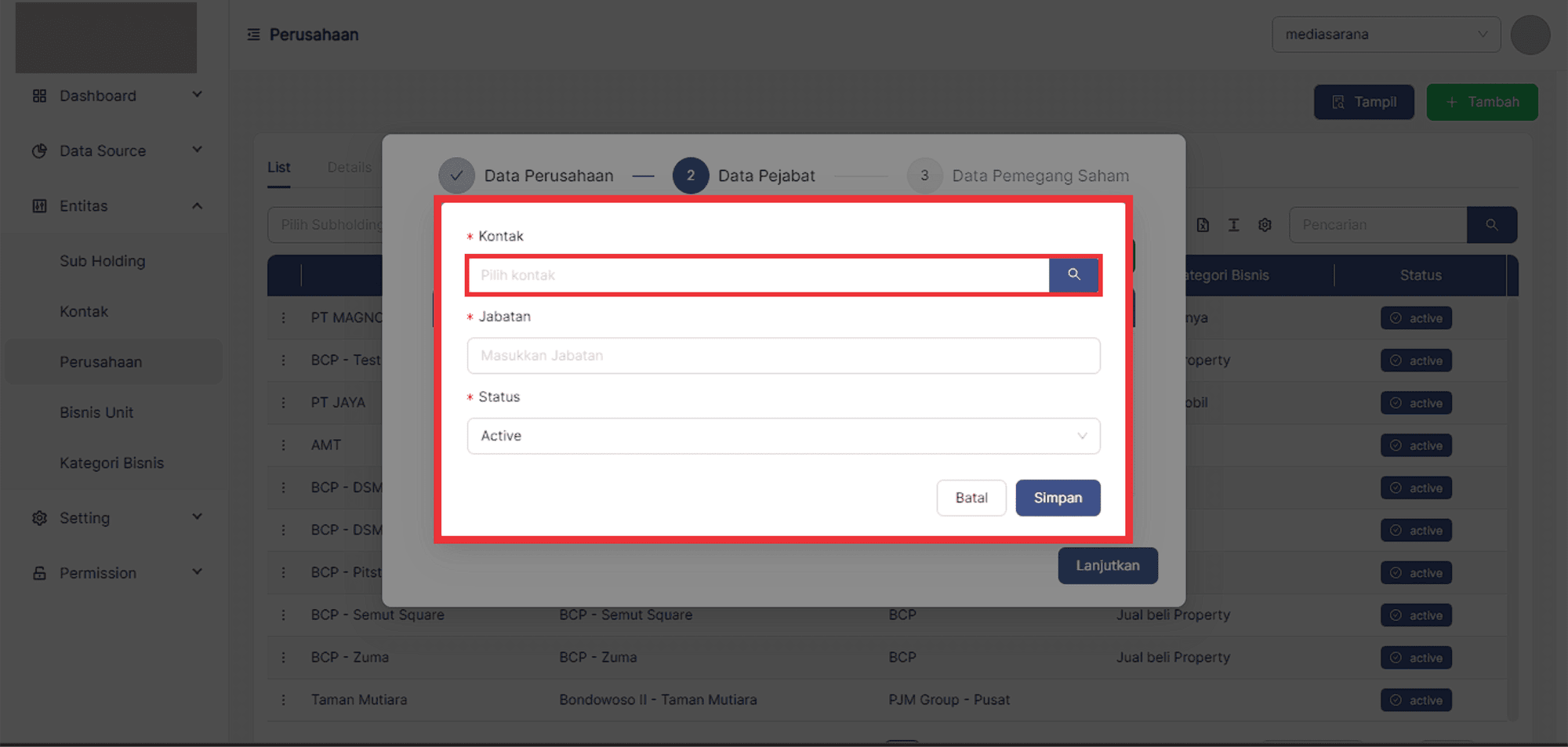
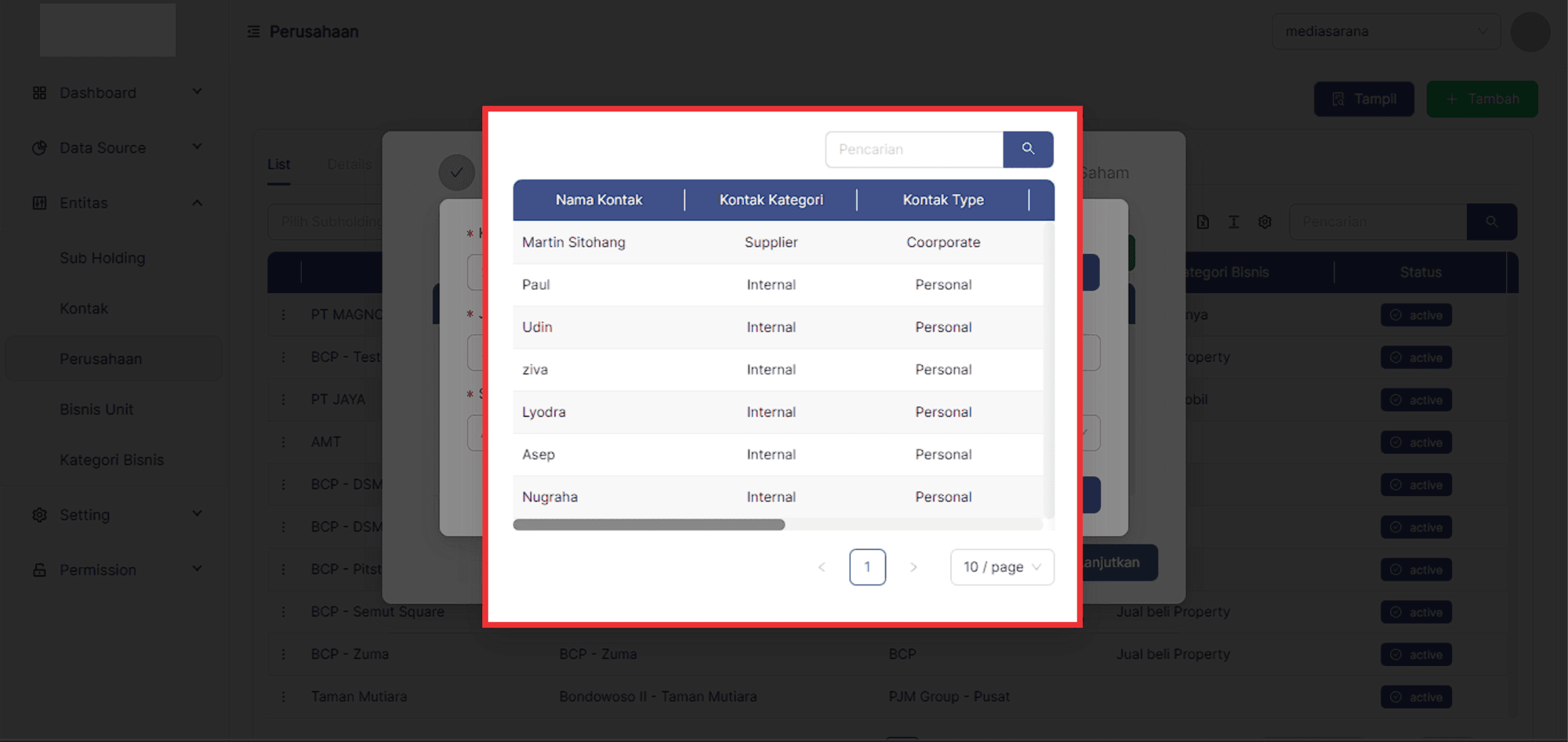
* User dapat melakukan filter nama **Kontak** pada fitur **pencarian**.
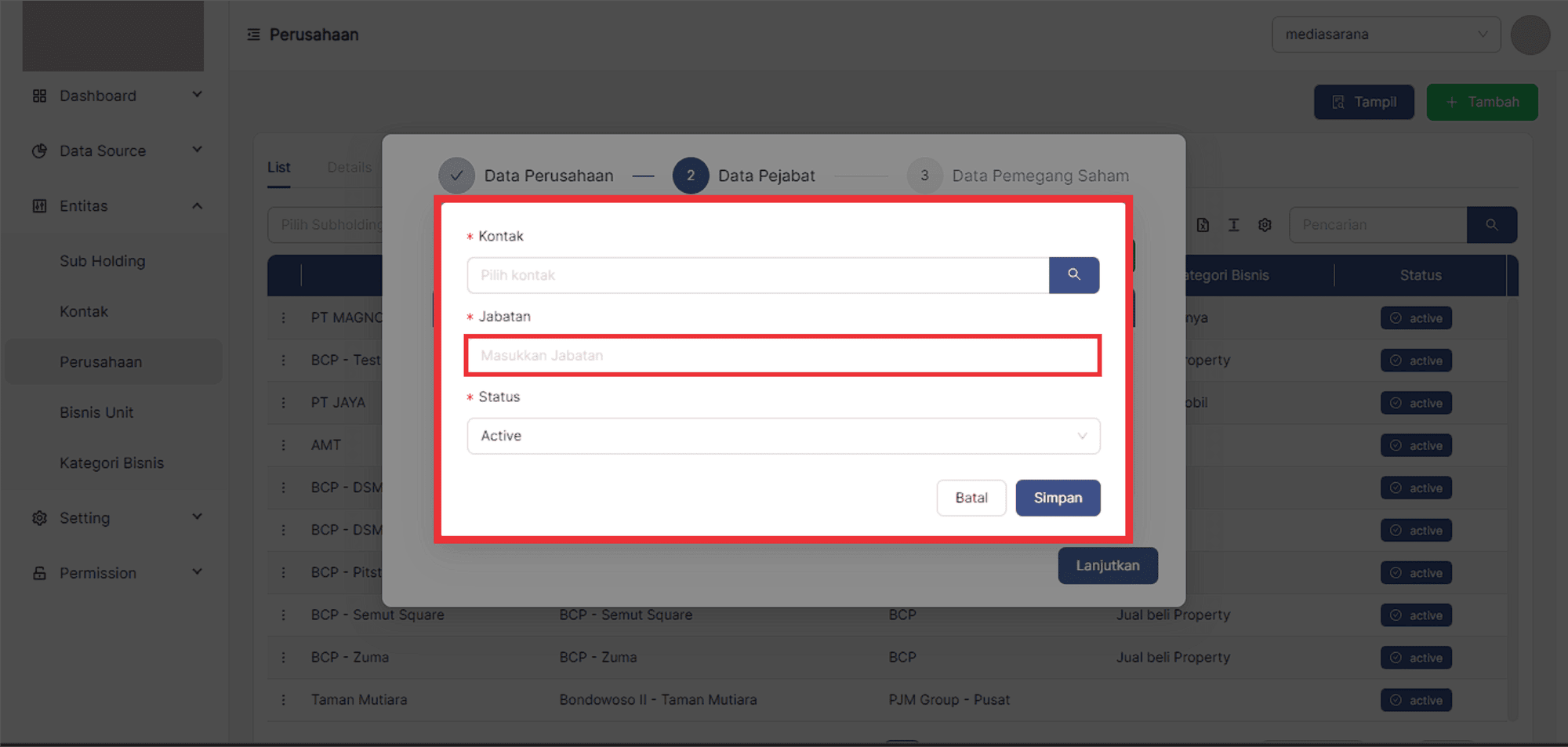
23. Masukan Jabatan
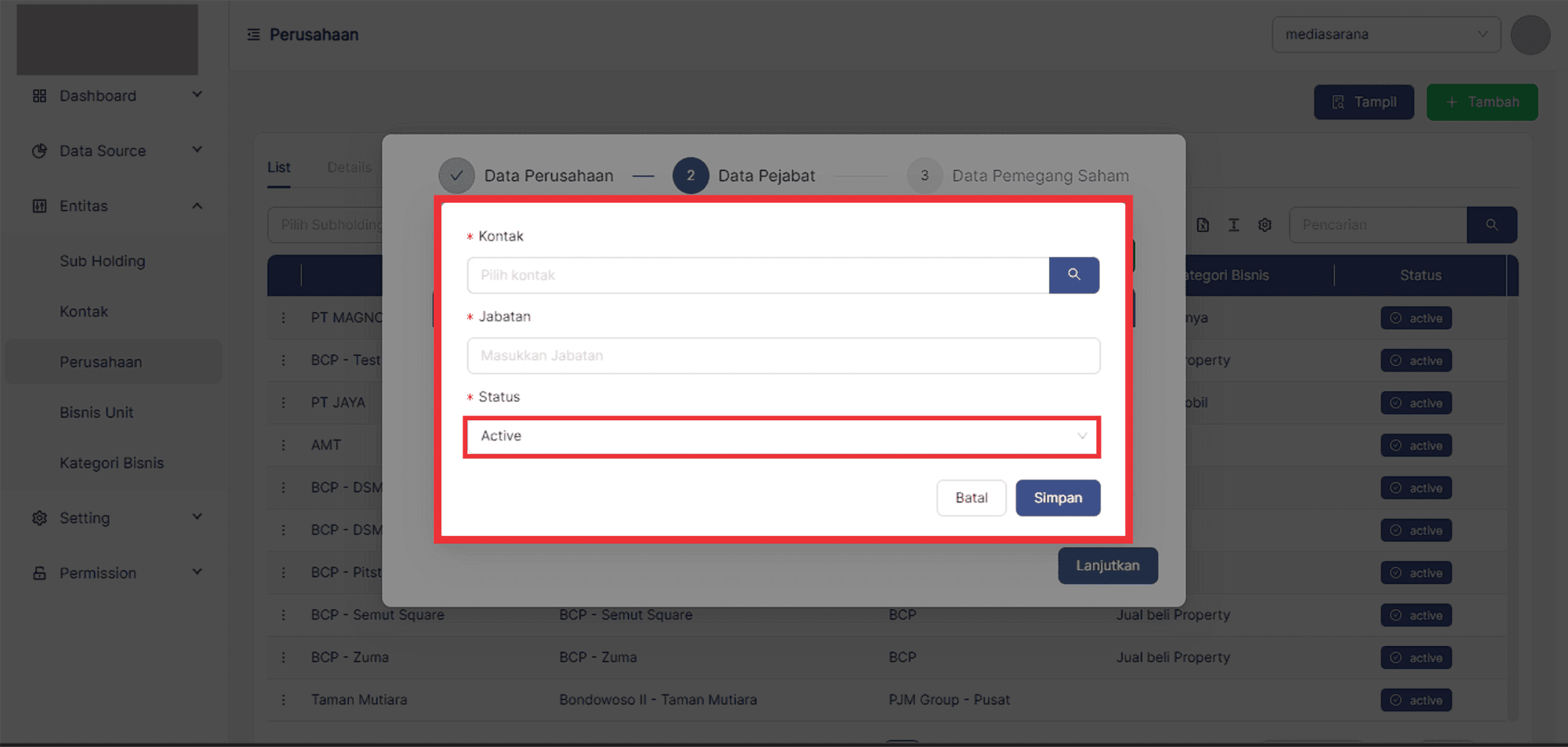
24. Pilih Status.
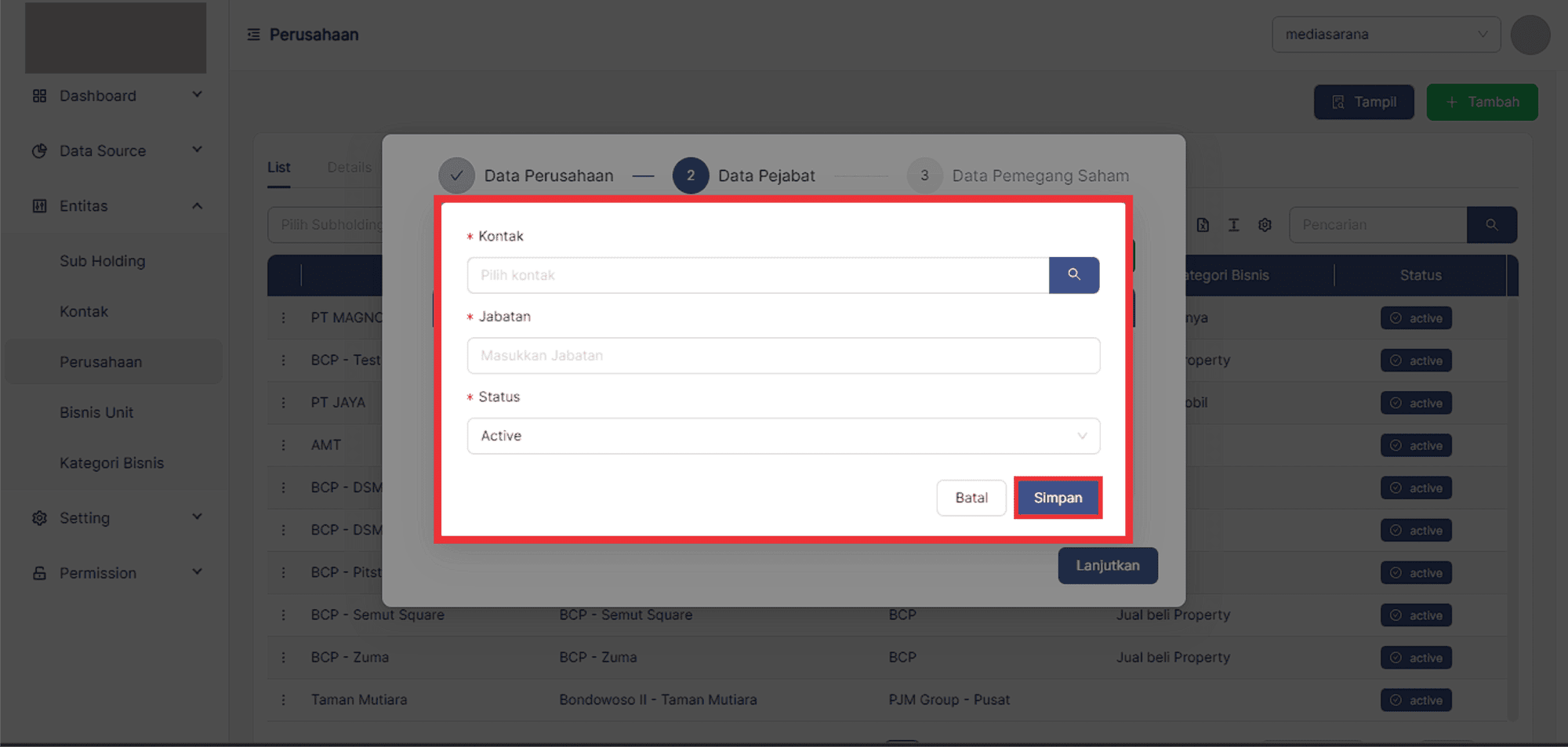
25. Setelah itu, jika user sudah memastikan formulir data Pejabat telah sesuai maka pilih button **simpan**
untuk menyimpan data tersebut dan jika user ingin membatalkan formulir Perusahaan maka pilih button **batal**.
26. Setelah user meng-klik simpan, maka sistem akan menampilkan pesan **record saved** pada bagian kanan atas
tabel dan data yang baru di masukan akan tampil pada tabel data **Pejabat**.
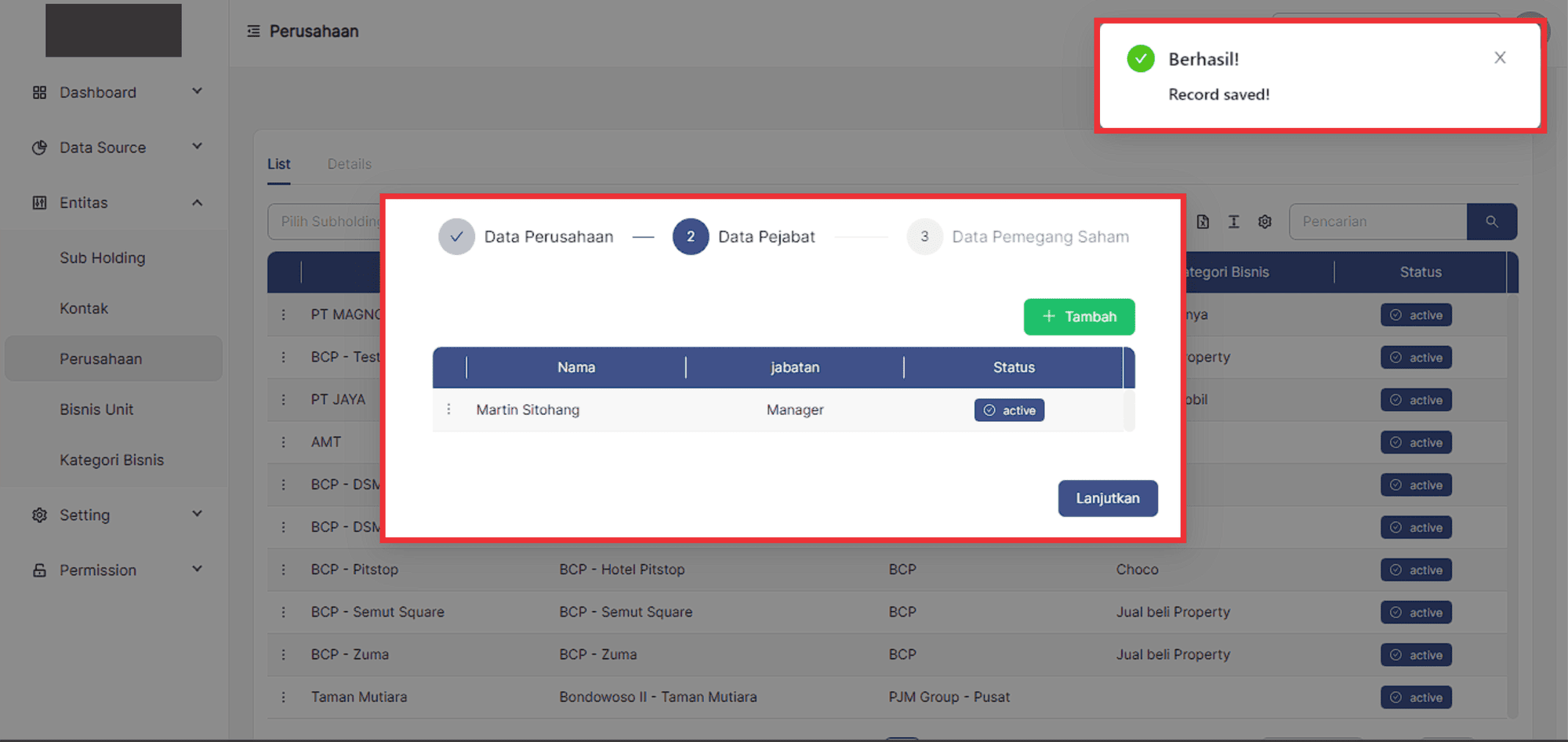
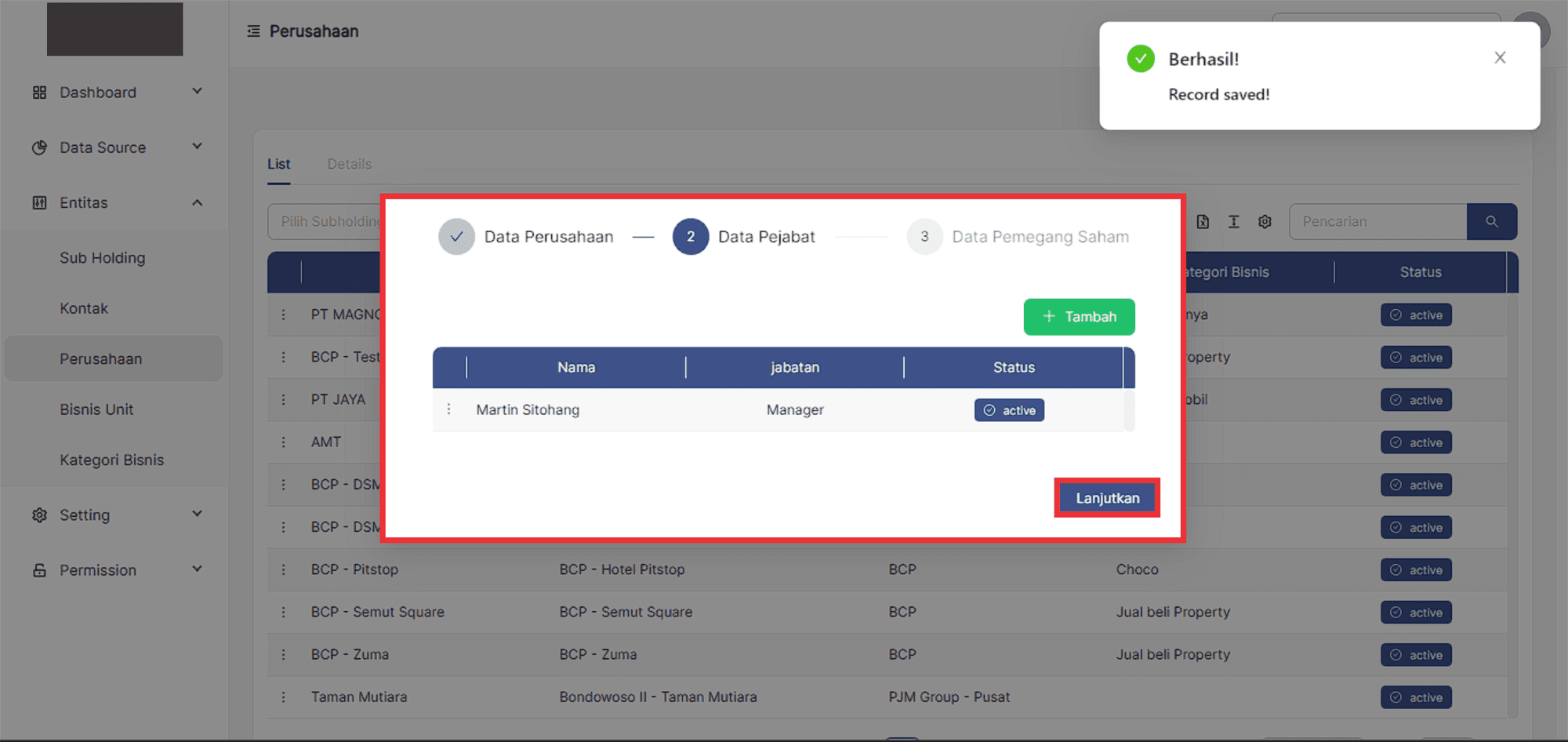
27. Lalu, jika telah berhasil menambahkan data pejabat, maka user bisa melanjutkan ke langkap berikutnya dengan
meng-klik button **lanjutkan**.
Step 3 Tambah Data Pemegang Saham.
28. **Langkah ketiga** melengkapi formulir data **pemegang saham**, pilih button **+ Tambah** pada bagian kanan
atas tabel data pemegang saham.
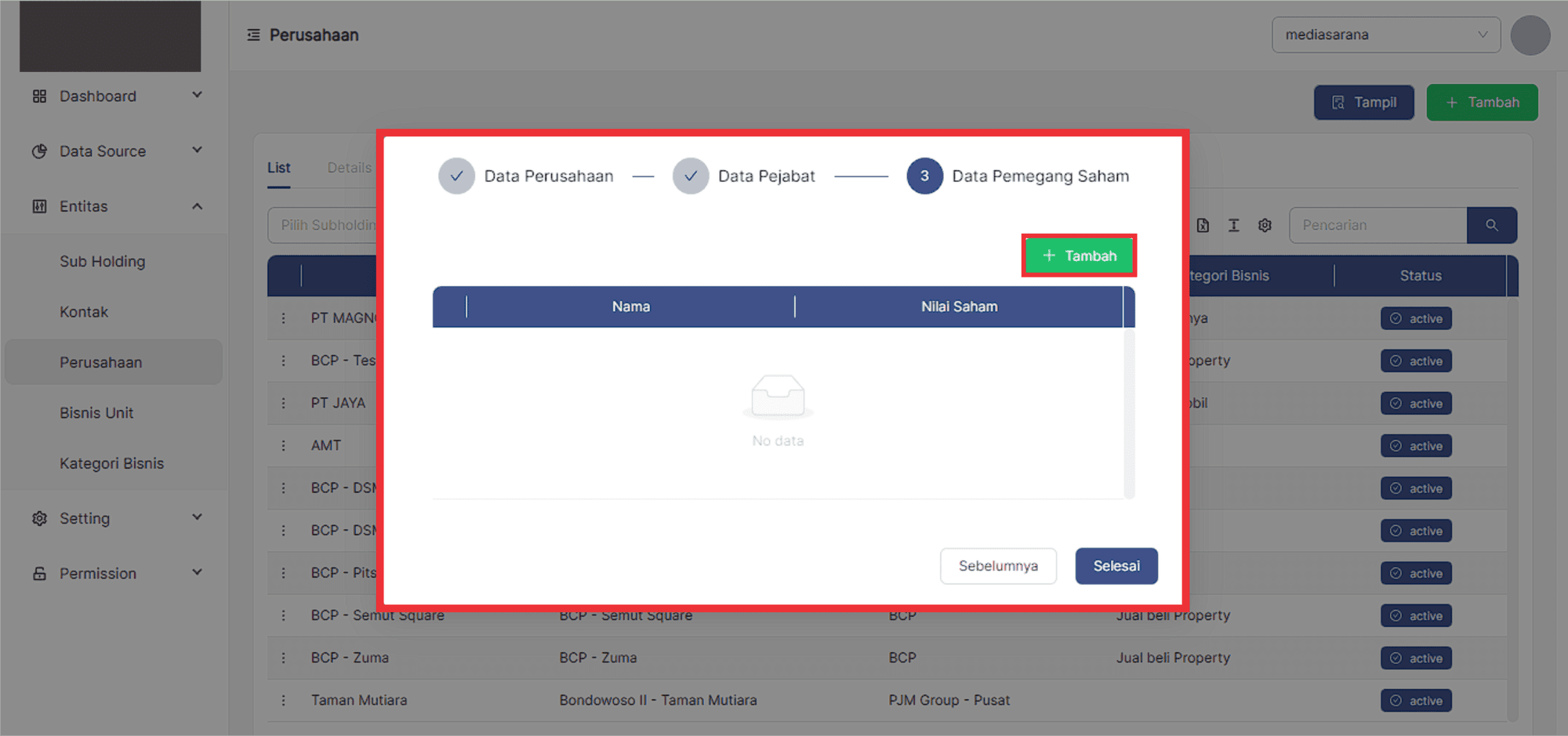
29. Setelah berhasil memilih button **"+ Tambah"** maka sistem akan menampilkan modal pop-up yang telah
tercantum informasi formulir yang akan dilengkapi oleh user.
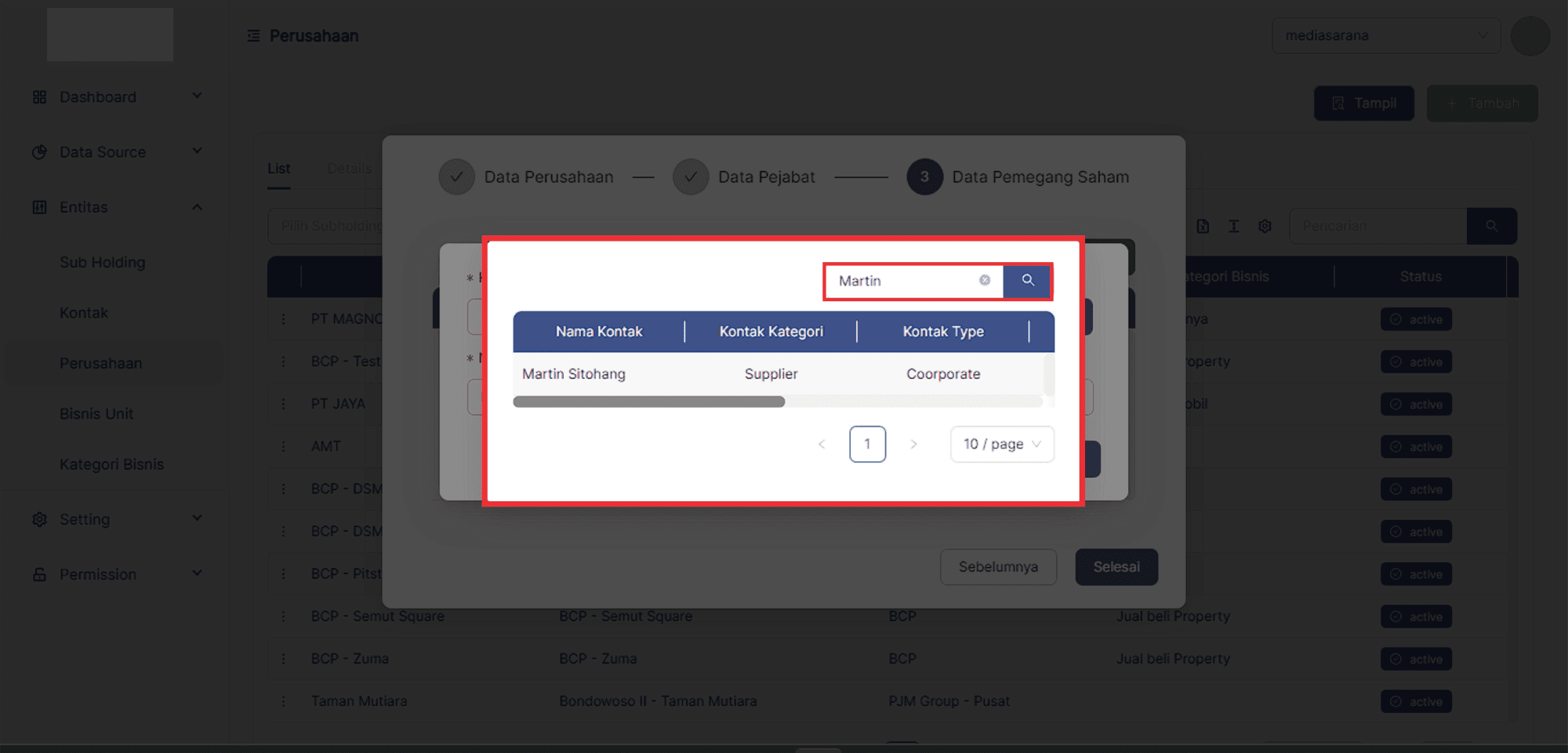
30. Pilih Kontak.
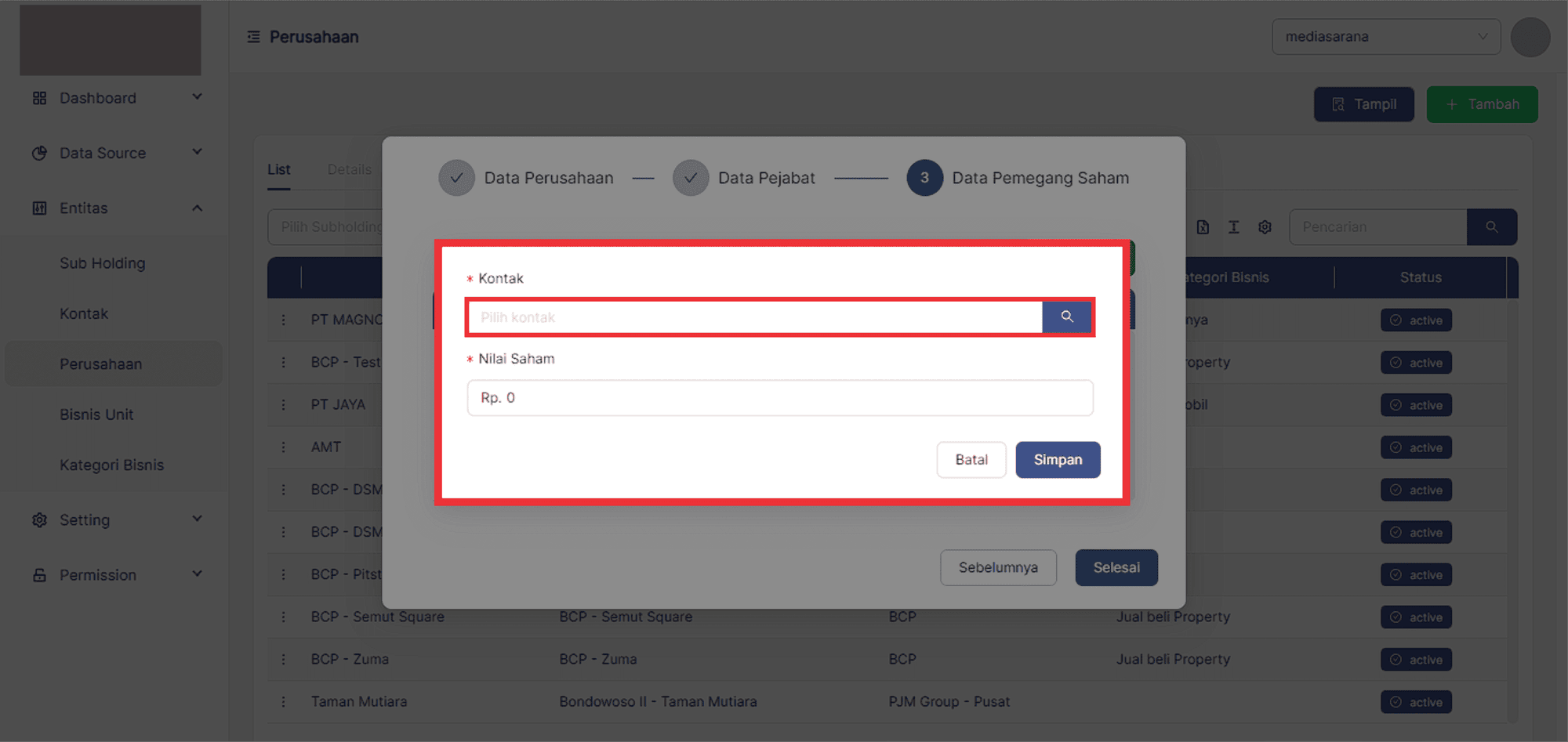
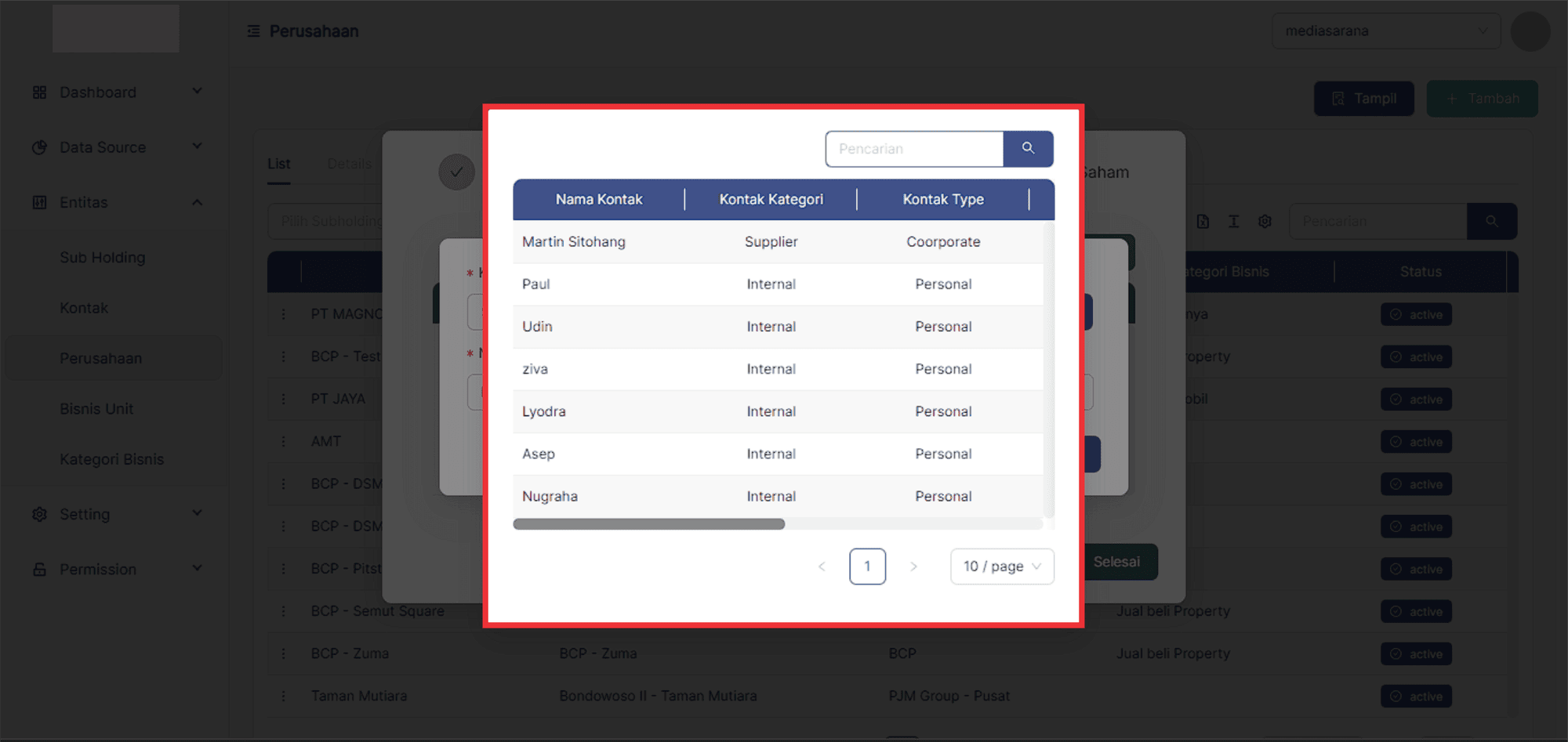
* User dapat melakukan filter nama **Kontak** pada fitur **pencarian**
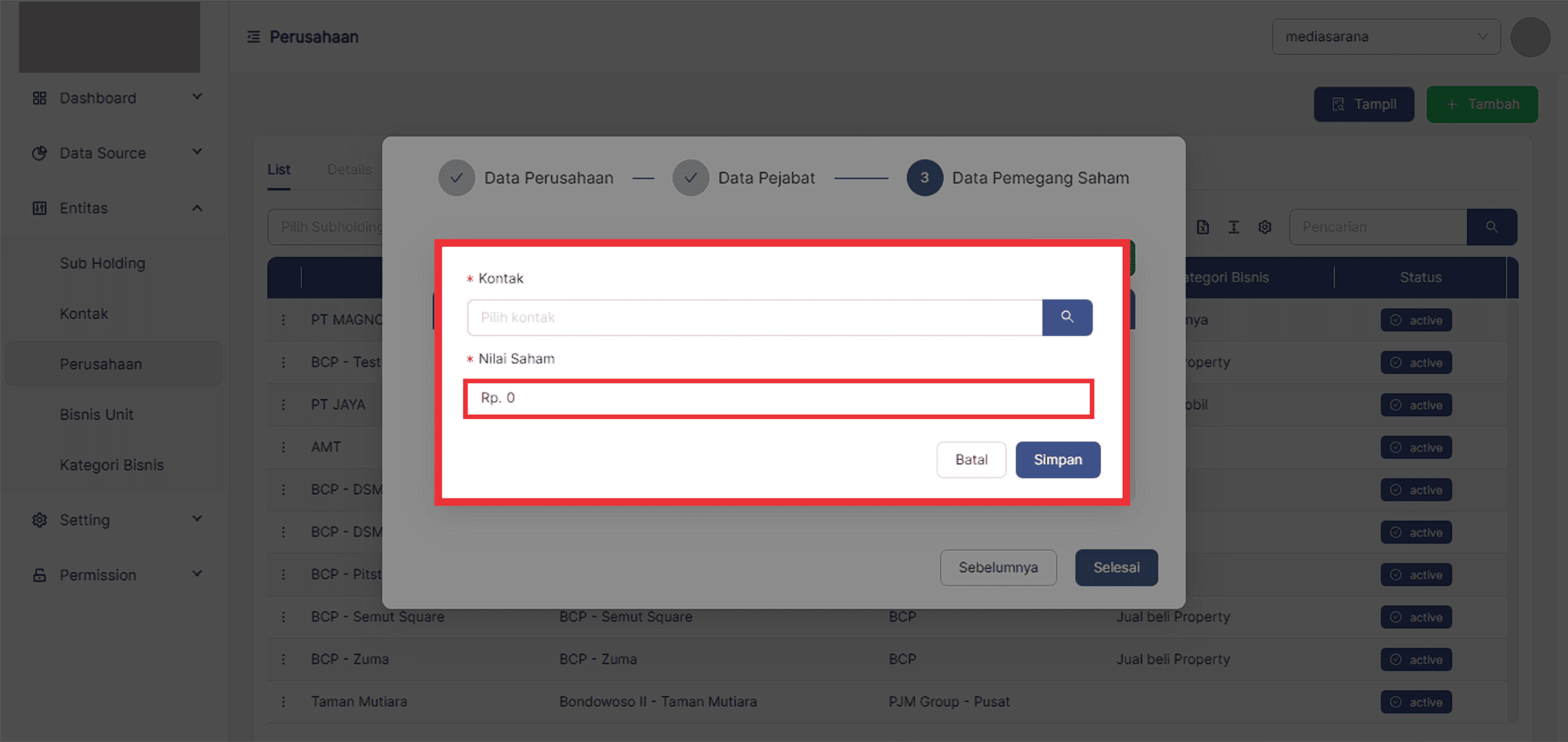
31. Masukan nominal Nilai Saham.
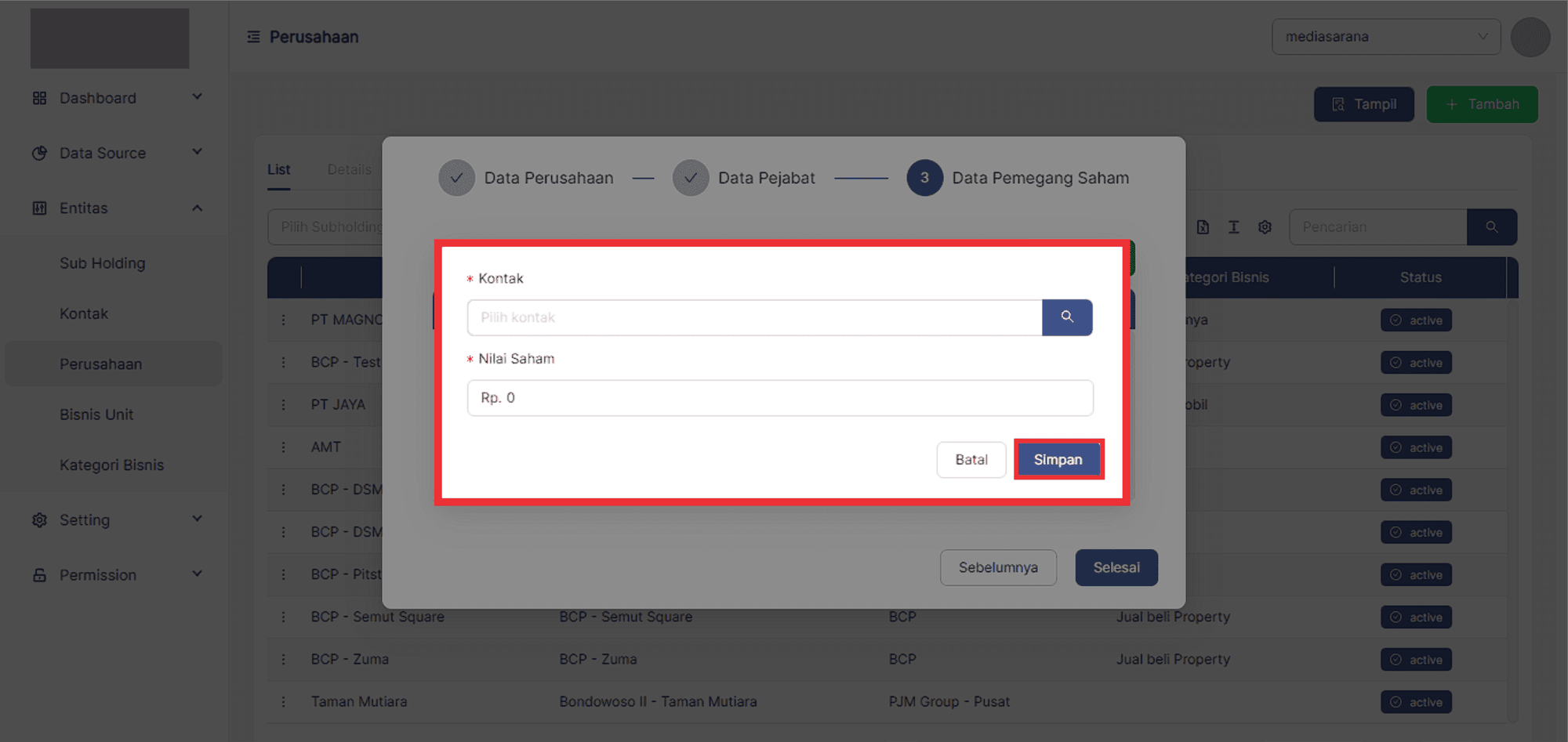
32. Setelah itu, jika user sudah memastikan formulir data Pejabat telah sesuai maka pilih button **simpan** untuk
menyimpan data tersebut dan jika user ingin membatalkan formulir Perusahaan maka pilih button **batal**.
33.Setelah user meng-klik simpan, maka sistem akan menampilkan pesan **record saved** pada bagian kanan atas
tabel dan data yang baru di masukan akan tampil pada tabel data **Pemegang Saham**.
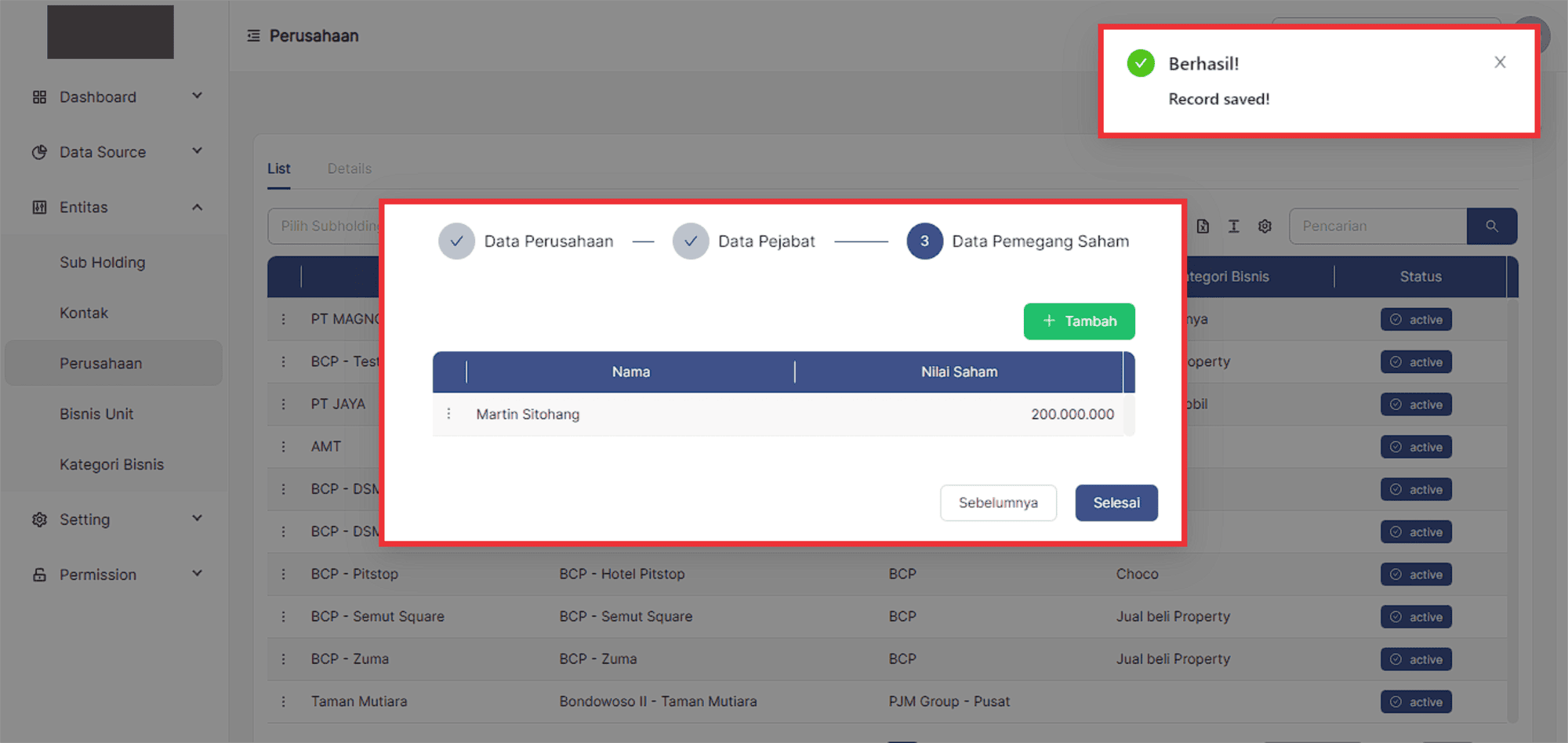
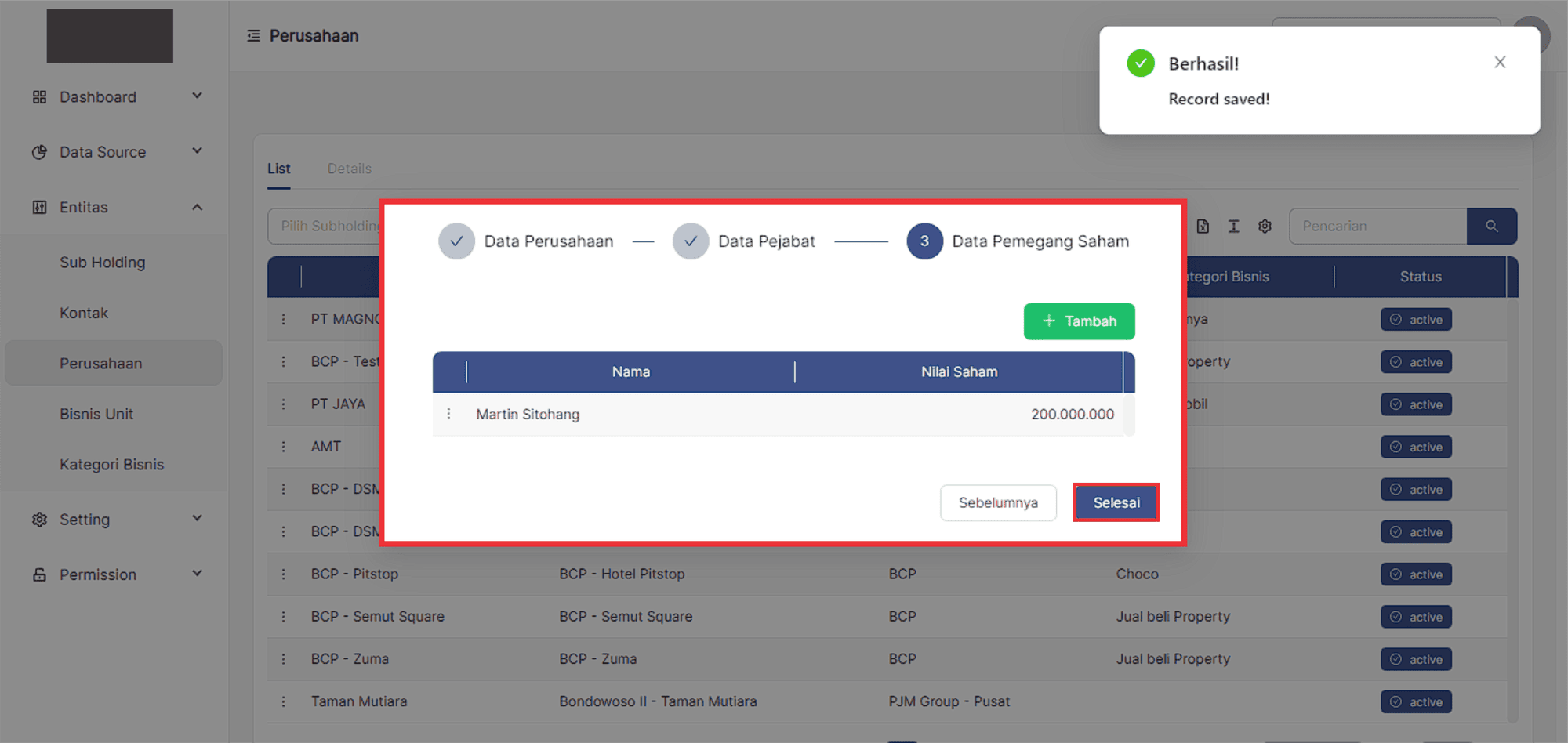
34. Jika 3 langkah melengkapi formulir data perusahaan telah selesai maka user memilih button **Selesai** dan
jika user ingin kembali ke langkah sebelumnya, user dapat memilih button **sebelumnya**.
Edit Data Perusahaan
Fungsi Update ini berperan penting dalam memperbarui entri data ketika informasi yang dikandungnya perlu diubah. Dengan fungsi ini user dapat mengubah informasi entri basis data.
Step 1 Edit Data Perusahaan.
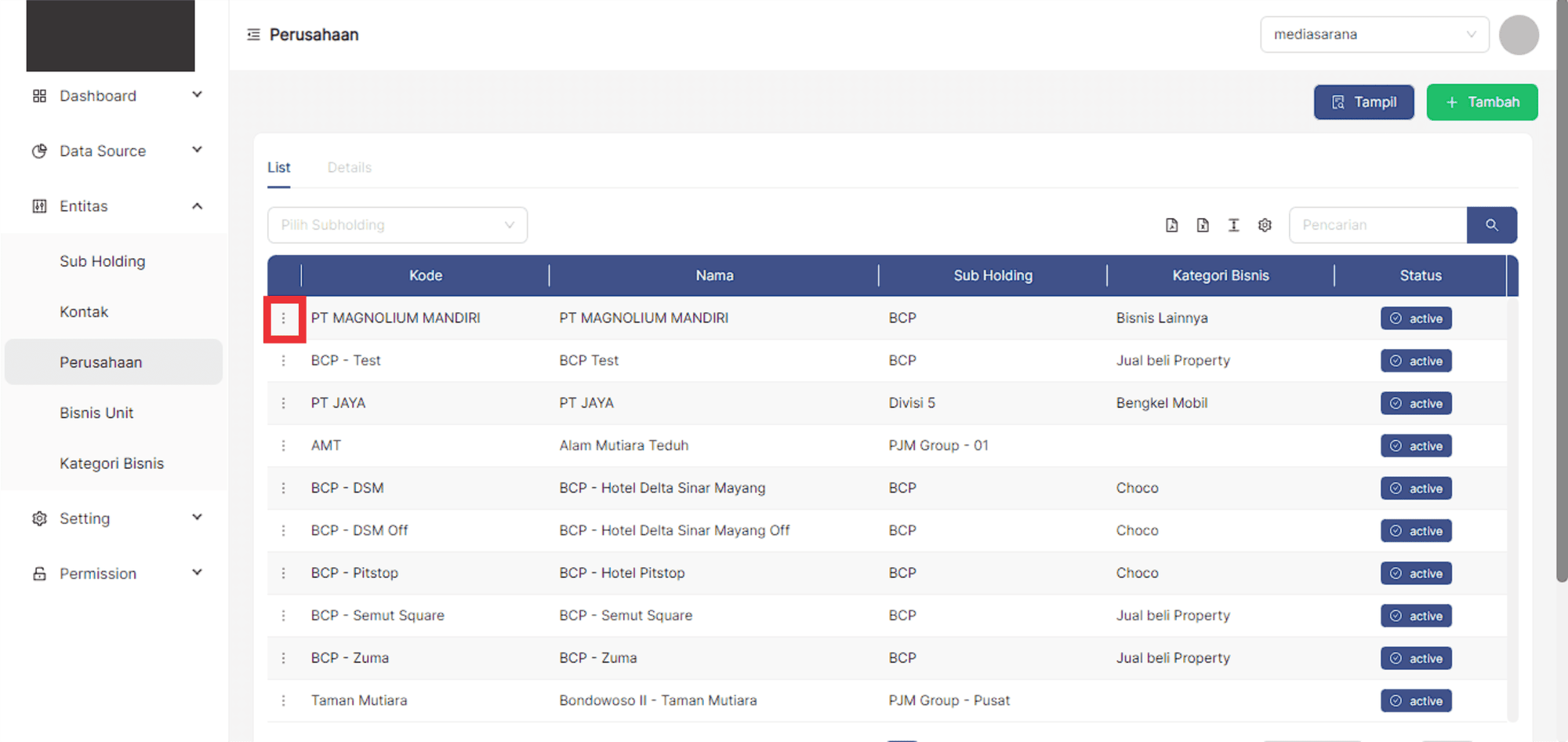
1. Pilih baris data dengan meng-klik icon titik tiga pada bagian kiri baris data.
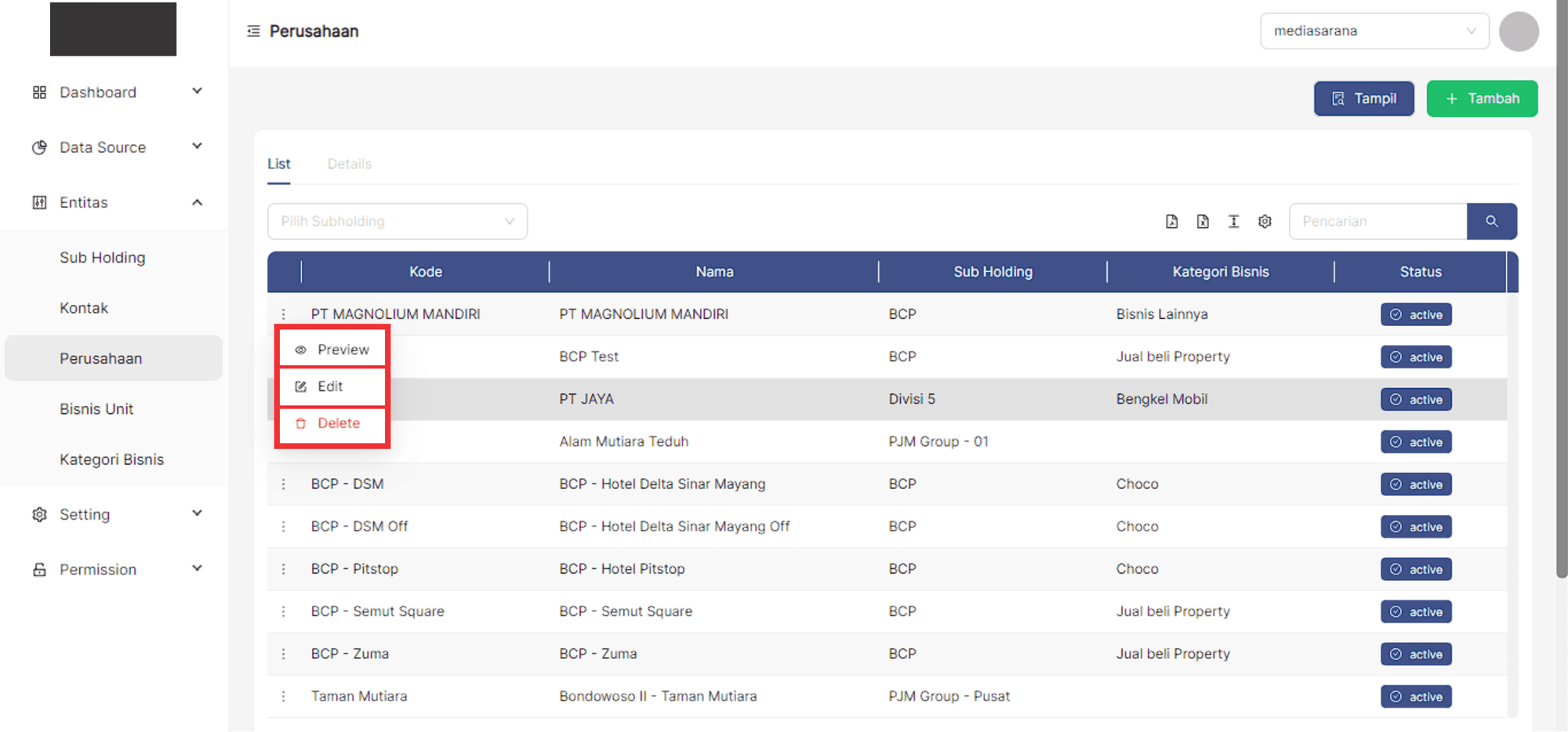
2. Pilih dan klik **edit**.
3. Setelah user memilih edit, maka sistem akan mengalihkan tampilan ke tab detail. Tab detail berisikan informasi data sebelumnya yang akan dilakukan perubahan. Tab detail memiliki tab lagi didalamnya, yakni :

   * Info Perusahaan
   * Pejabat
   * Pemegang Saham
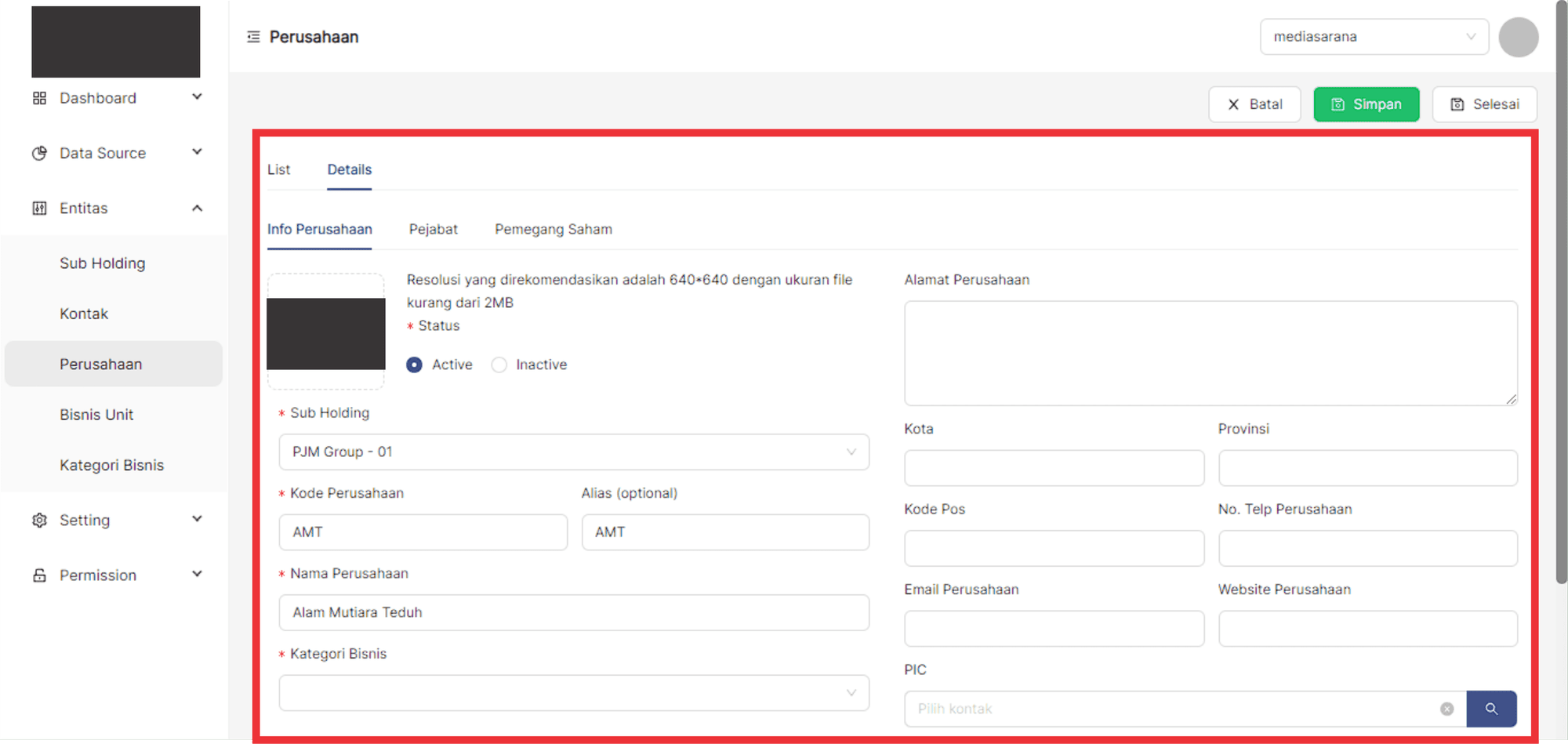
4. Jika user ingin melakukan perubahan Informasi Perusahaan maka pilih tab **Info Perusahaan**.
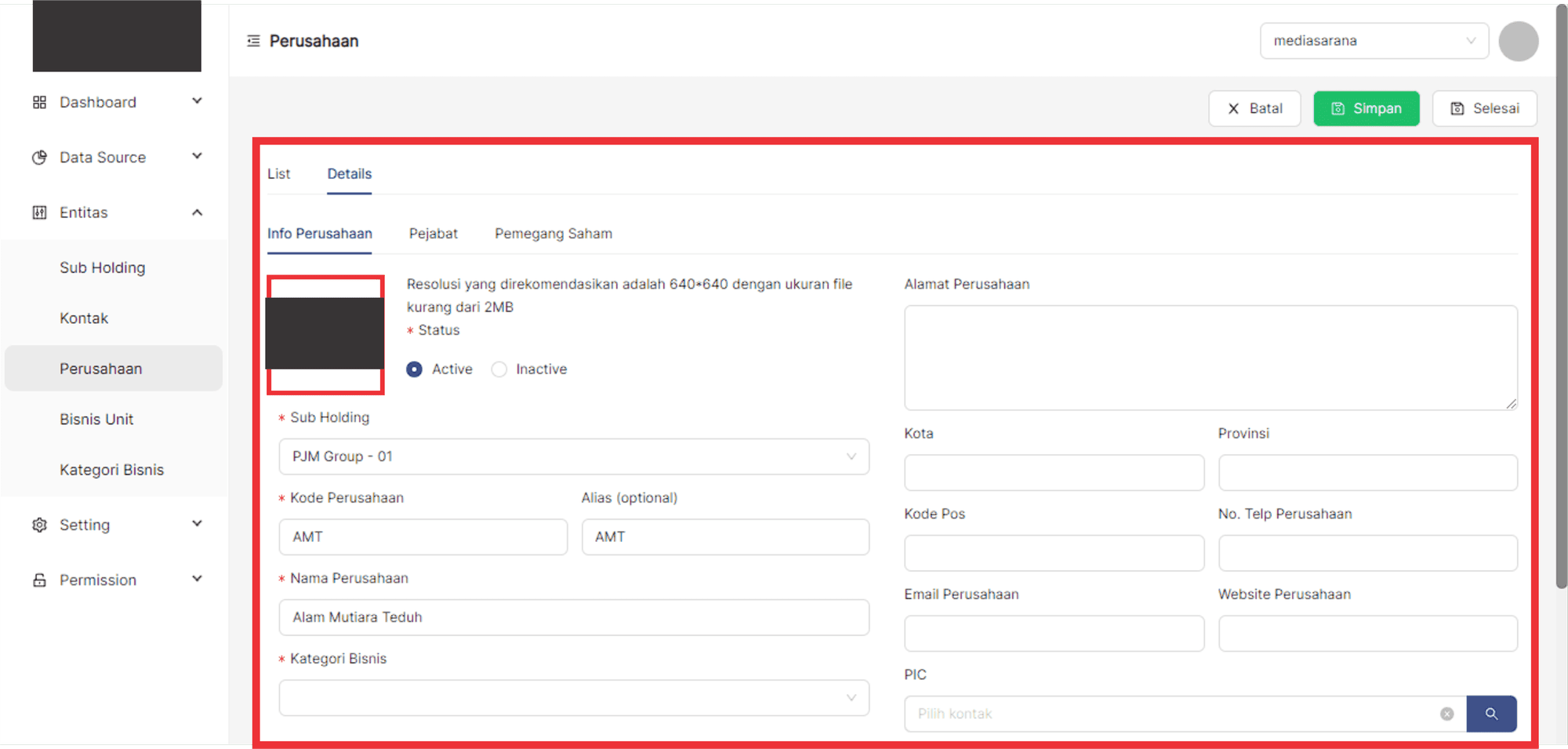
5. Siapkan file berbentuk gambar lalu pilih file tersebut untuk upload atau user bisa melakukan drag dan drop
file.
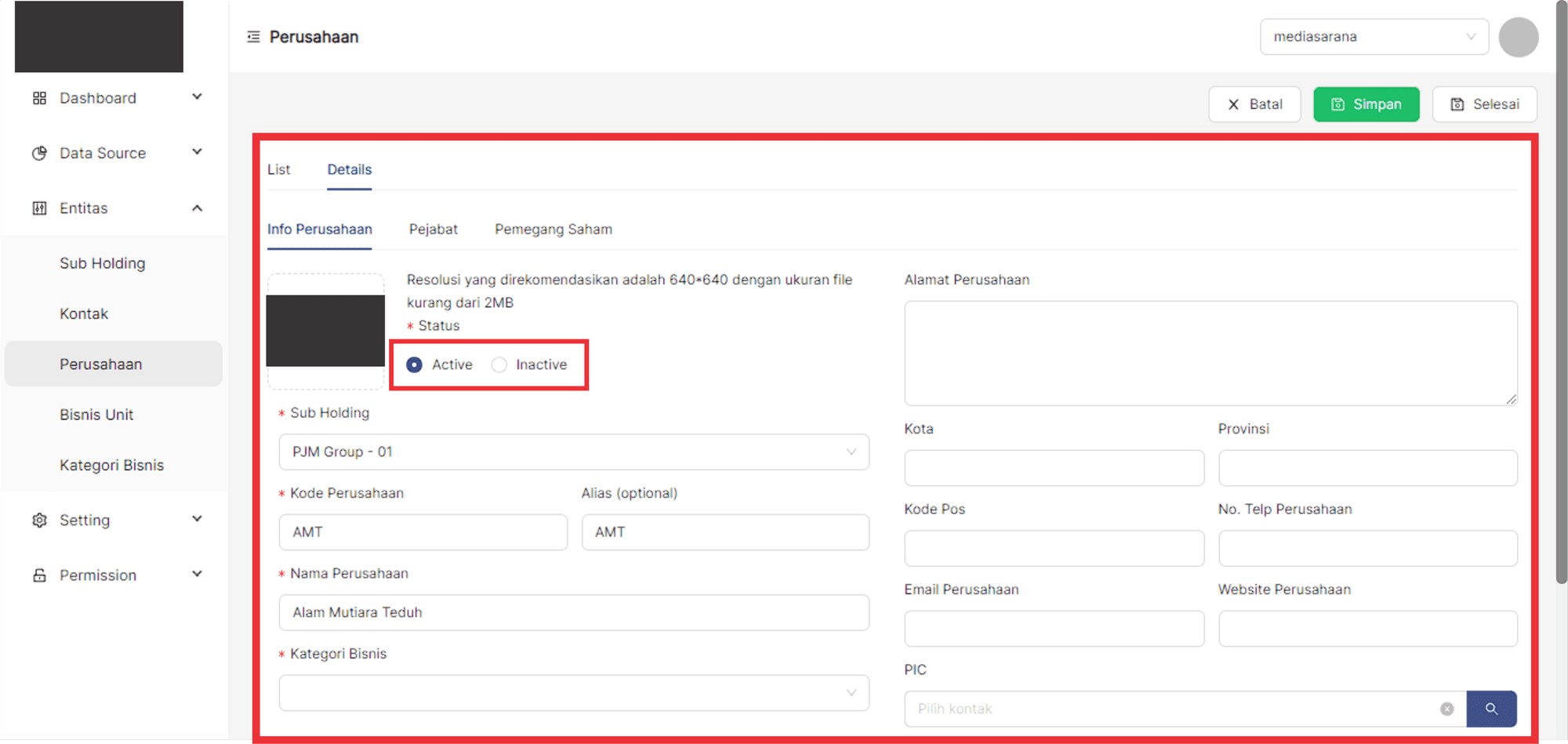
6. Pilih Status.
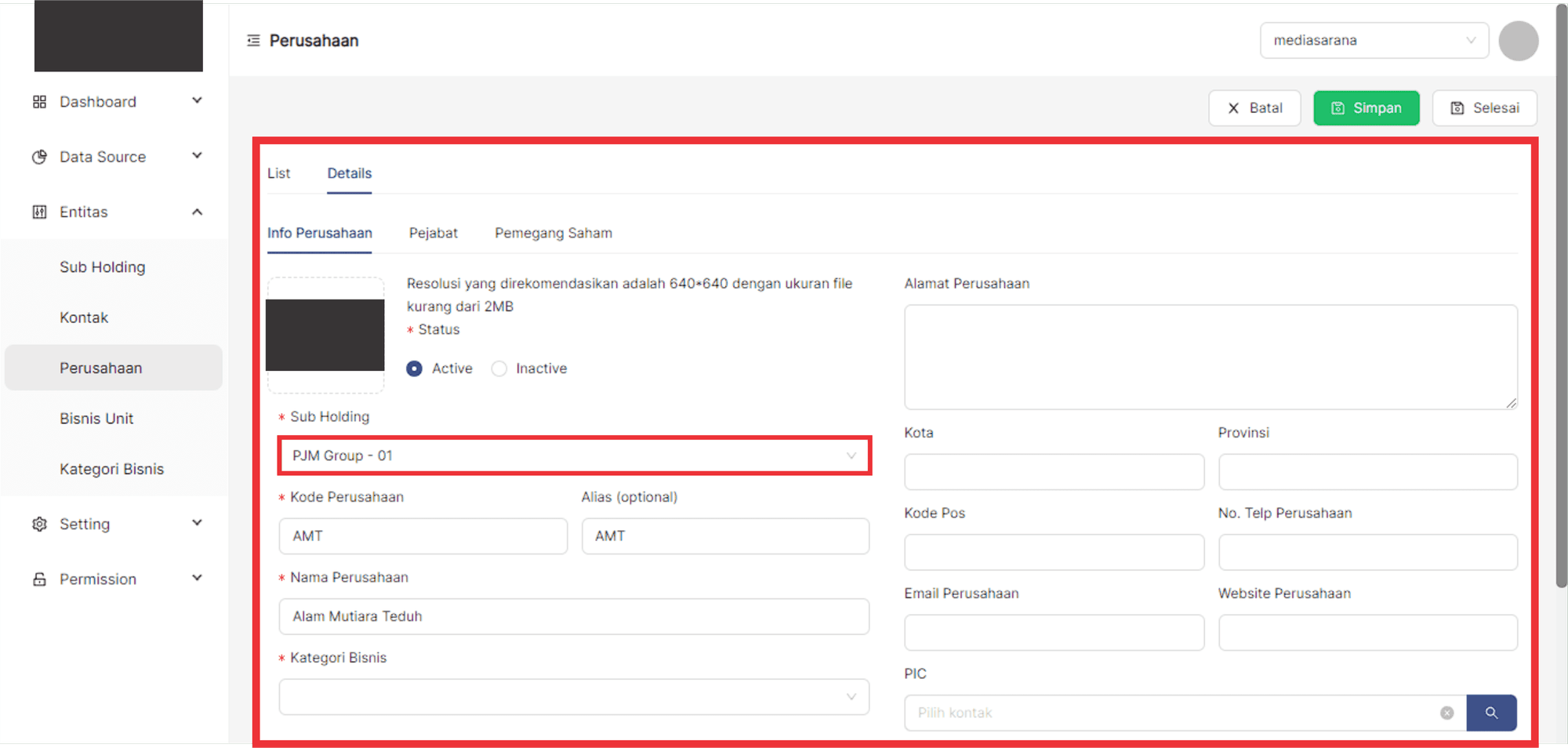
7. Pilih Subholding.
8. Pilih Kode Perusahaan.
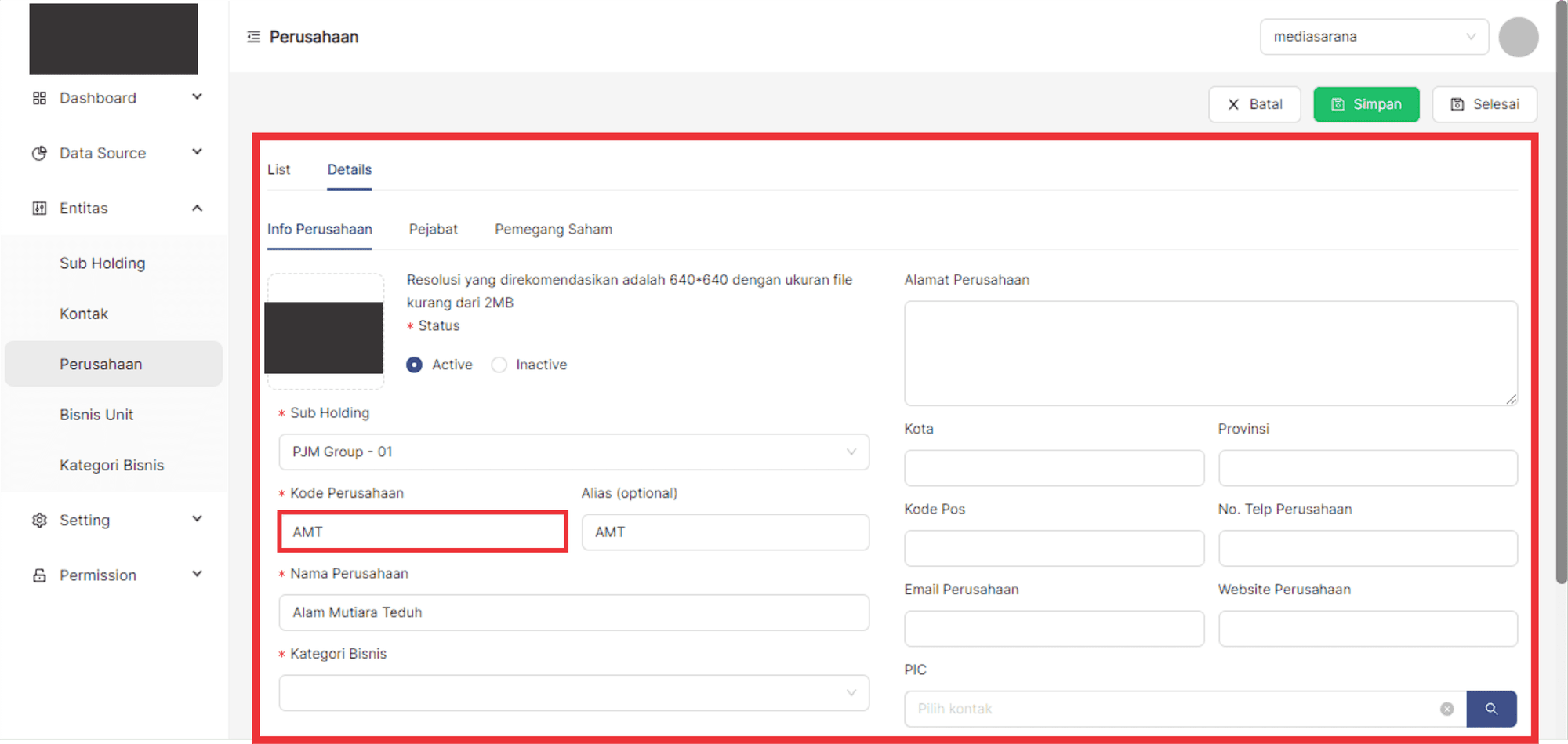
9. Masukan Alias (jika ada).
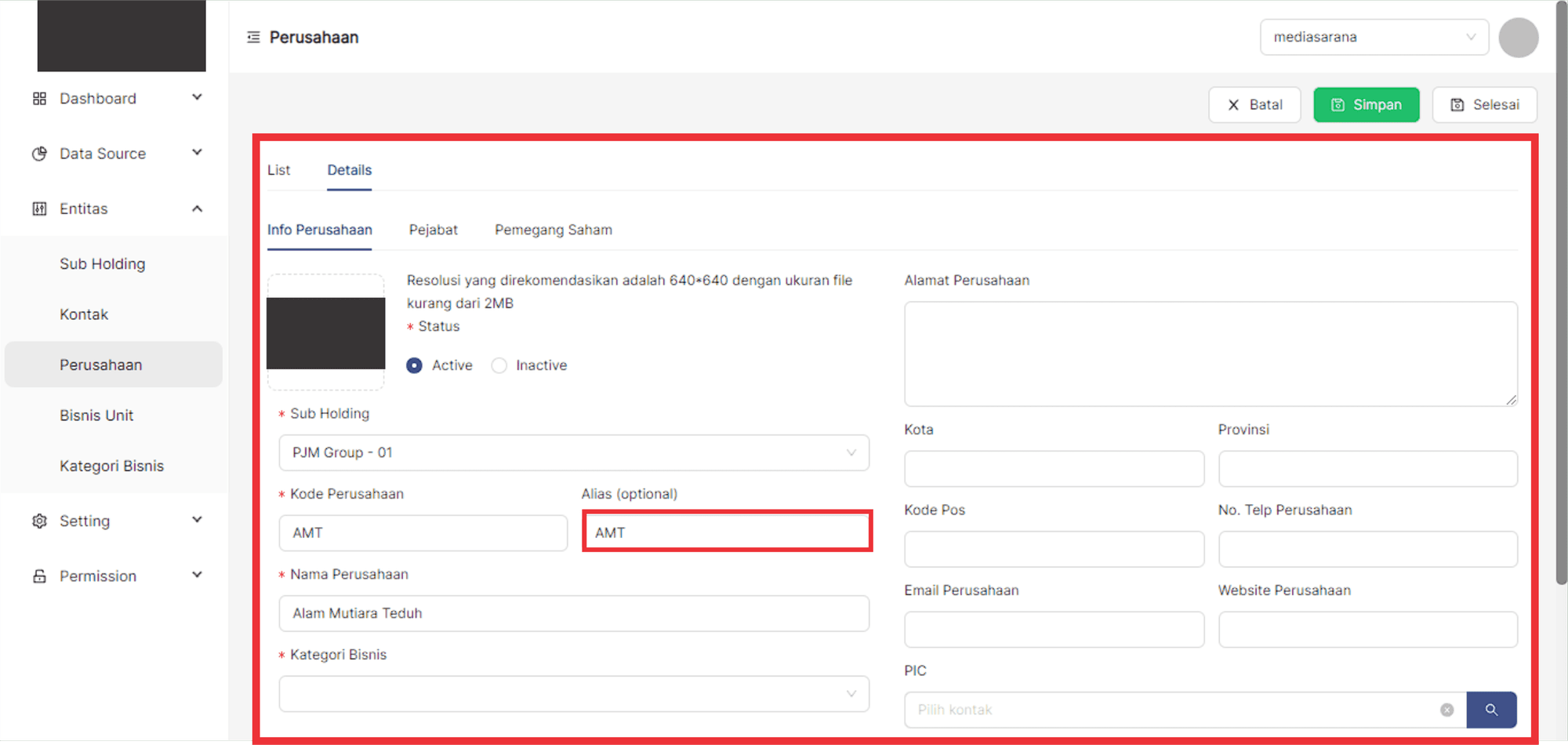
10. Masukan *ama Perusahaan.
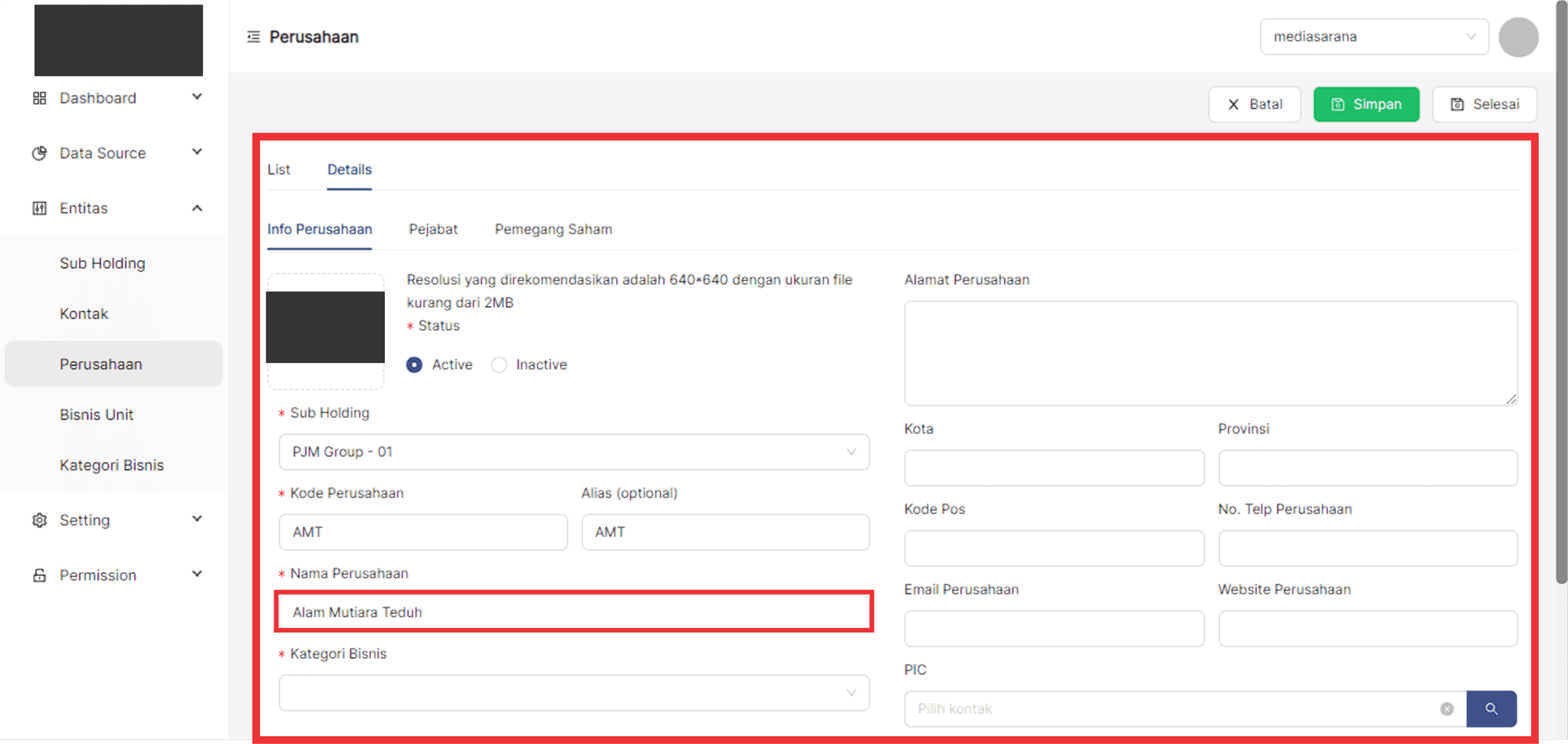
11. Pilih Kategori Bisnis.
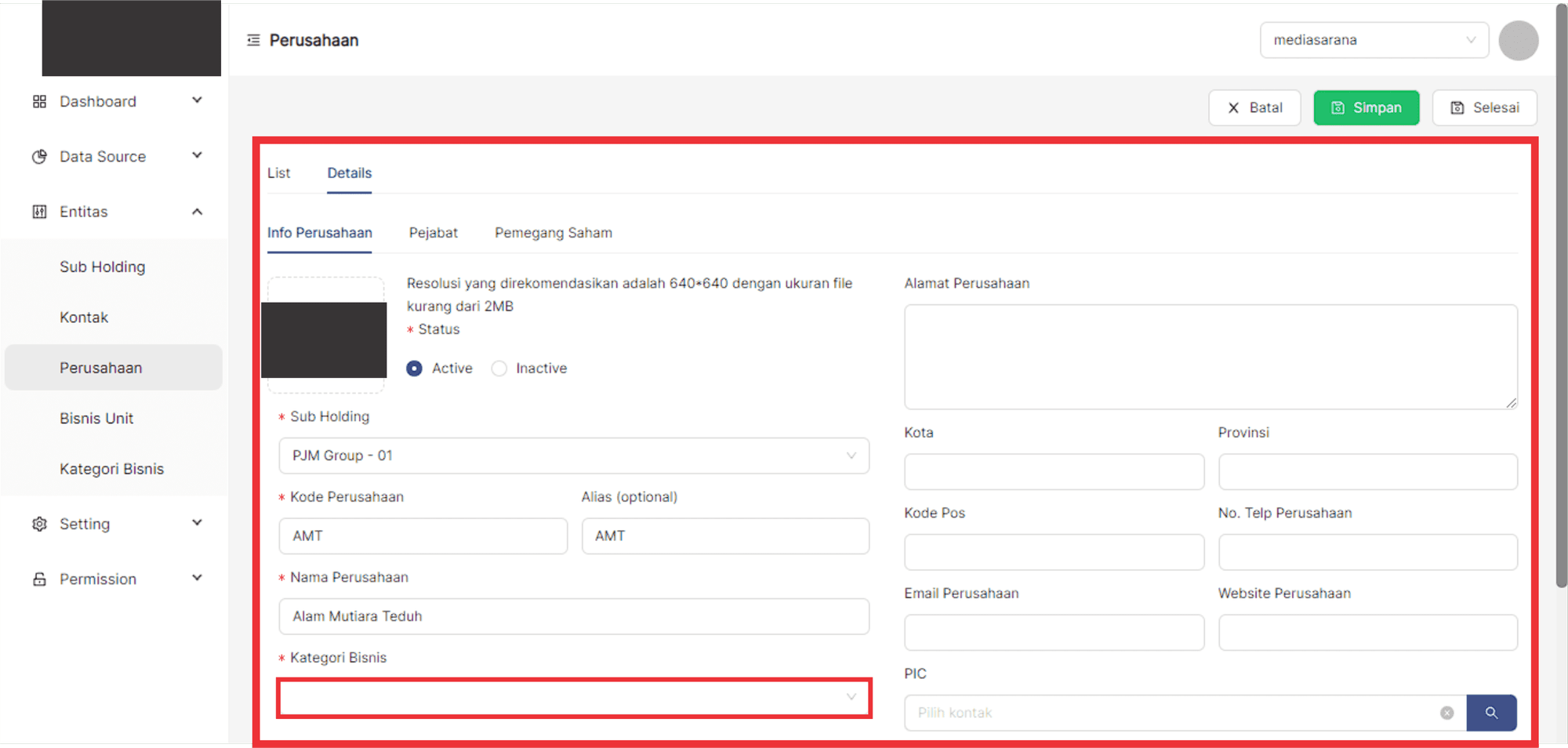
12. Masukan Alamat Perusahaan.
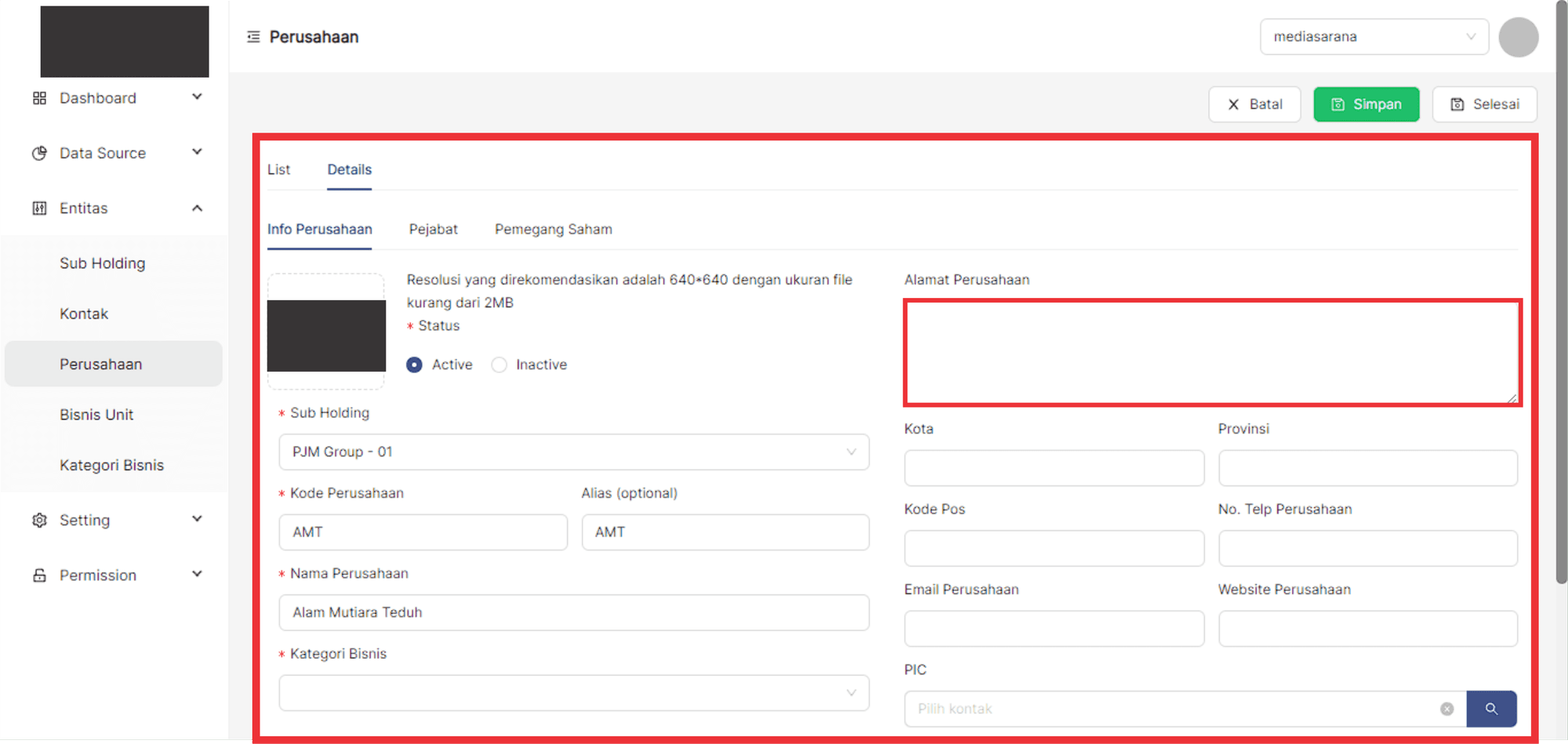
13. Masukan Kota asal Perusahaan.
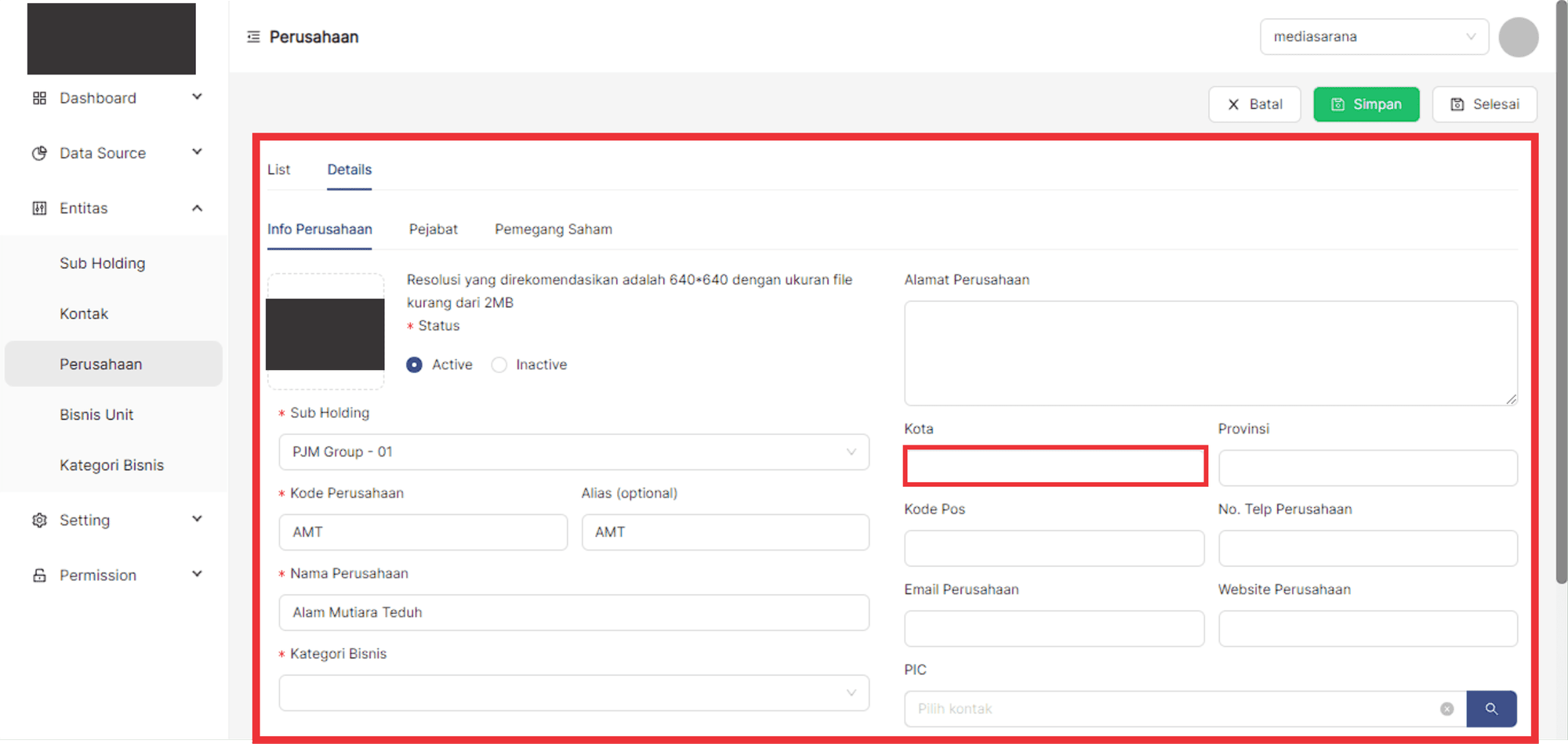
14. Masukan Provinsi asal Perusahaan.
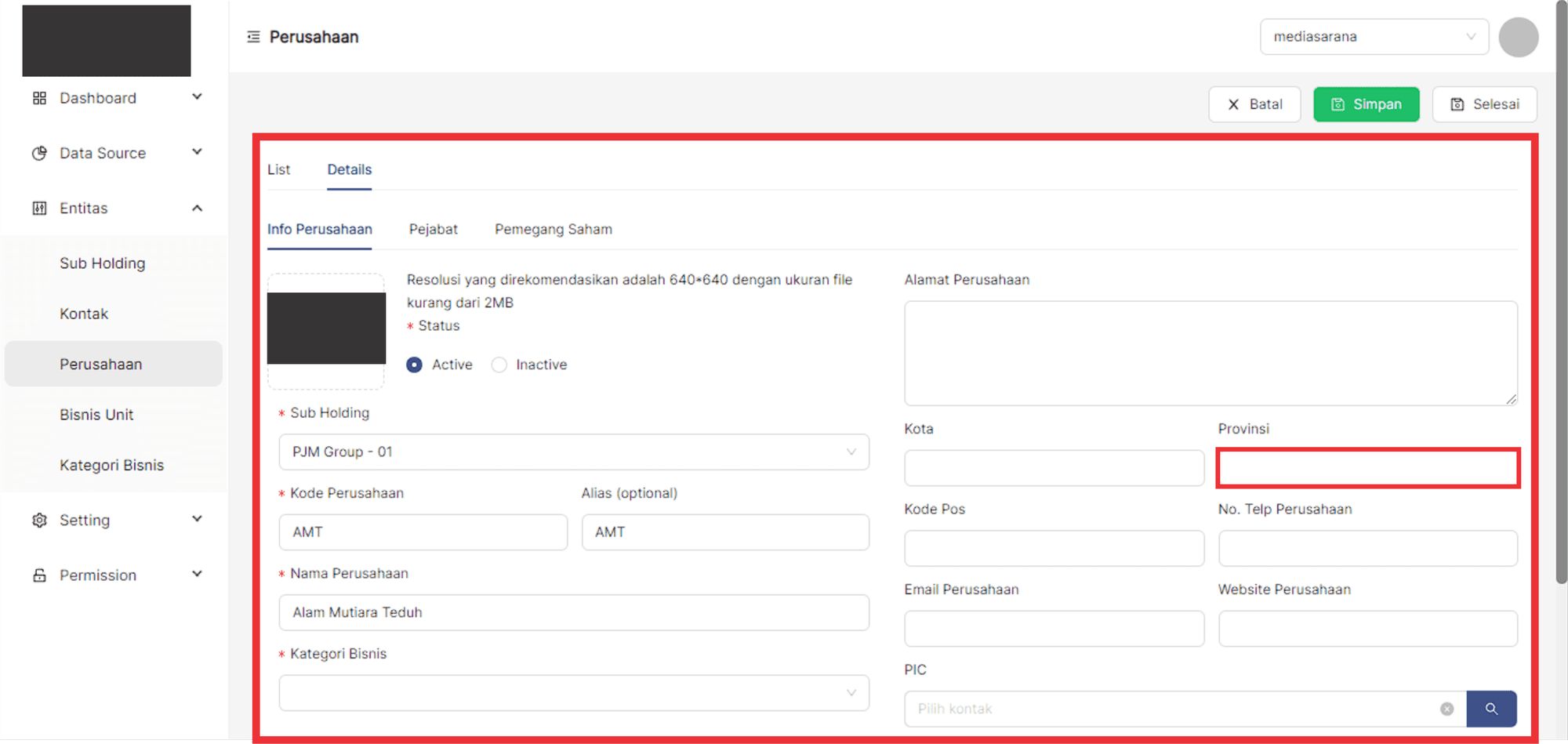
15. Masukan Kode Pos Perusahaan.
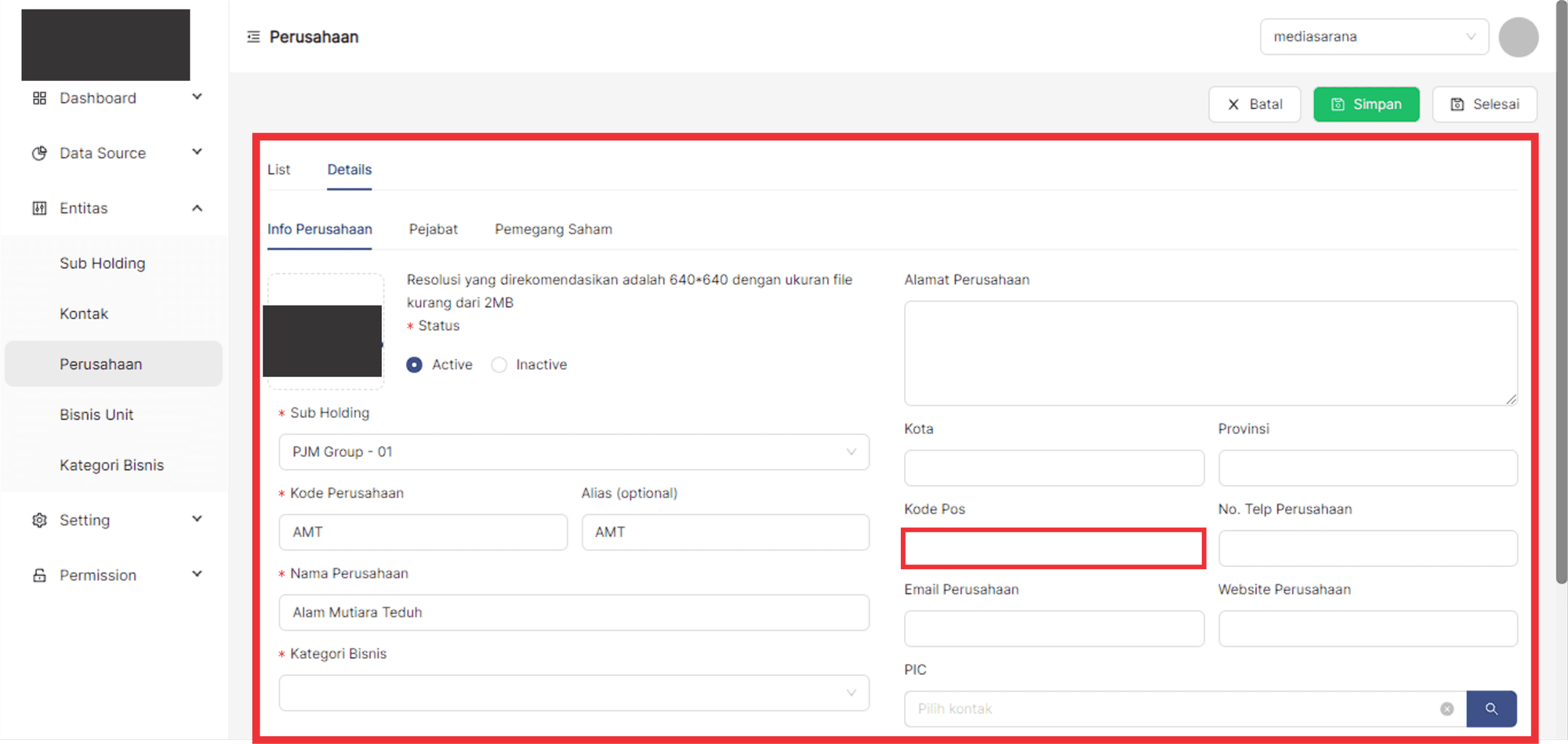
16. Masukan nomor telepon Perusahaan.
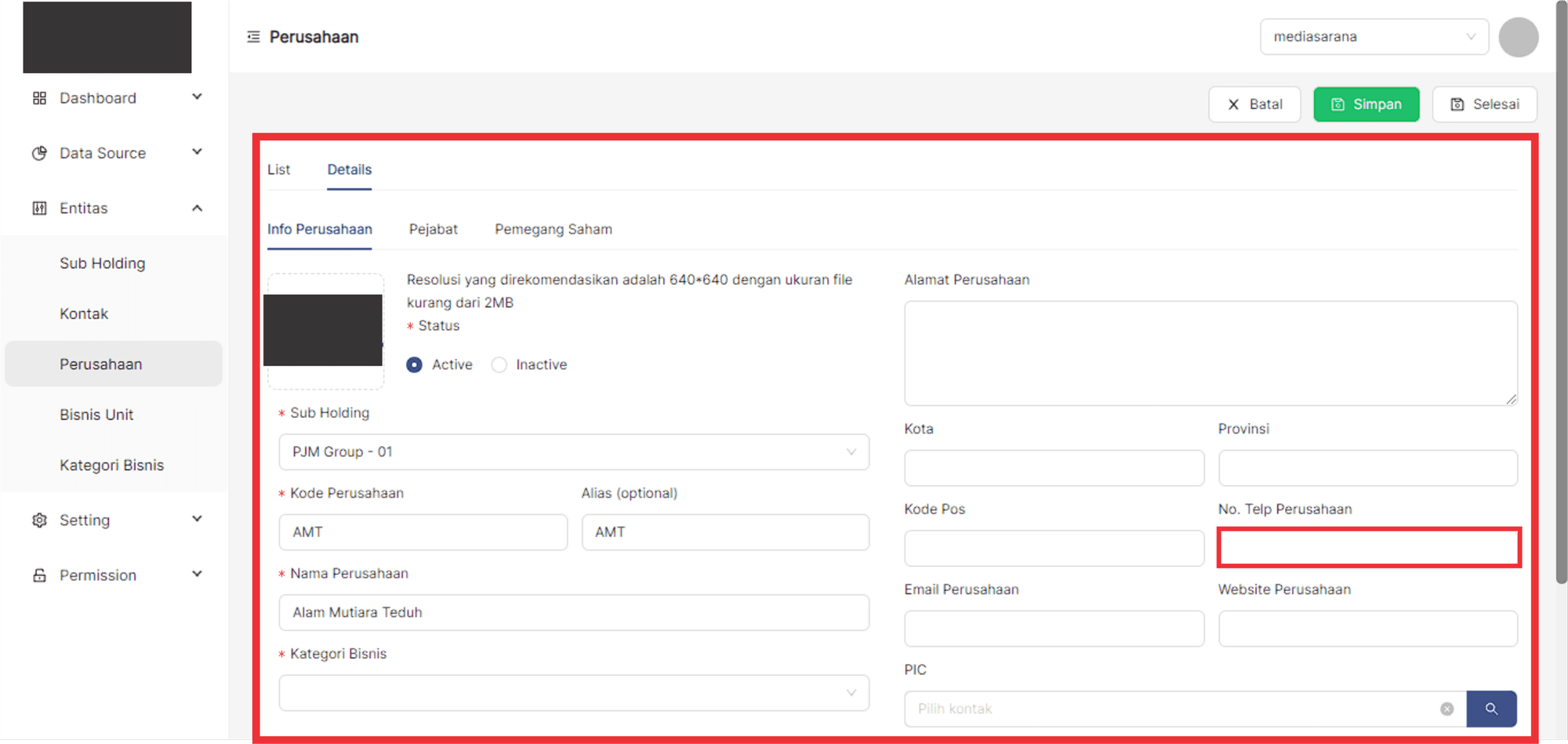
17. Masukan E-mail Perusahaan.
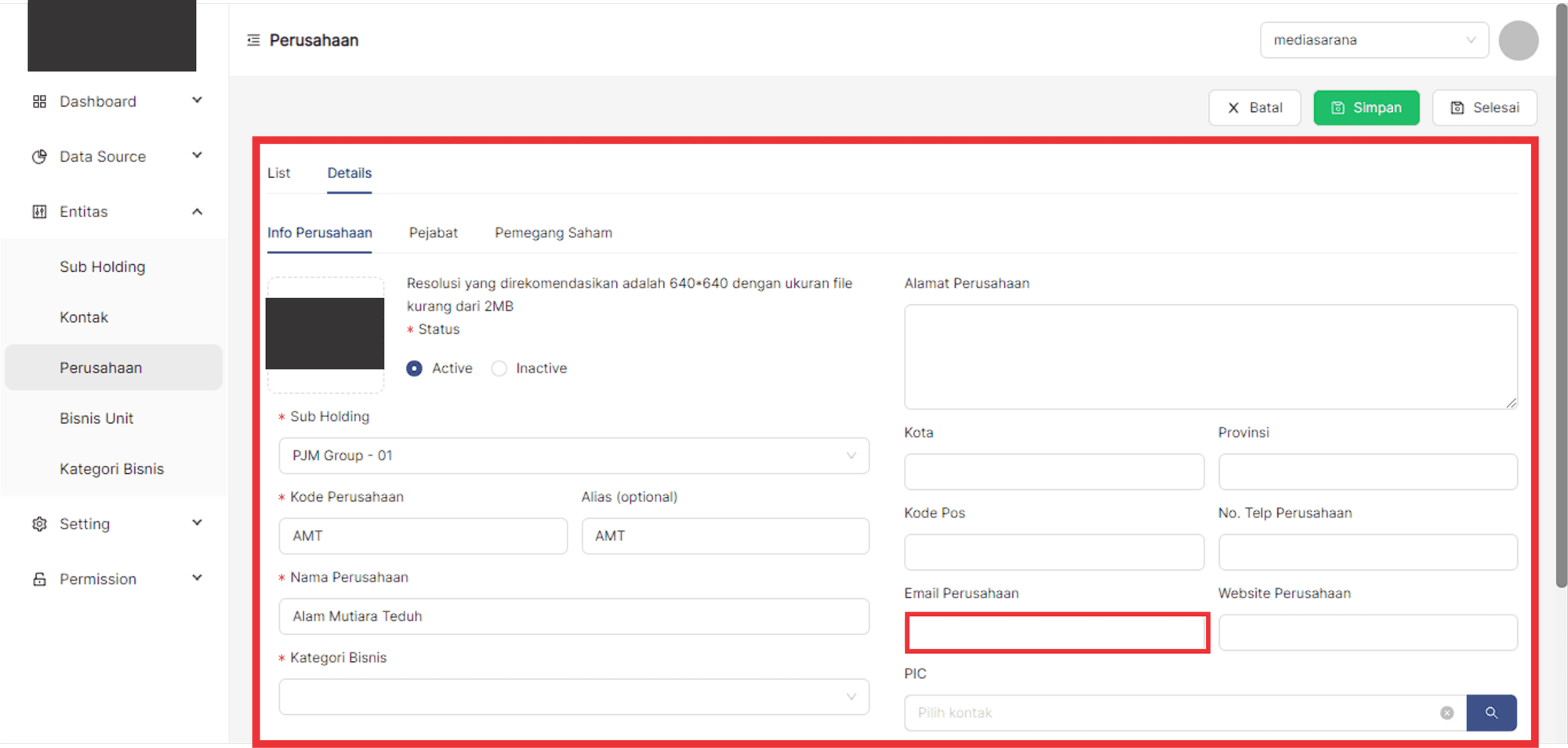
18. Masukan situs website Perusahaan.
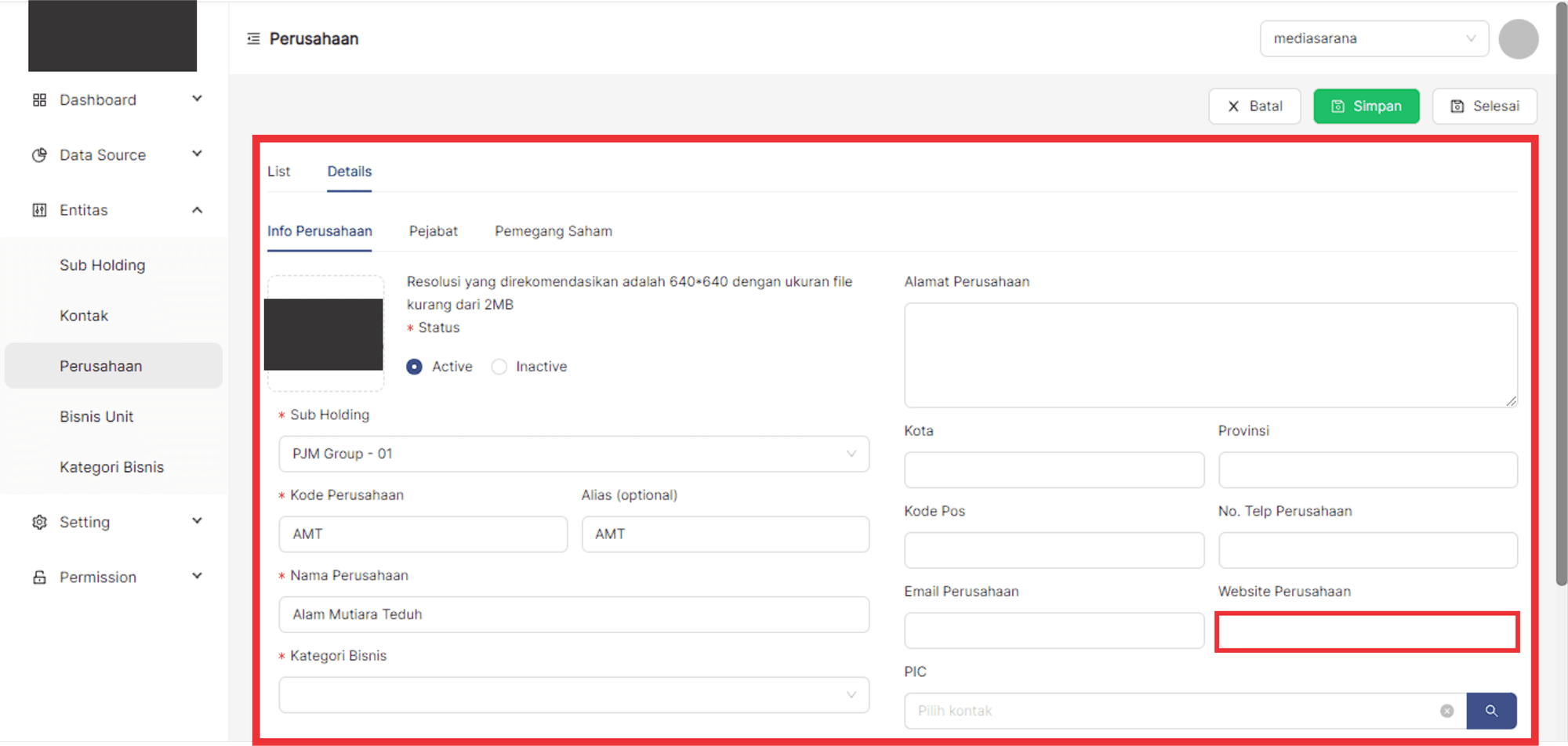
19. Masukan PIC Perusahaan.
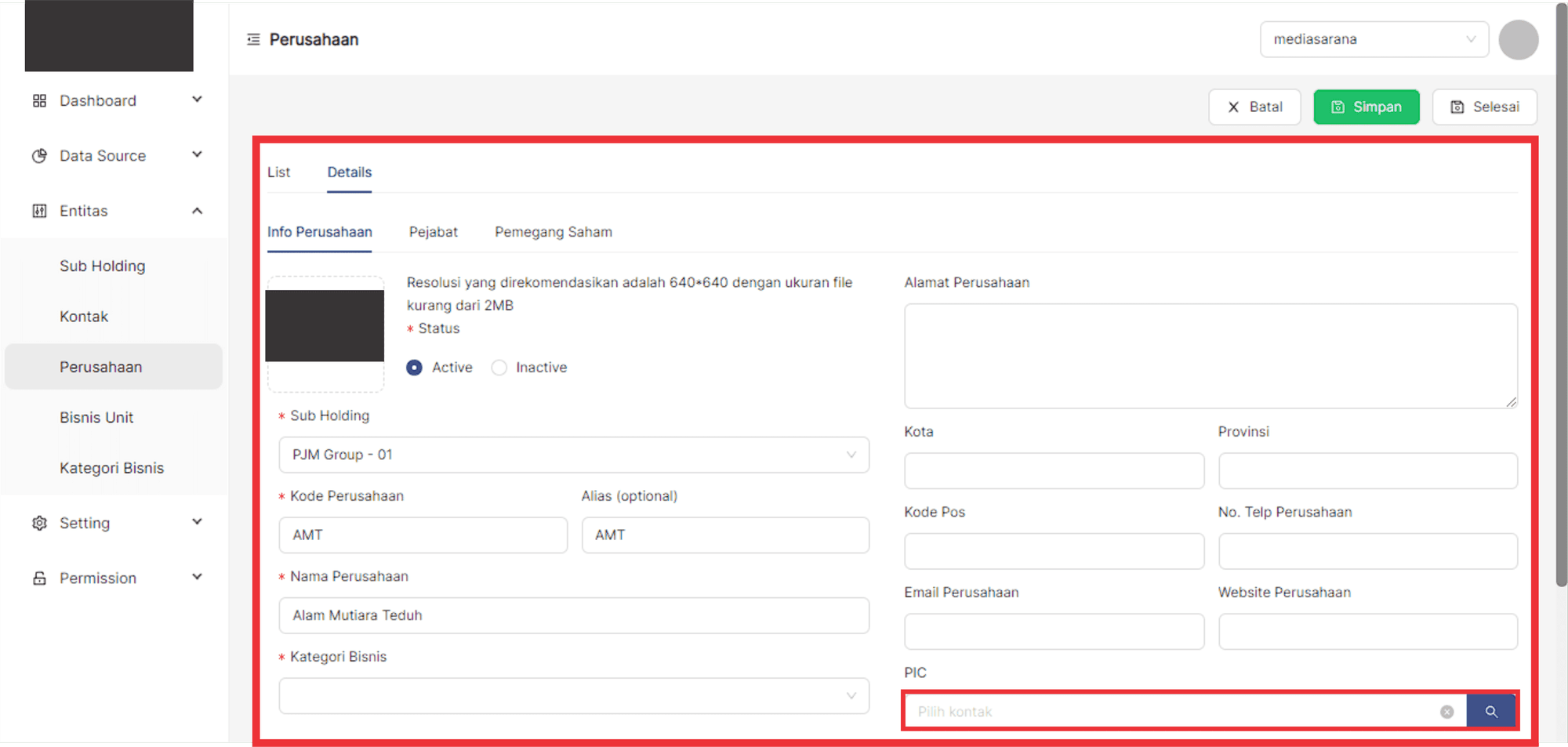
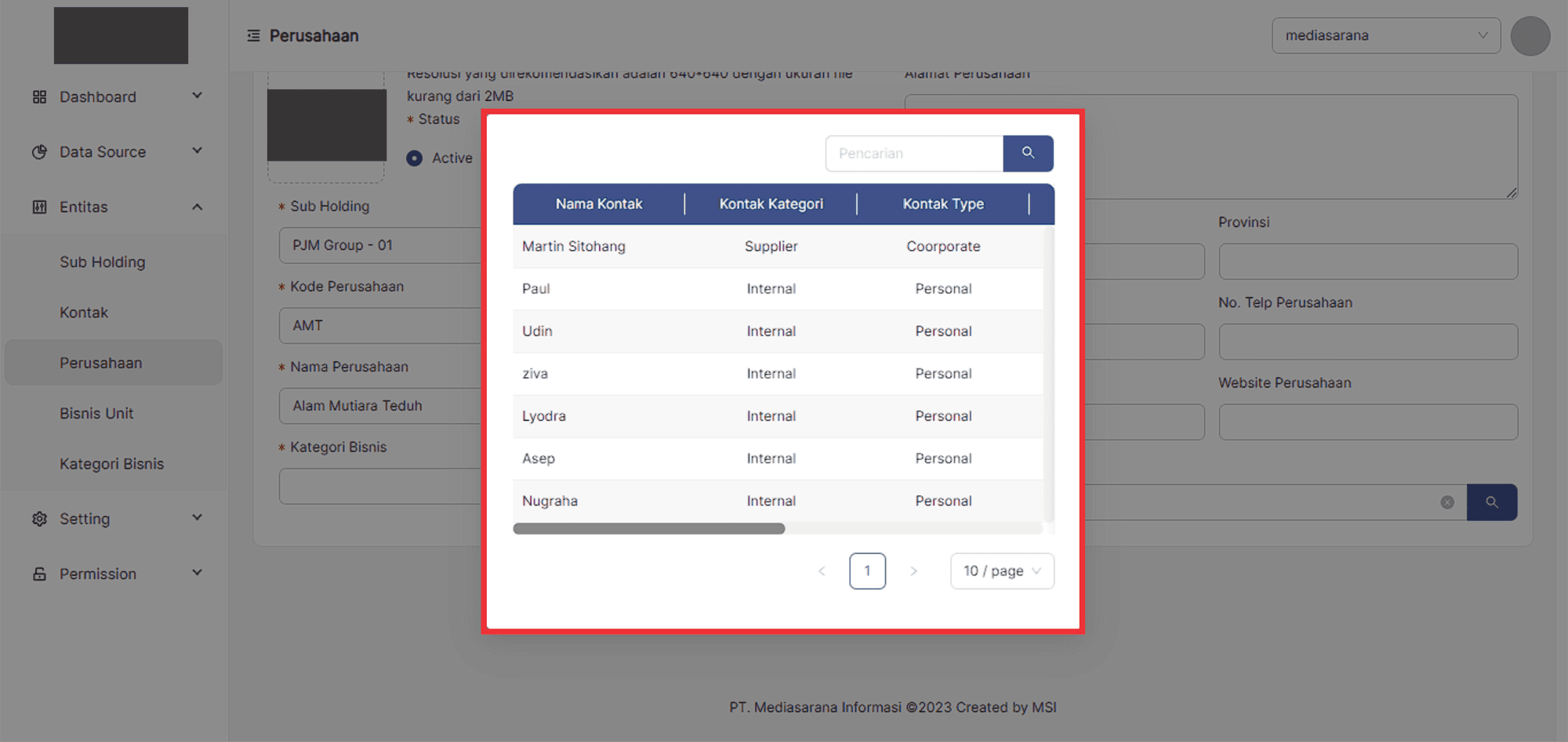
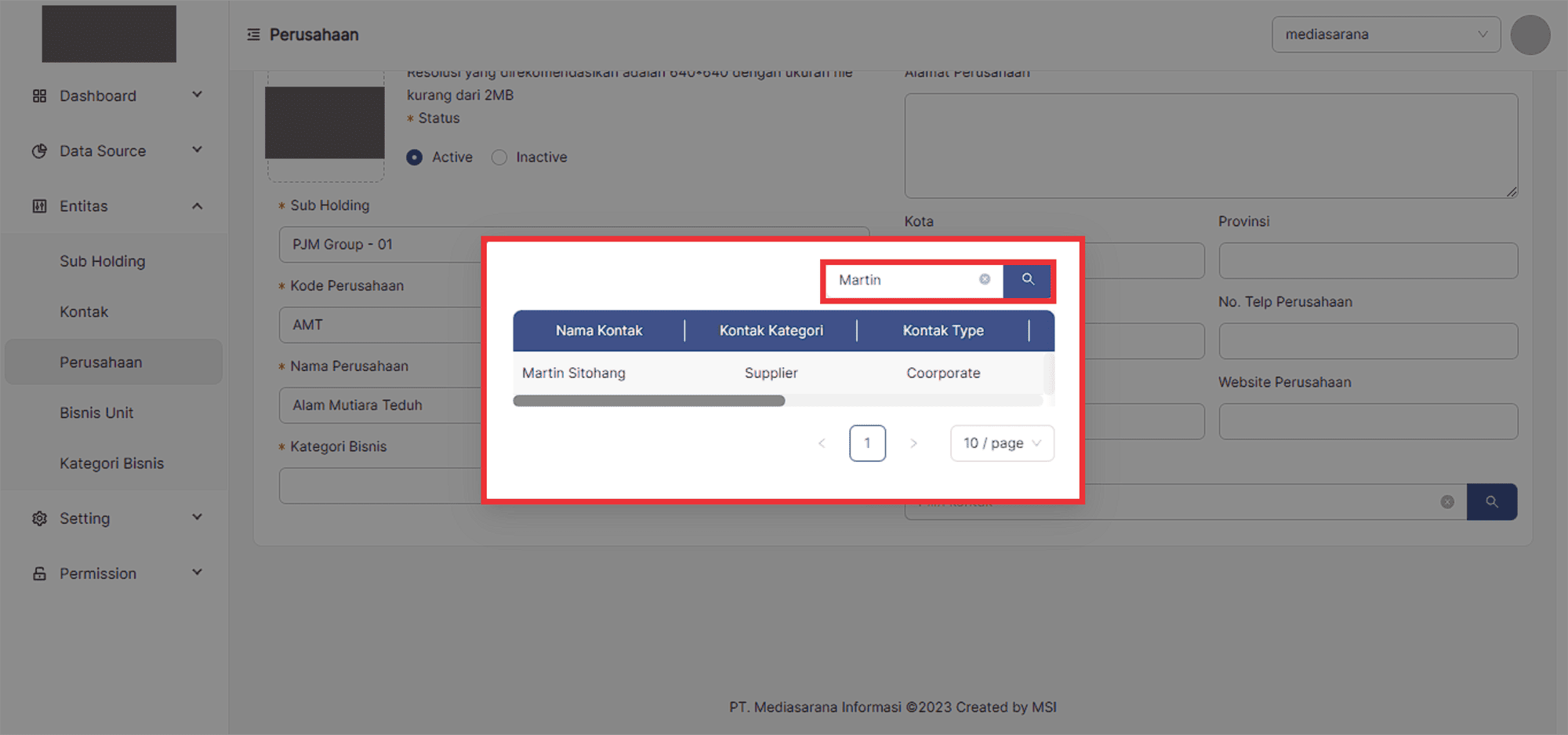
* User dapat melakukan filter nama **Kontak** pada fitur **pencarian**.
Step 2 Edit Data Pejabat.
20. Setelah user selesai melakukan perubahan data **Informasi Perusahaan**, maka selanjutnya user melakukan
perubahan **Informasi data Pejabat** jika di inginkan.
21. Hapus data pejabat dengan memilih dan klik titik 3 pada baris data.
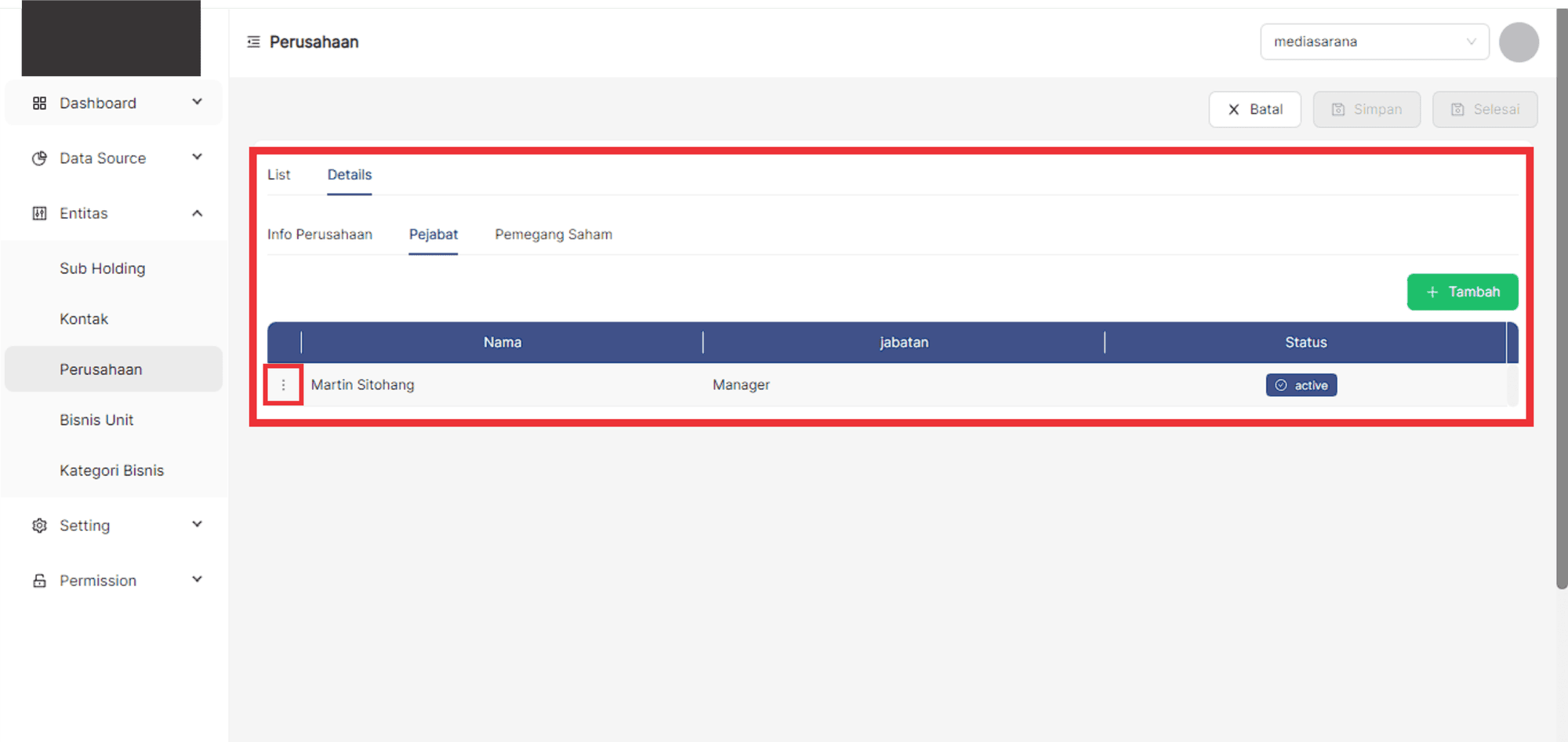
22. Lalu, pilih dan klik delete.
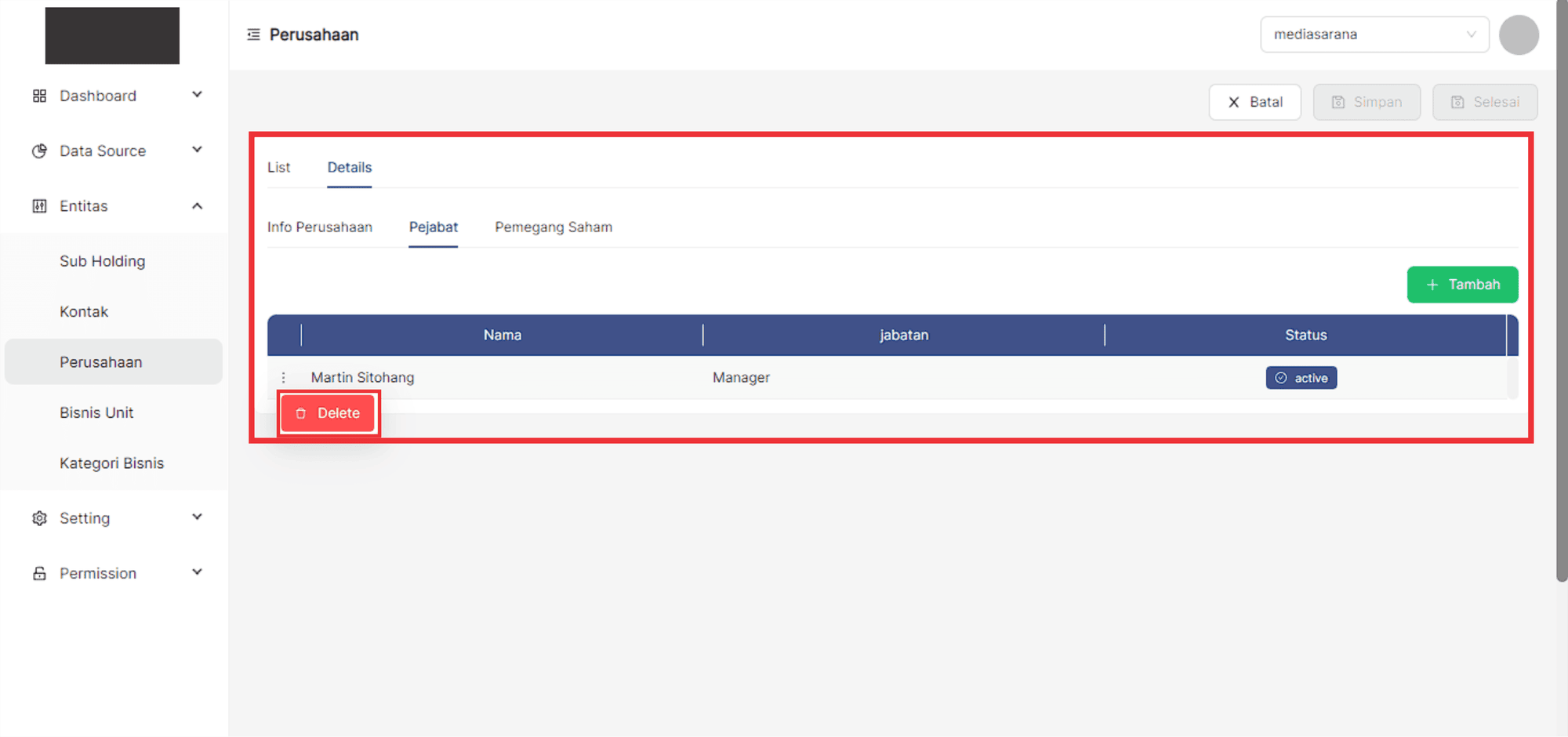
23. Setelah di klik, sistem akan menampilkan pop-up konfirmasi yang tercantum keterangan bahwa data yang telah
terhapus tidak akan bisa dipulihkan kembali.
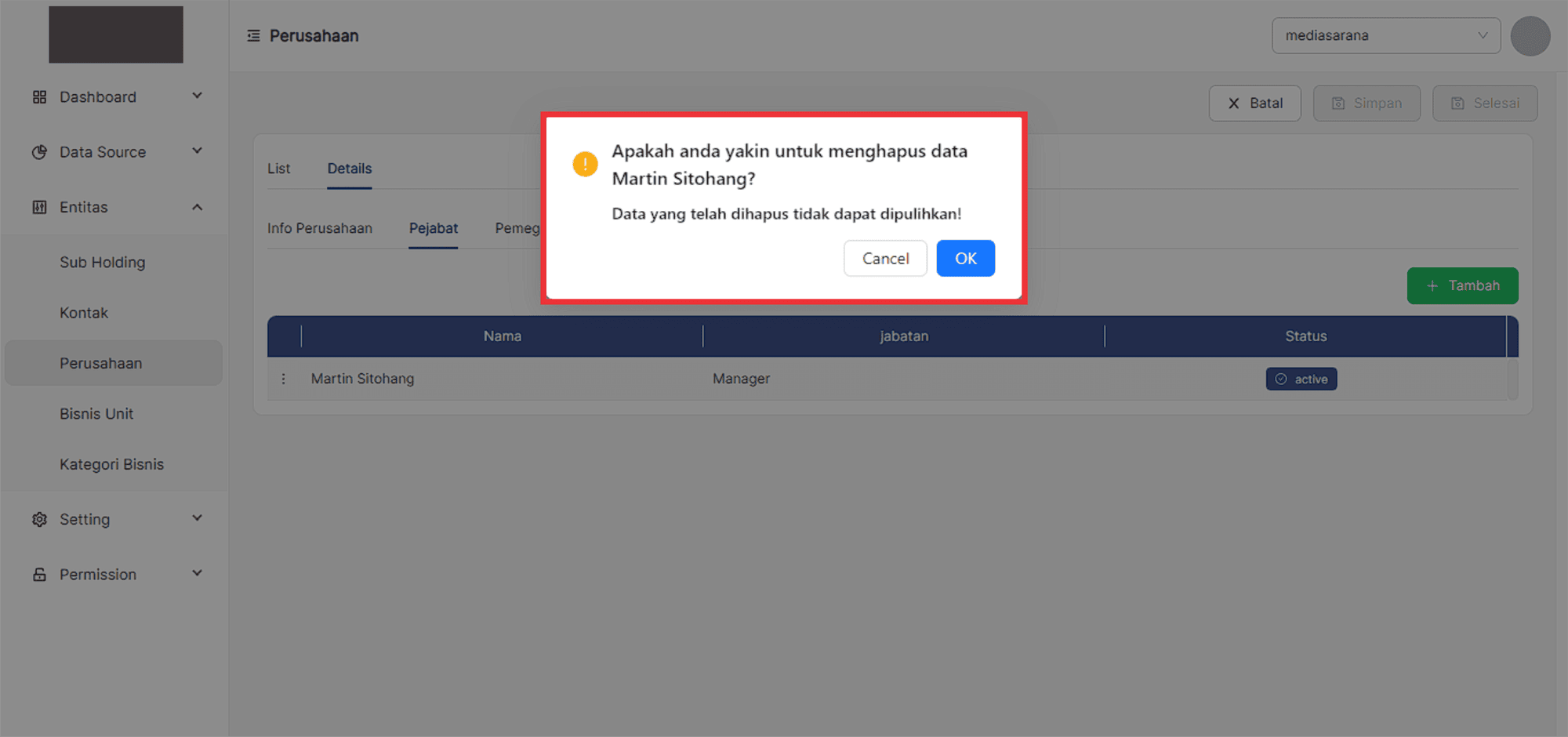
24. Pilih dan klik **Ok** untuk menghapus data dan pilih **Cancel** untuk membatalkan.
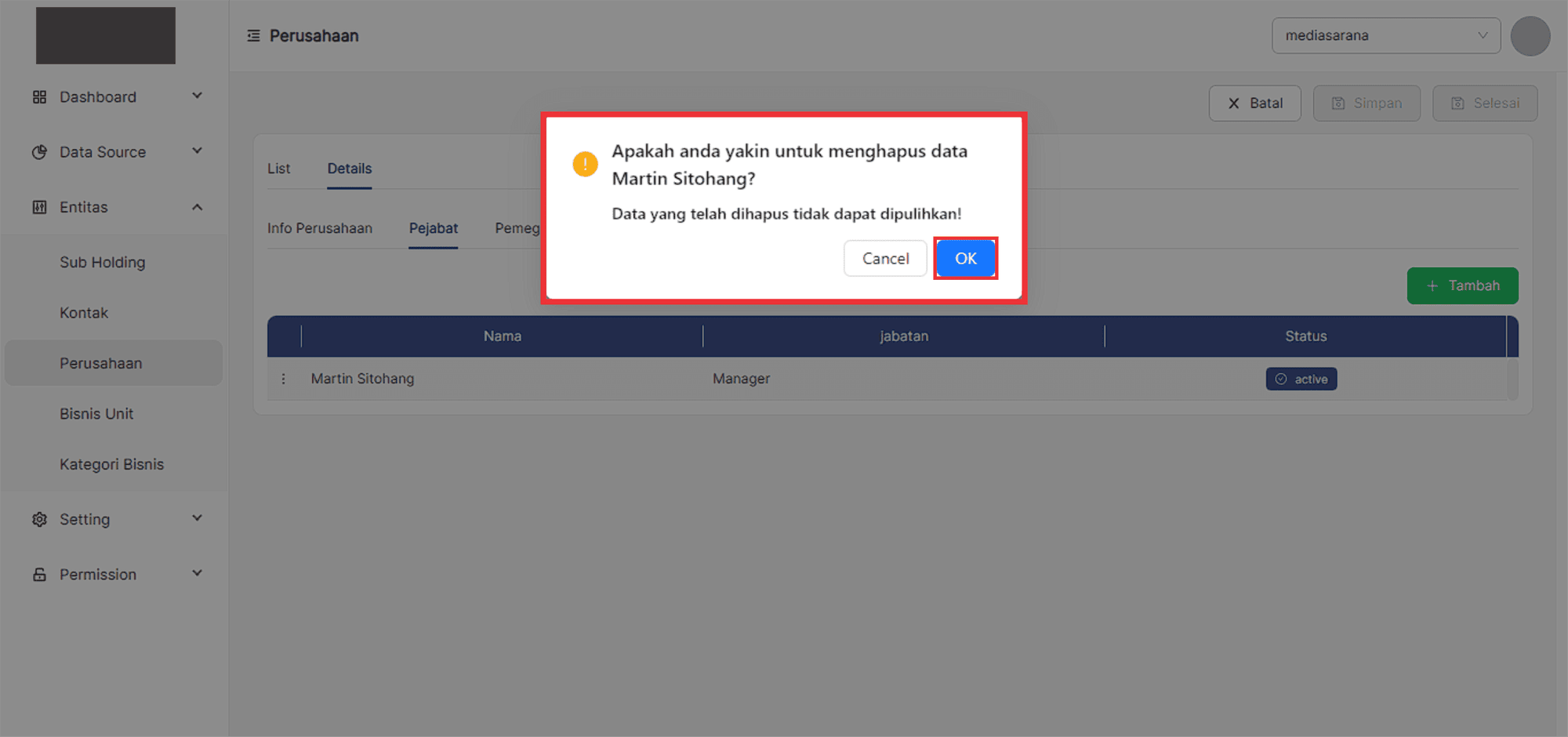
25. Setelah kita memilih **Ok** maka sistem akan menampilkan pesan **Record Deleted**
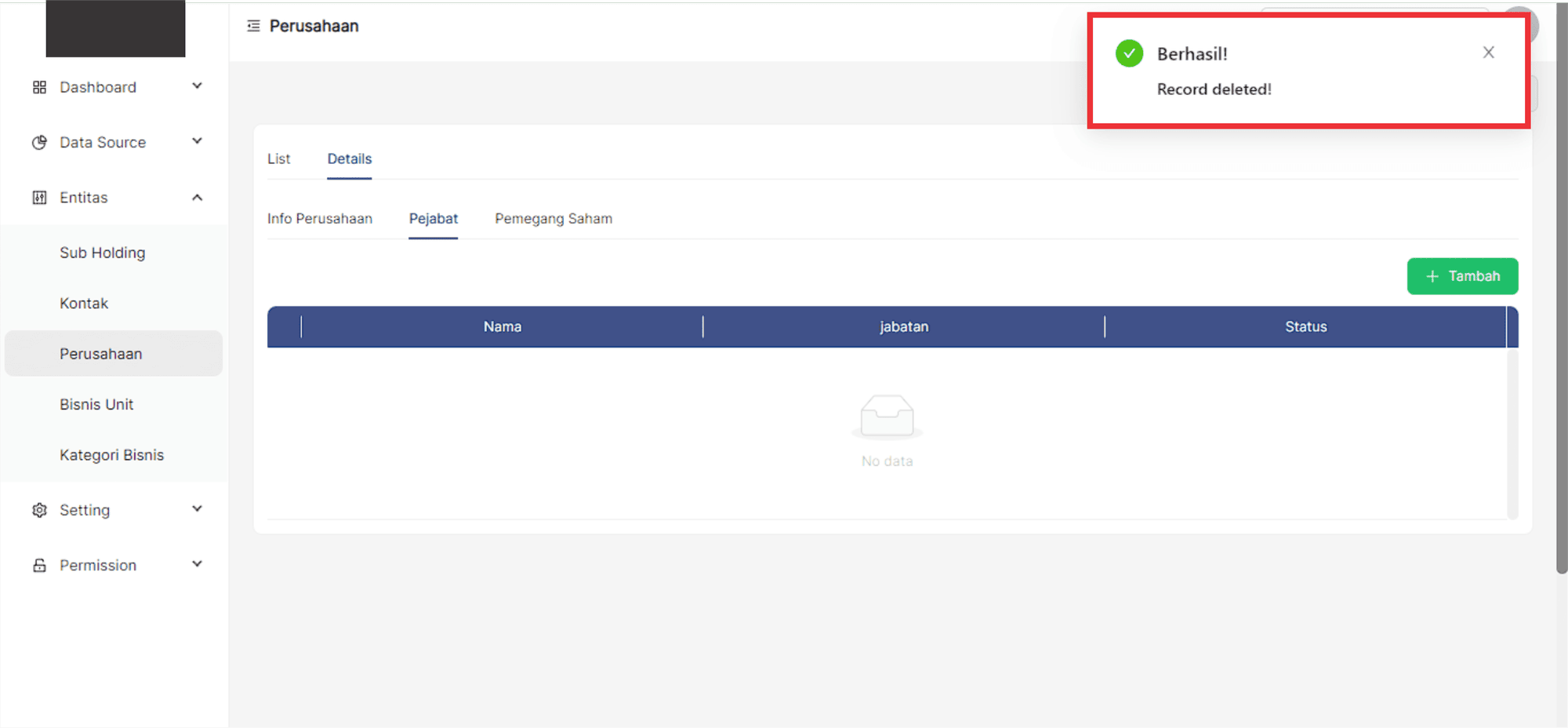
26. Jika ingin menambahkan data maka user pilih button **"+ Tambah"** pada bagian kanan atas tabel.
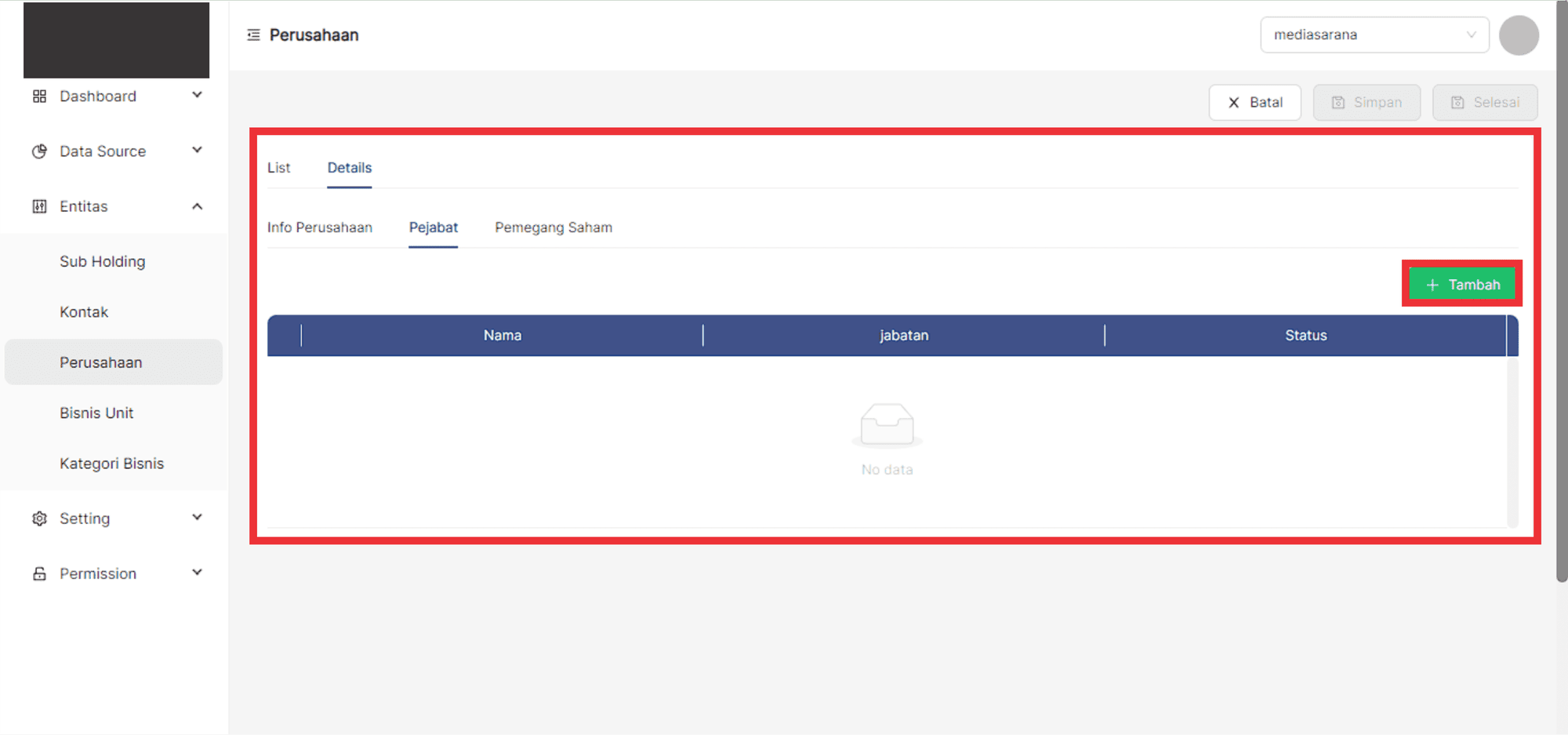
27. Setelah berhasil memilih button **"+ Tambah"** maka sistem akan menampilkan modal pop-up yang telah tercantum
informasi formulir yang akan di isi oleh user.
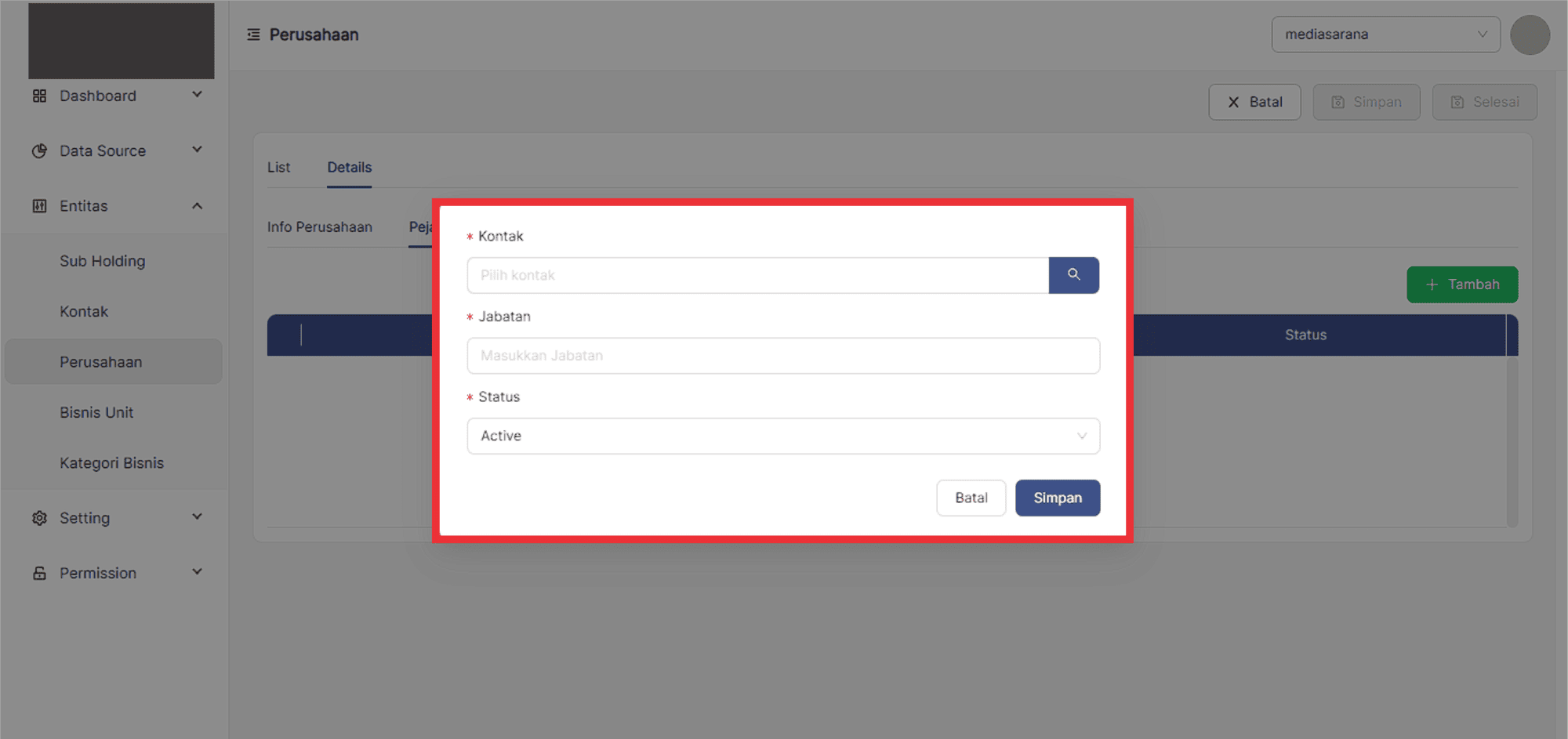
28. Pilih Kontak.
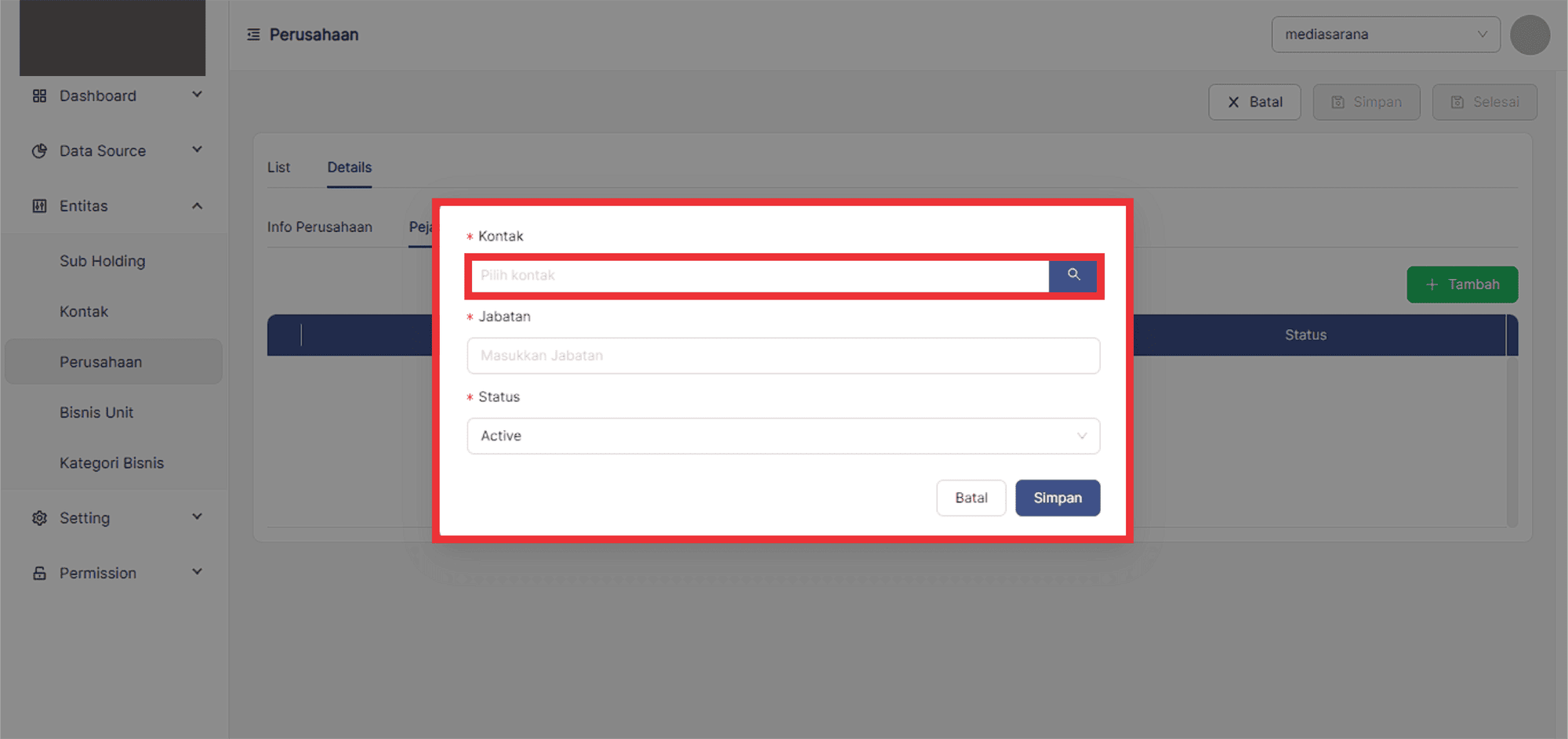
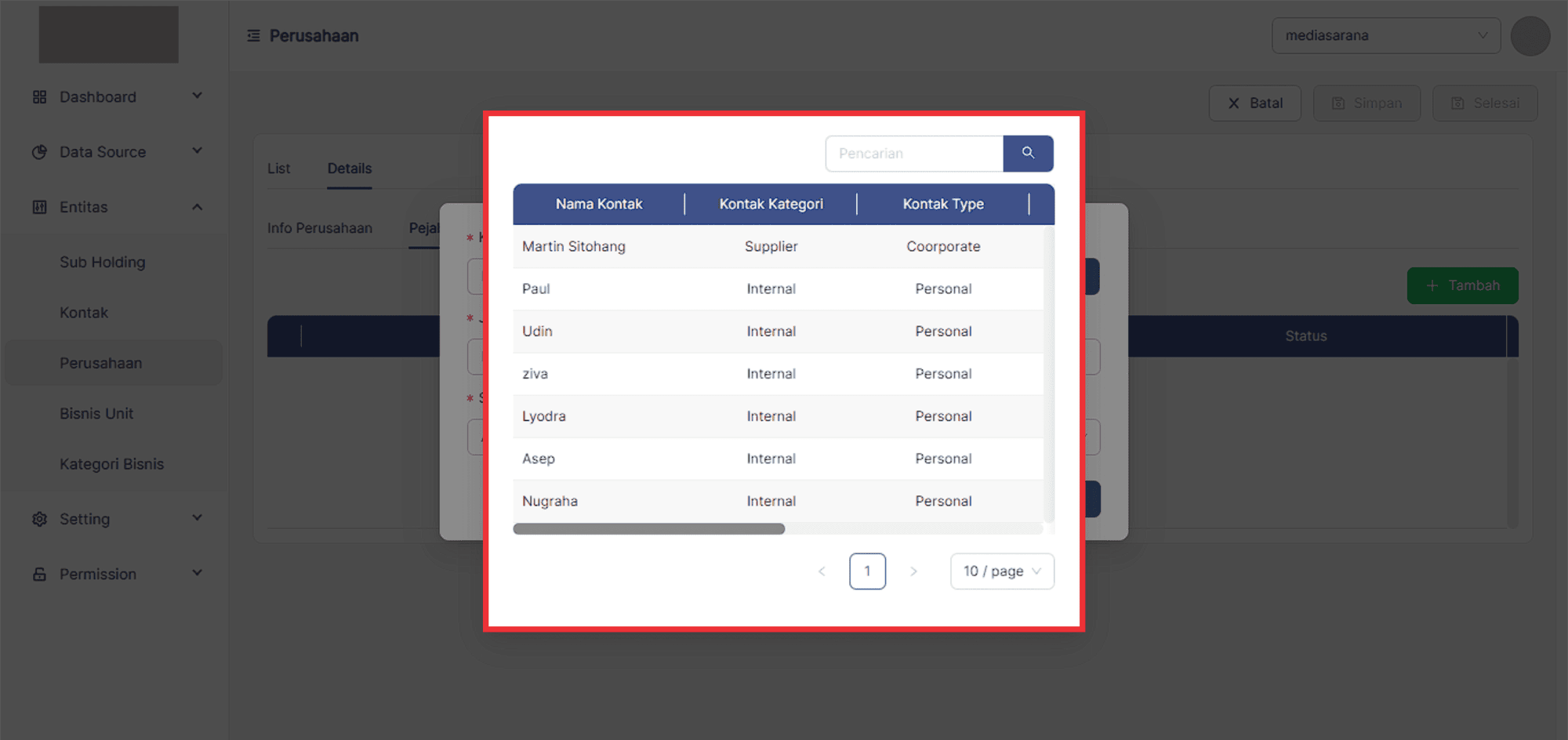
- User dapat melakukan filter nama Kontak pada fitur pencarian
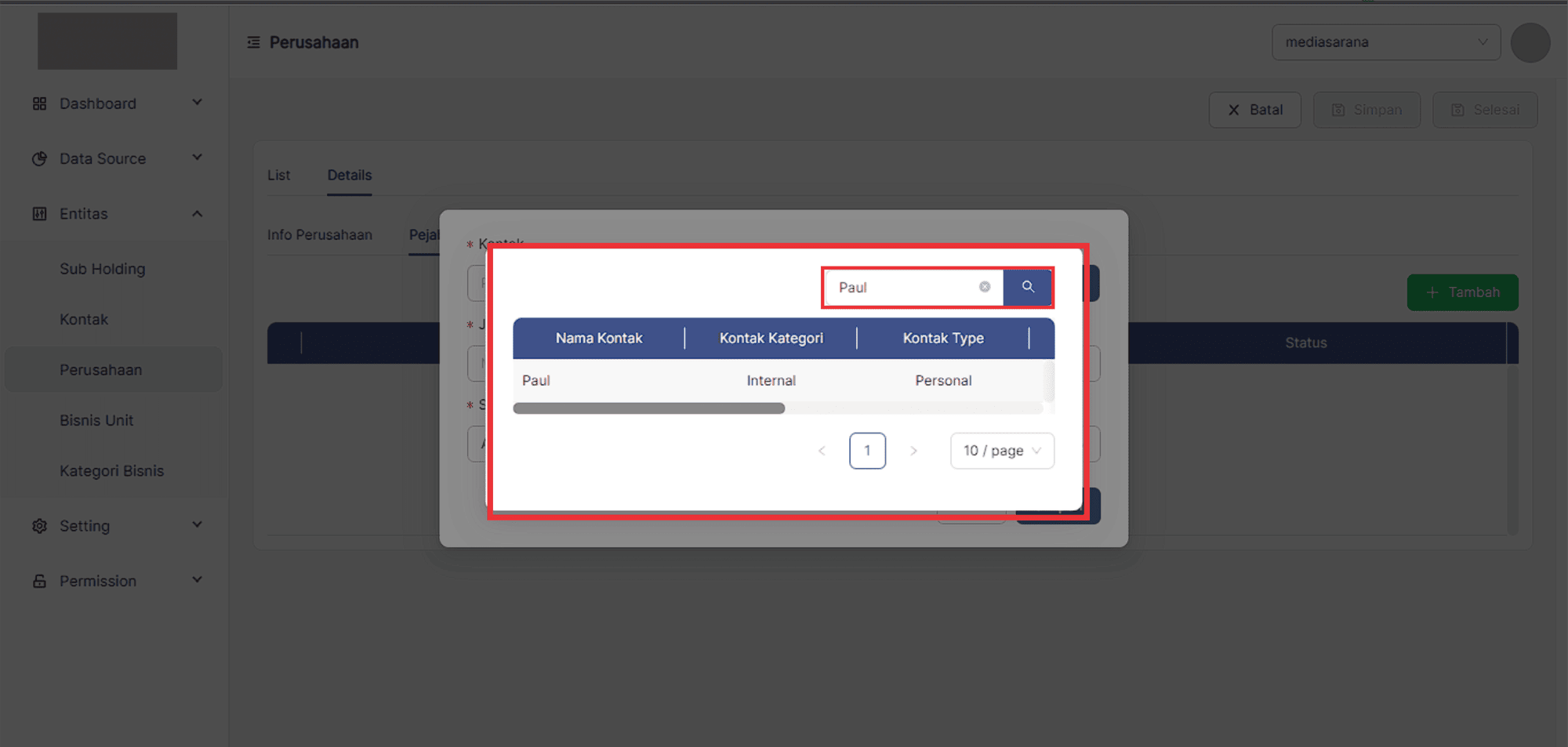
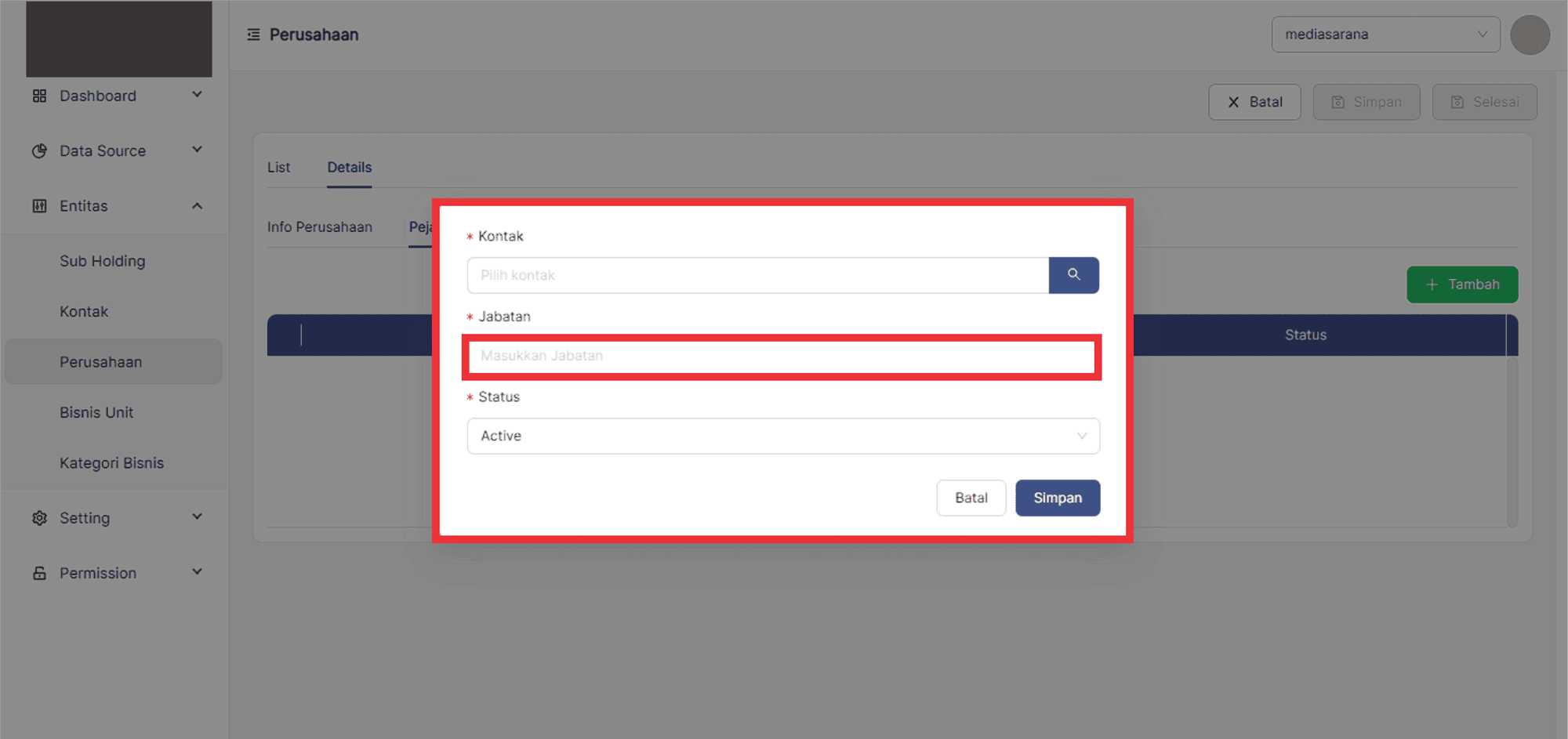
29. Masukan Jabatan.
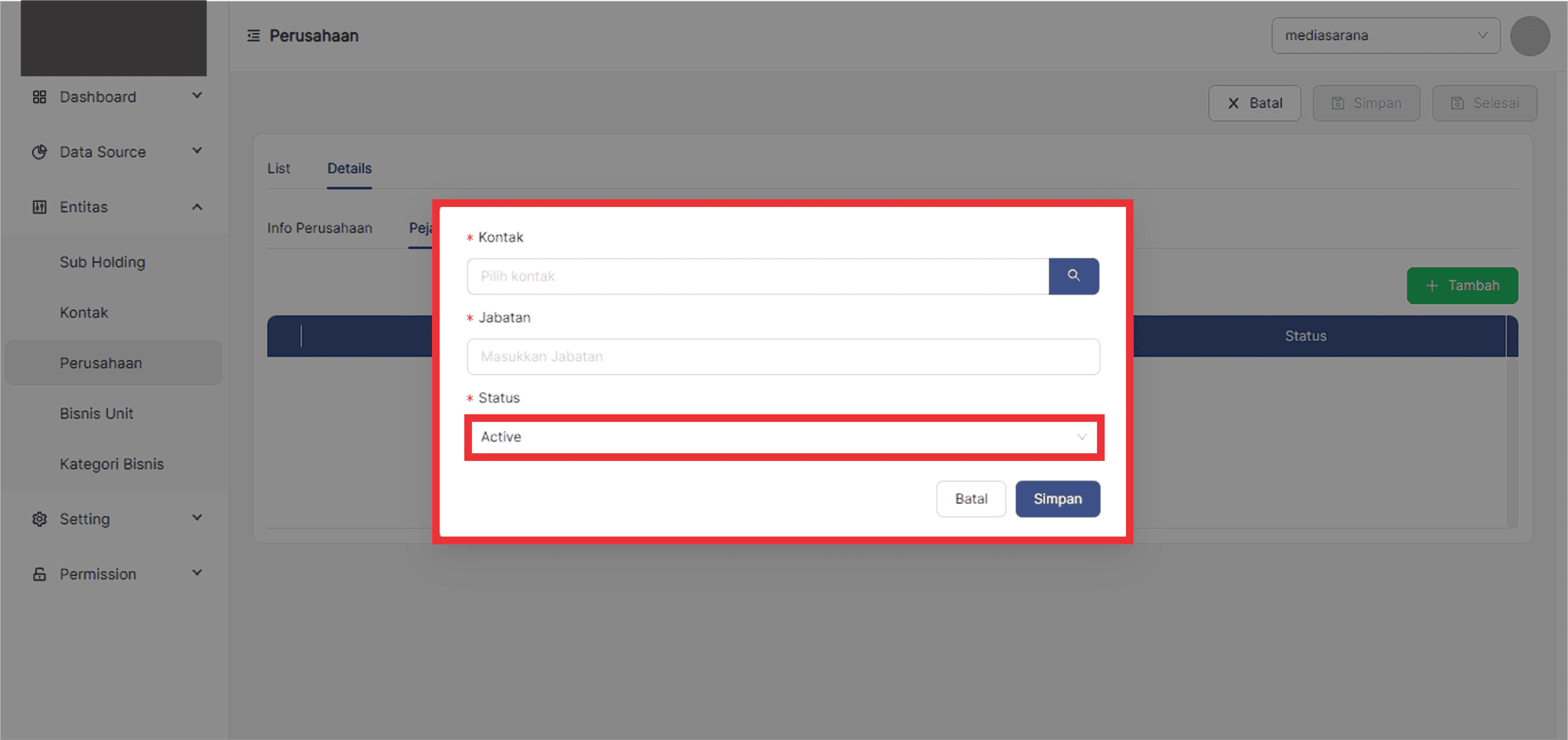
30. Pilih Status.
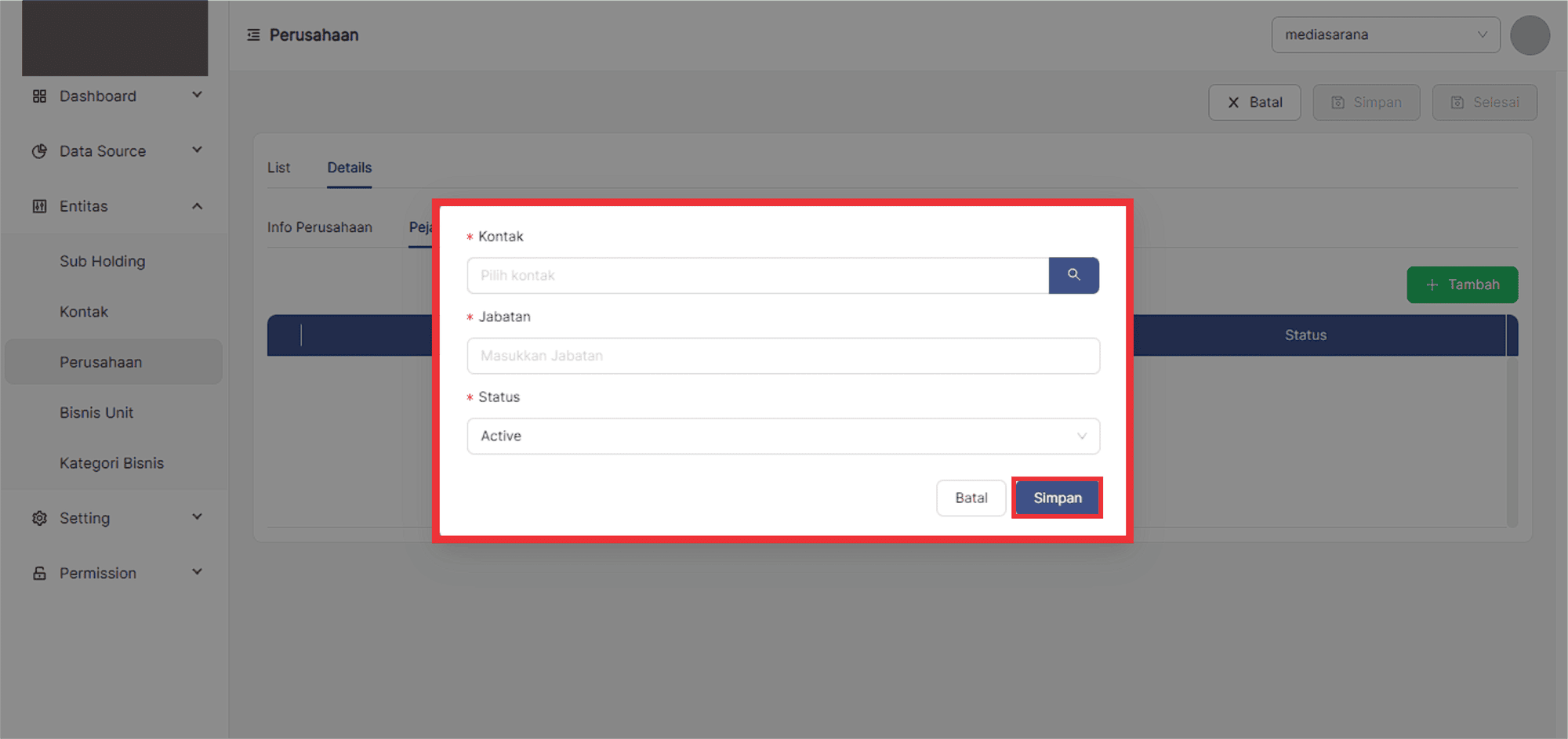
31. Setelah itu, jika user sudah memastikan formulir data Pejabat telah sesuai maka pilih button **simpan**
untuk menyimpan data tersebut dan jika user ingin membatalkan formulir Perusahaan maka pilih button **batal**.
Step 3 Edit Data Pemegang Saham.
32. Perubahan data Pemegang Saham, user memilih tab pemegang saham.
33.  **Hapus data Pemegang Saham** dengan memilih dan klik titik 3 pada baris data.
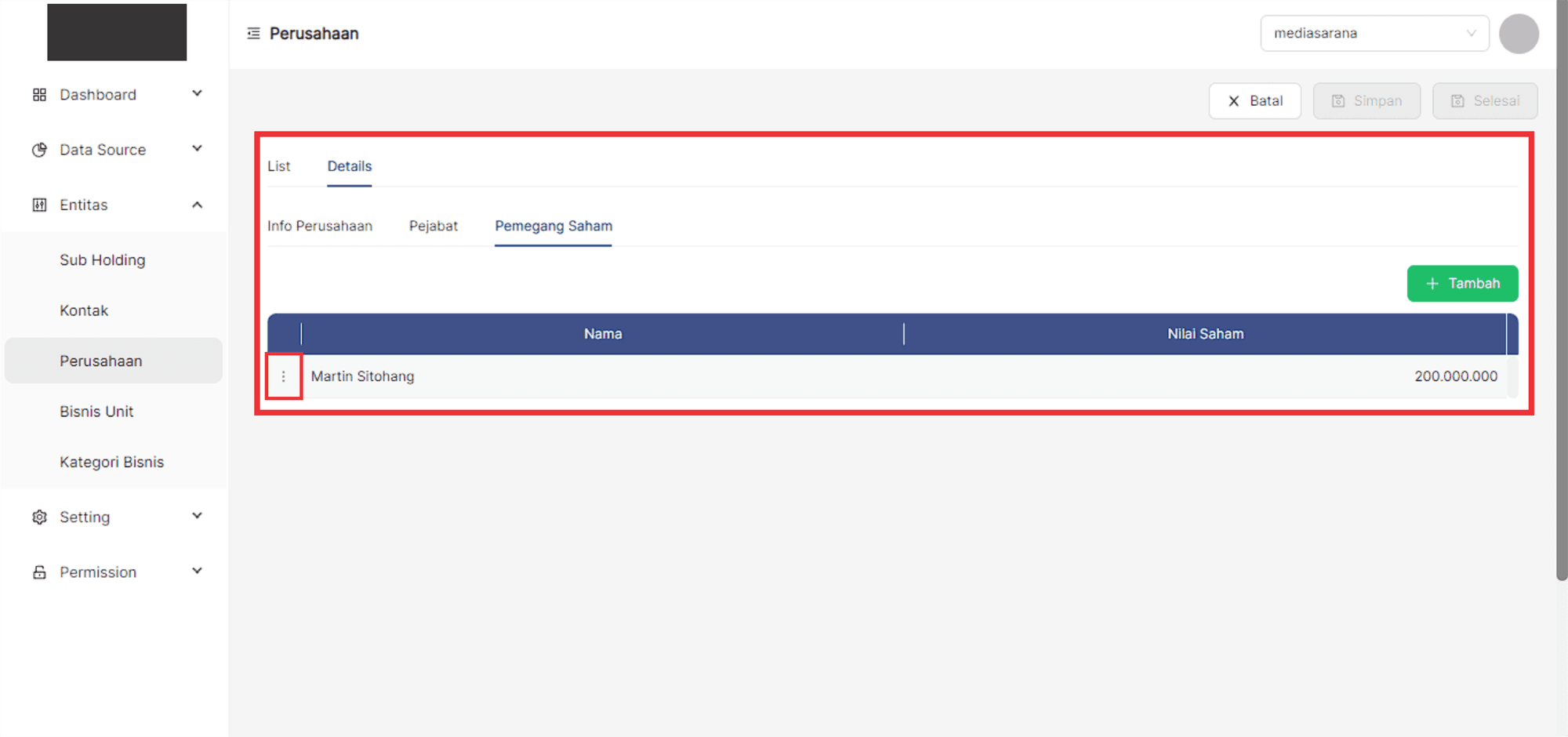
34. Pilih dan Klik Delete.
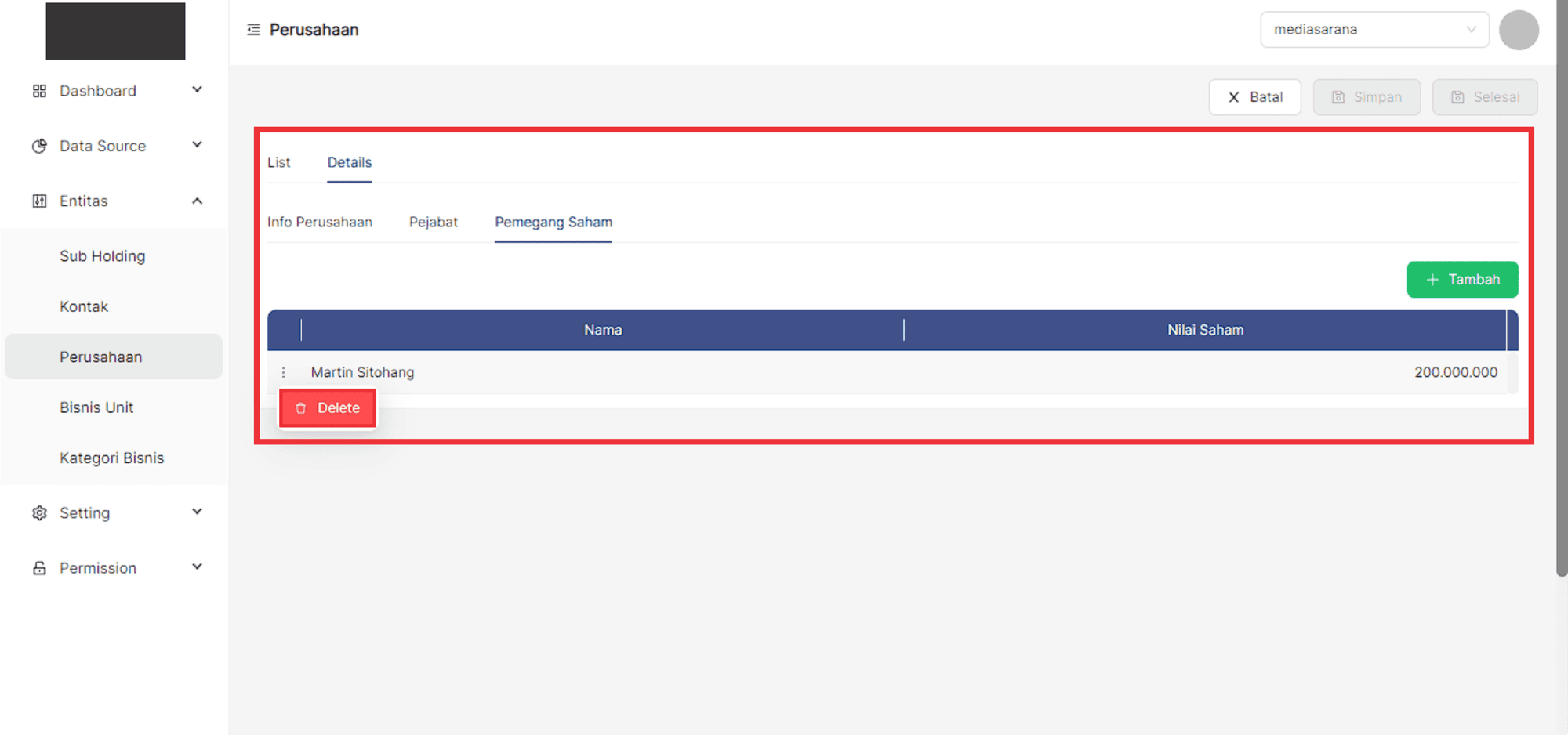
35. Setelah di klik, sistem akan menampilkan pop-up konfirmasi yang tercantum keterangan bahwa data yang telah
terhapus tidak akan bisa dipulihkan kembali.
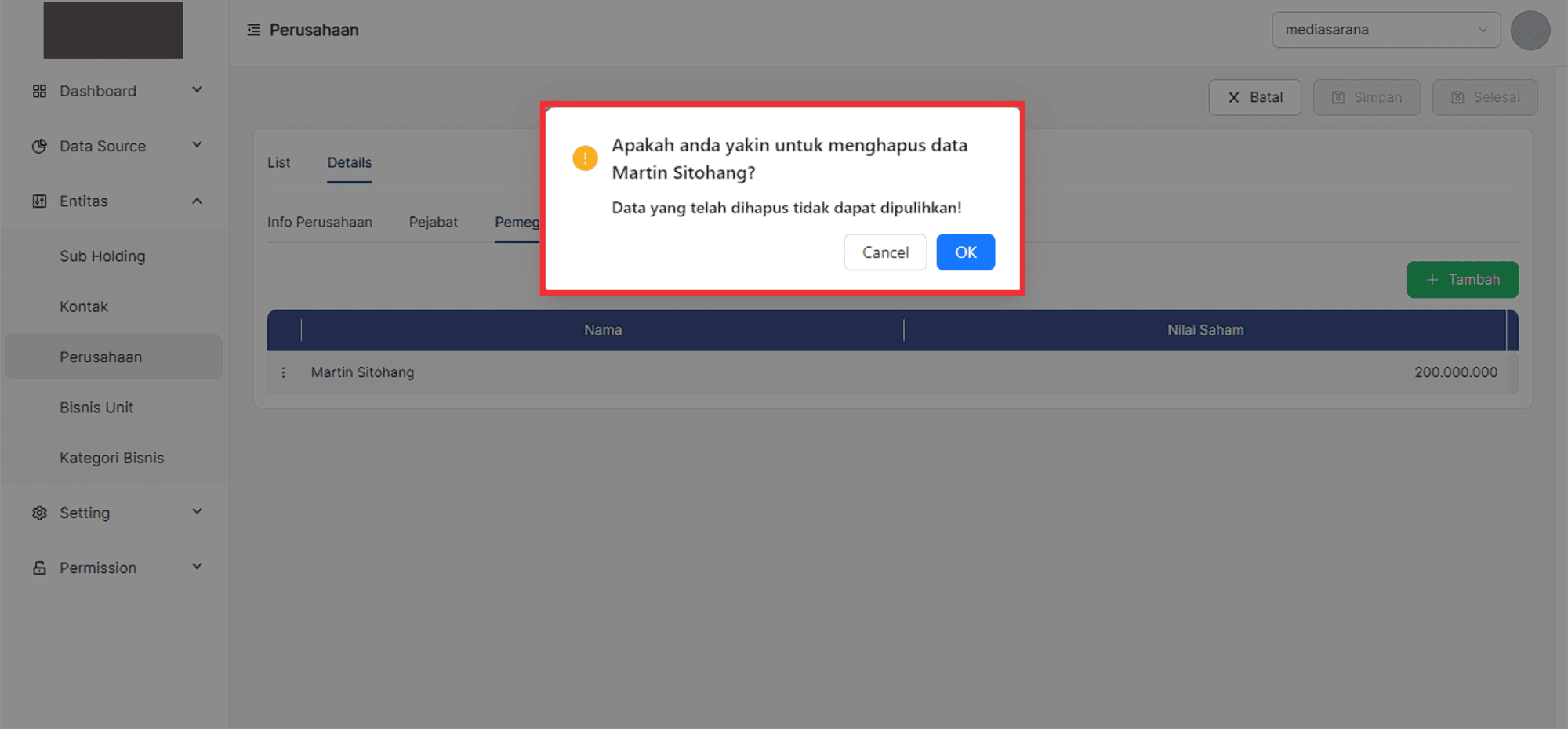
36. Pilih dan klik **Ok** untuk menghapus data dan pilih **Cancel** untuk membatalkan.
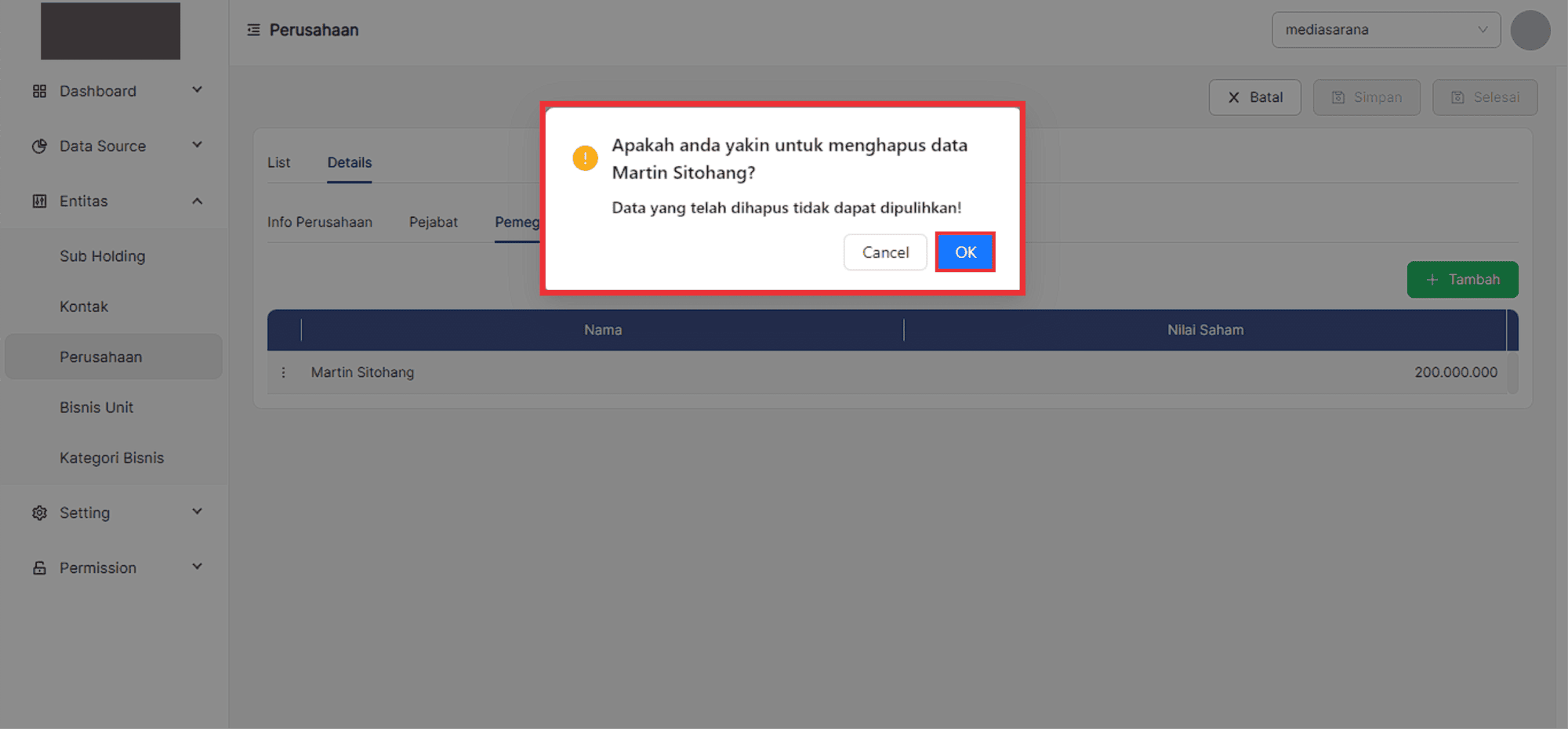
37. Setelah kita memilih **Ok** maka sistem akan menampilkan pesan **Record Deleted**
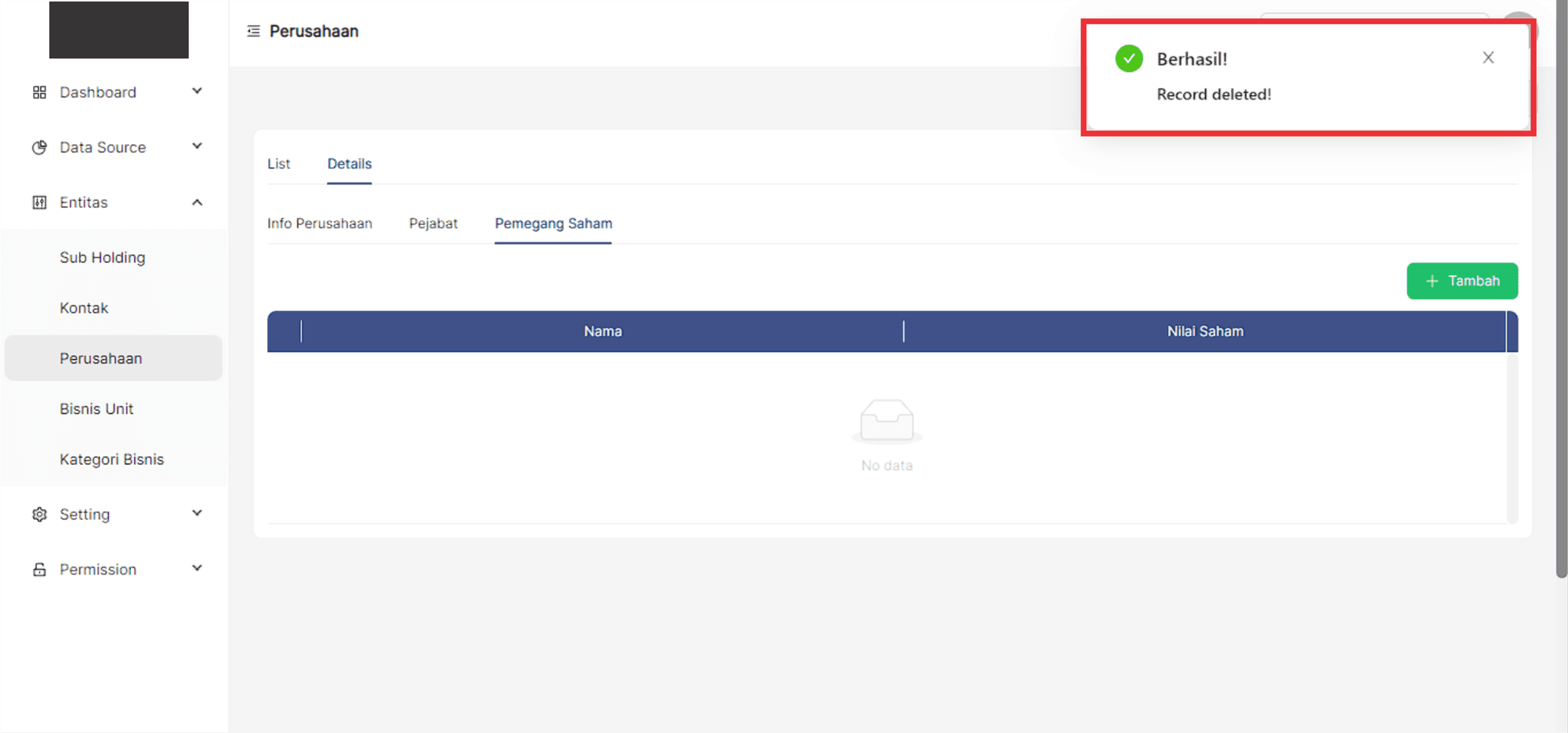
38. Jika ingin menambahkan data maka user pilih button **"+ Tambah"** pada bagian kanan atas tabel.
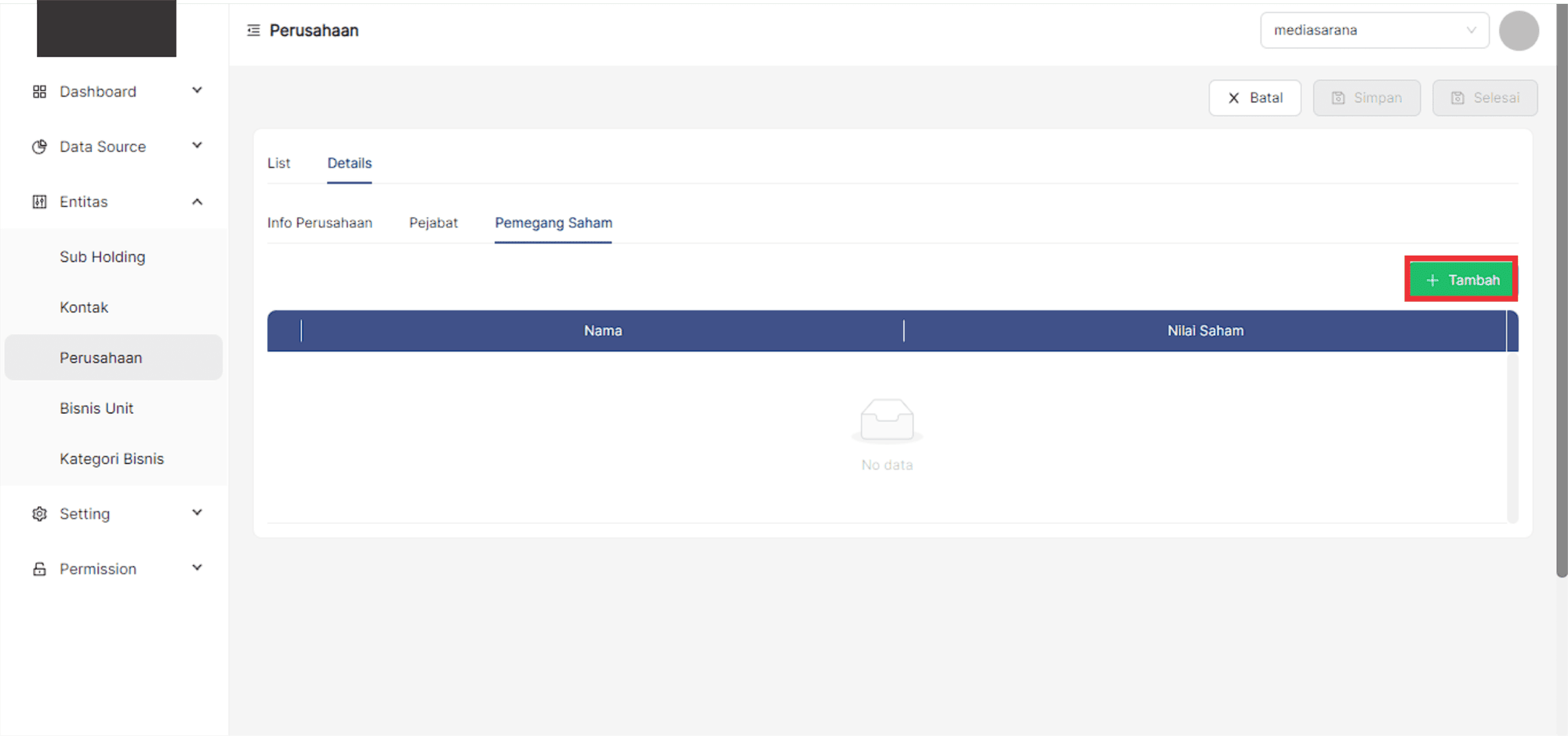
39. Setelah berhasil memilih button **"+ Tambah"** maka sistem akan menampilkan modal pop-up yang telah
tercantum informasi formulir yang akan di isi oleh user.
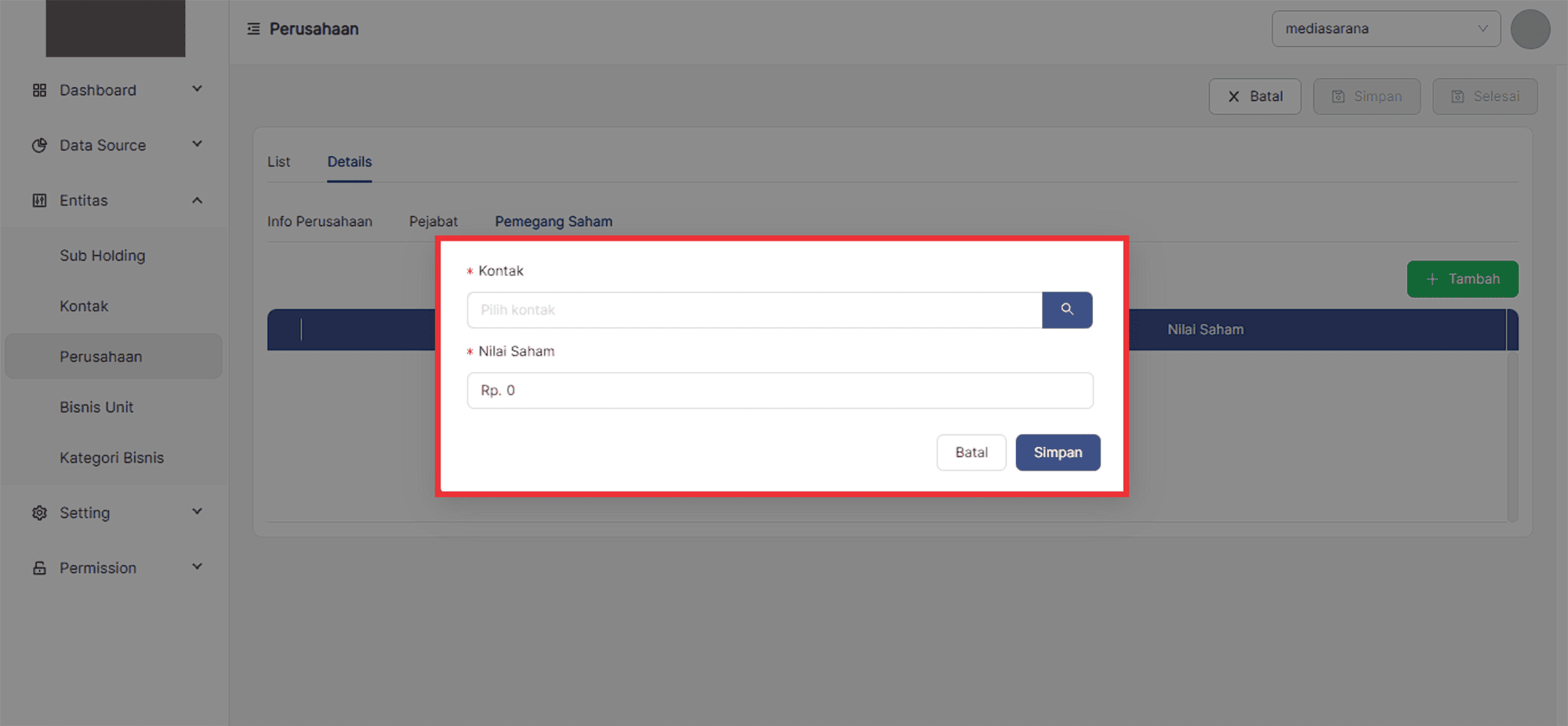
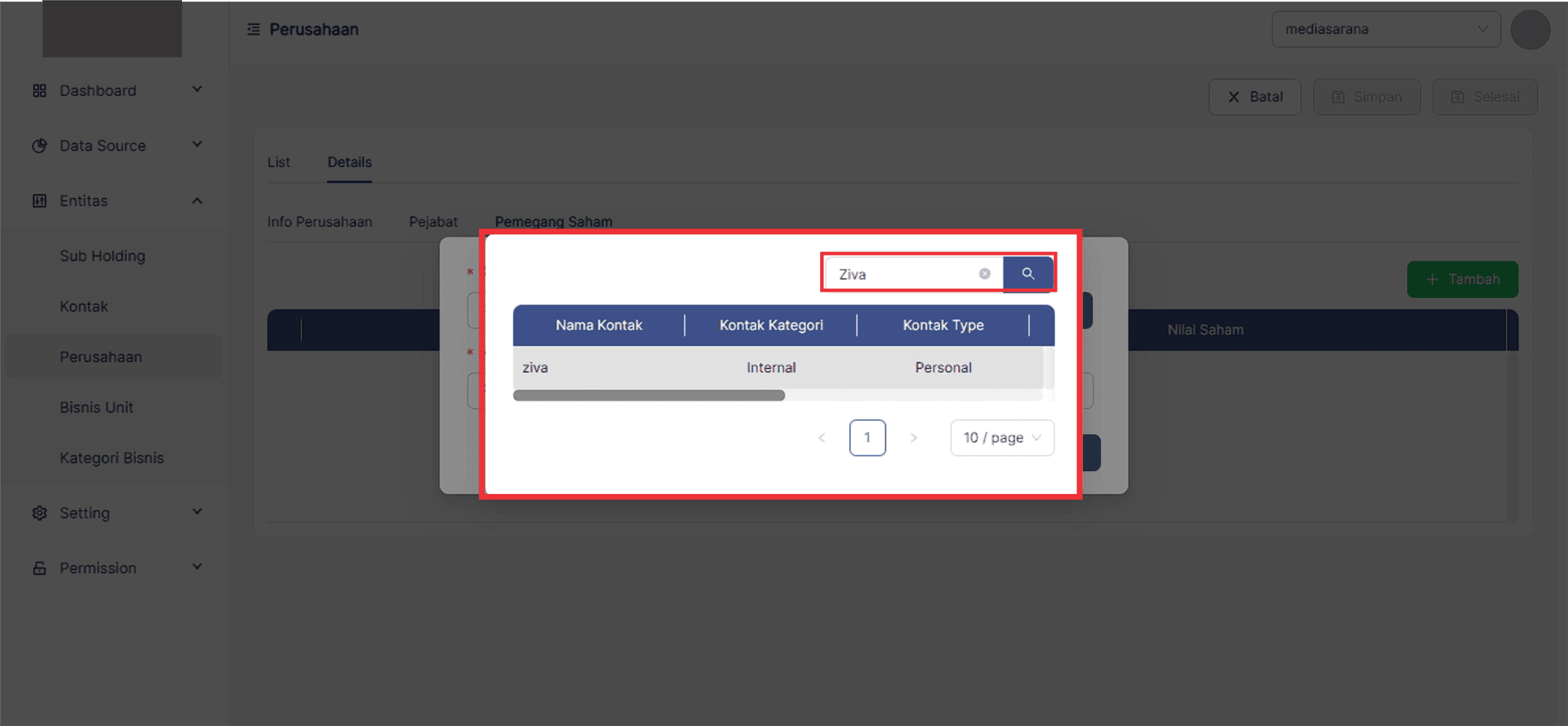
40. Pilih Kontak.
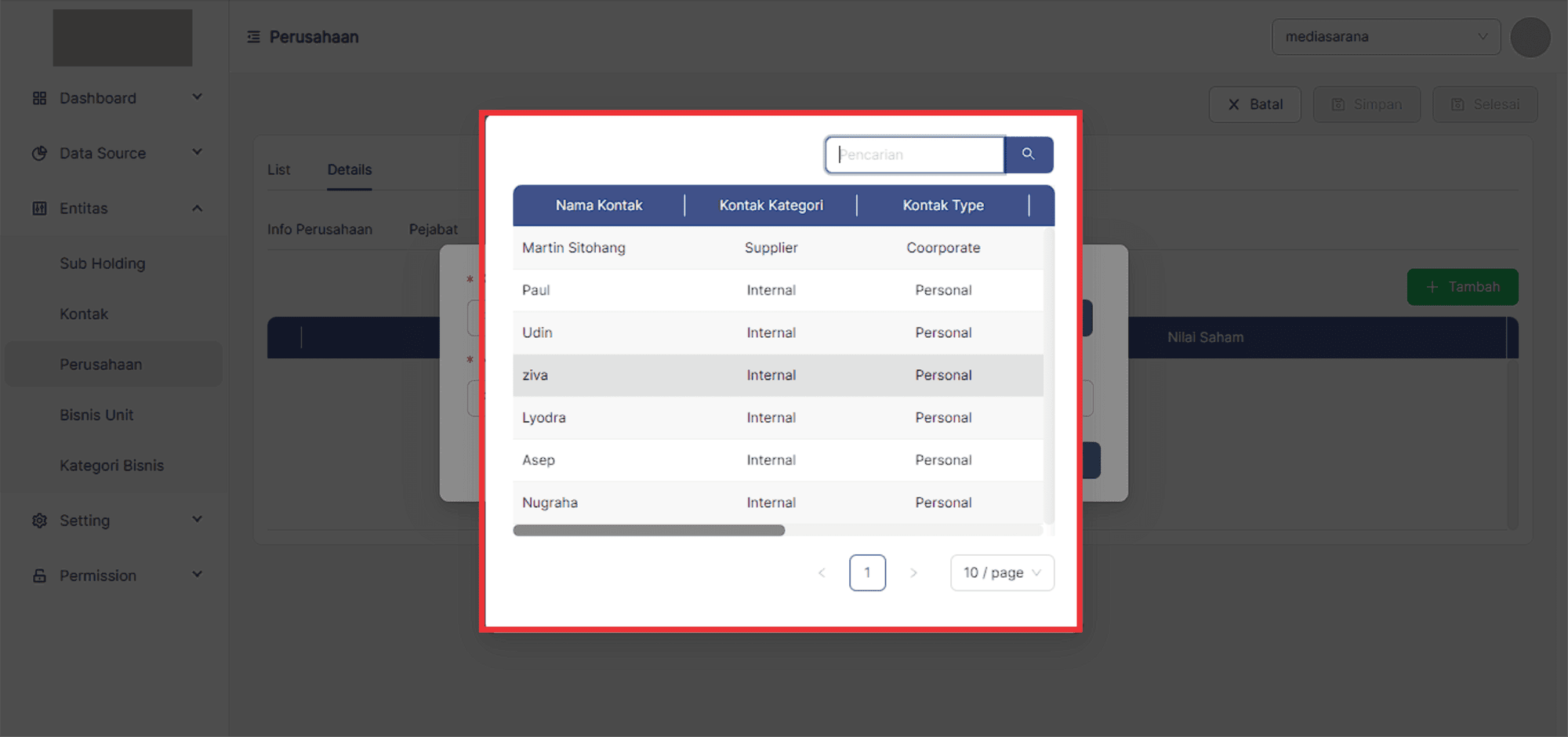
* User dapat melakukan filter nama Kontak pada fitur **pencarian**.
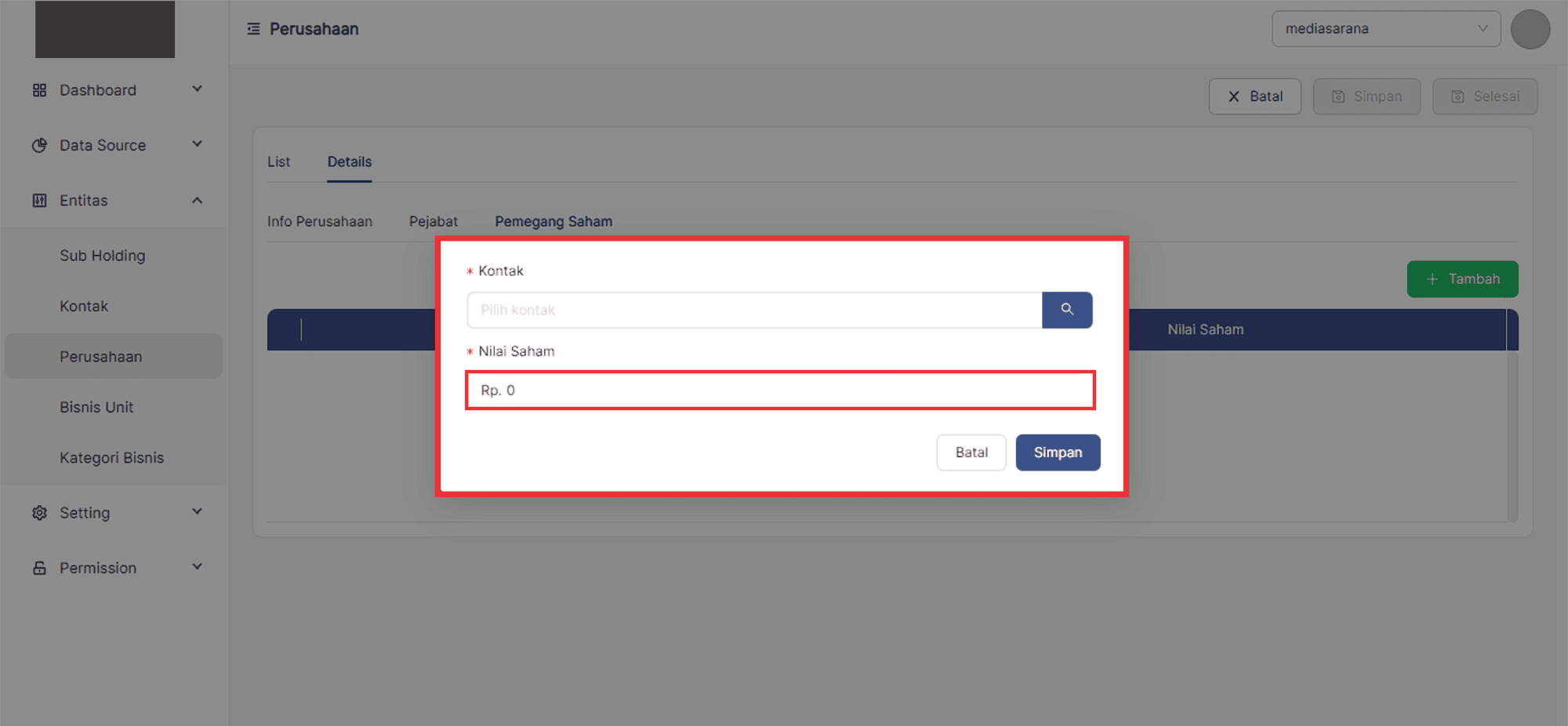
41. Masukan nominal Nilai Saham.
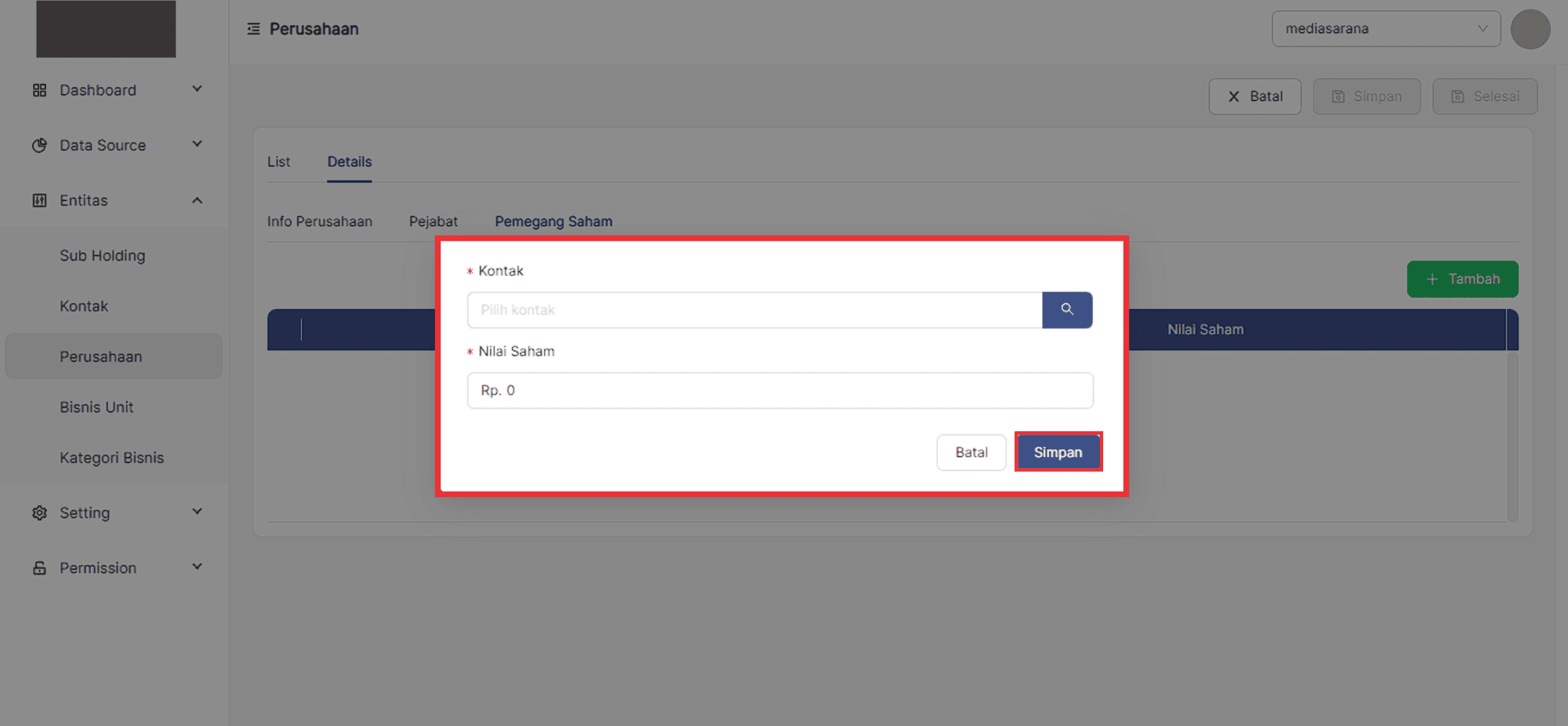
42. Setelah itu, jika user sudah memastikan formulir data Pejabat telah sesuai maka pilih button **simpan**
untuk menyimpan data tersebut dan jika user ingin membatalkan formulir Perusahaan maka pilih button **batal**.
43. Setelah berhasil melakukan perubahan data Pemegang Saham maka sistem akan menampilkan data yang telah
dimasukan dan akan menampilkan pesan **record saved** pada bagian atas kanan tabel.
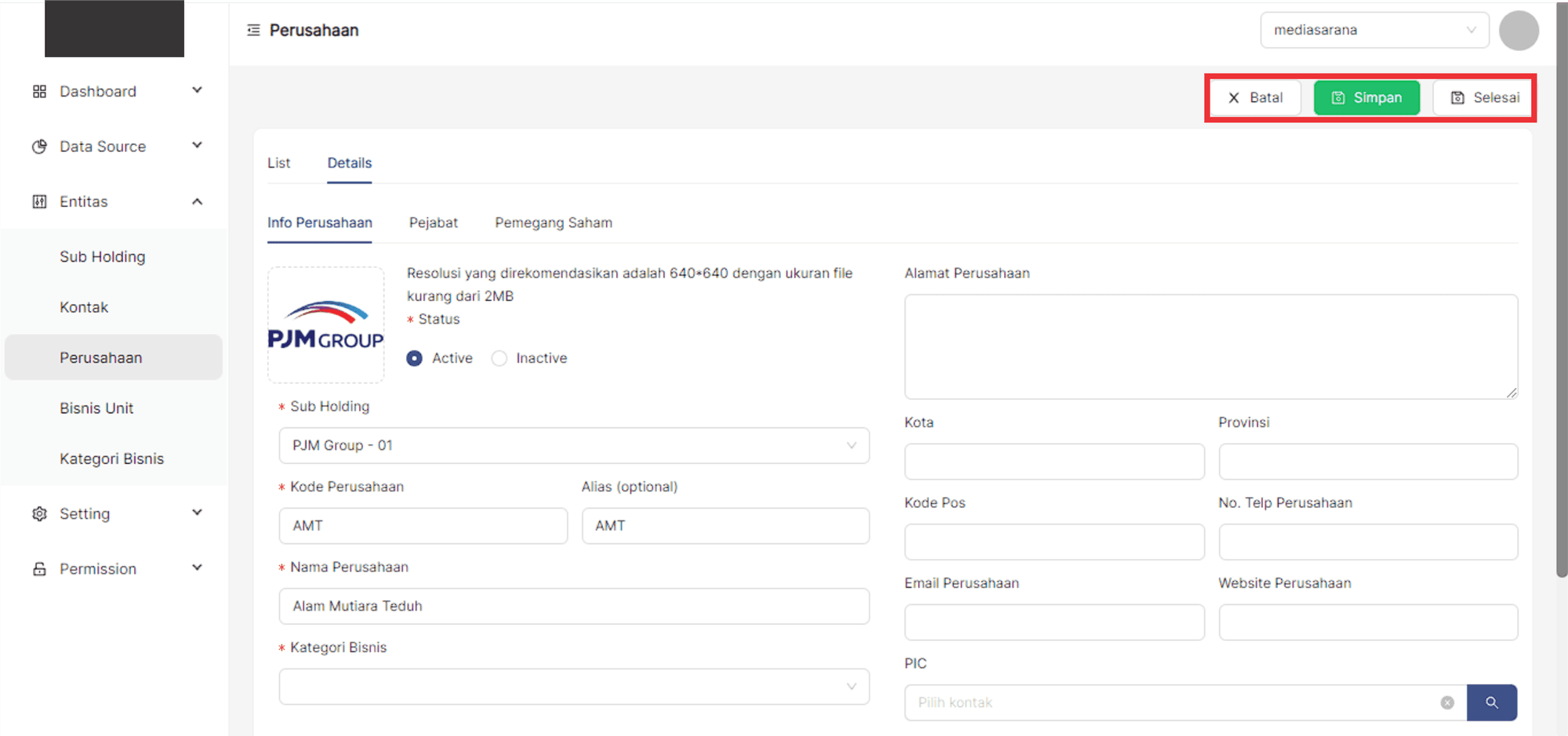
44. * Klik Batal
      Untuk tidak melakukan perubahan apapun.
    * Klik Simpan
      Untuk menyimpan data.
    * Klik Selesai
      Untuk kembali ke halaman list data terbaru.
Hapus Data Perusahaan
Fungsi Hapus data ini berguna untuk menghapus data di database yang sudah tidak diperlukan lagi. Ketika
menggunakan fungsi ini, user mengakses detail entri dan kemudian menginstruksikan sistem untuk menghapusnya dari
database.
1. Pilih baris data dengan meng-klik icon titik tiga pada bagian kiri baris data.
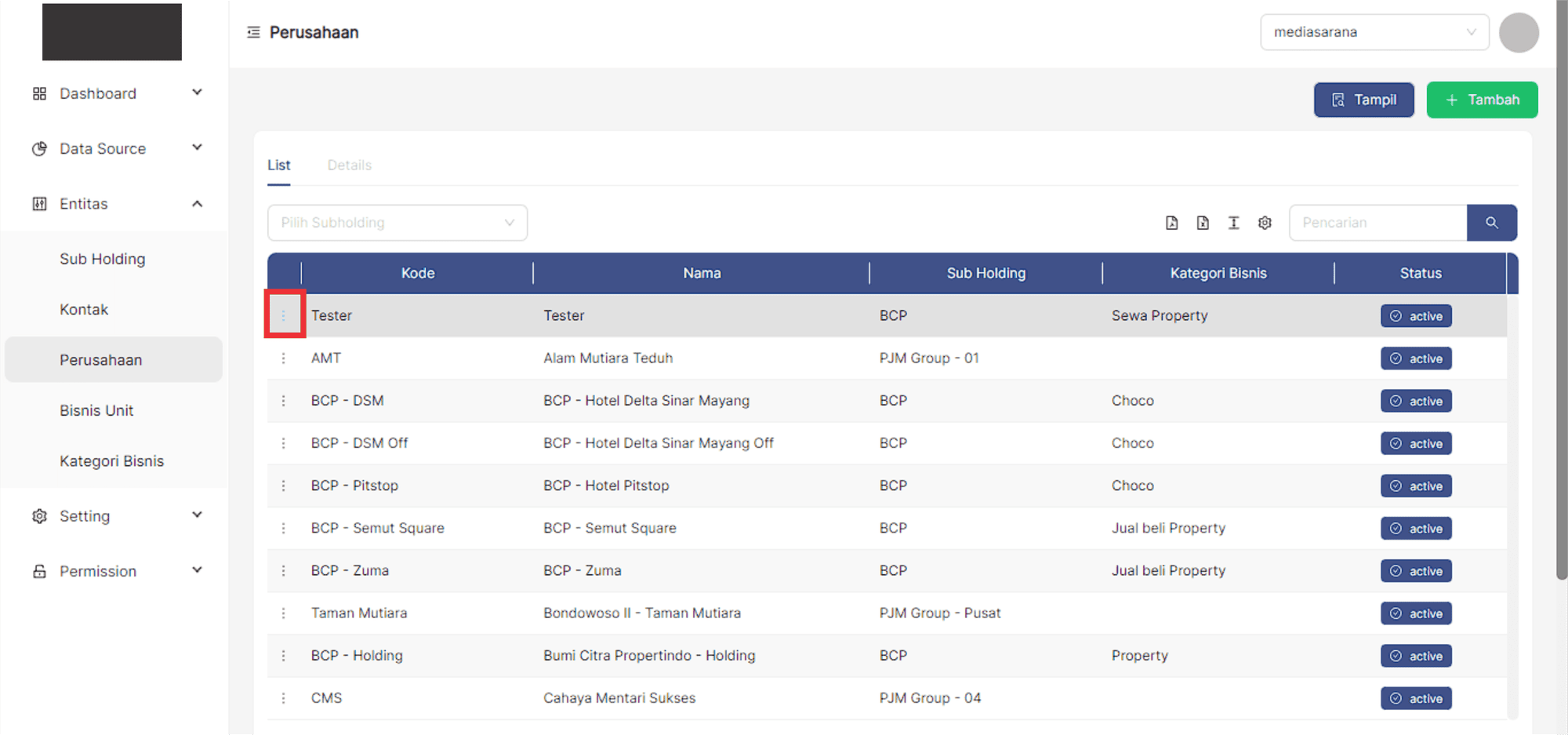
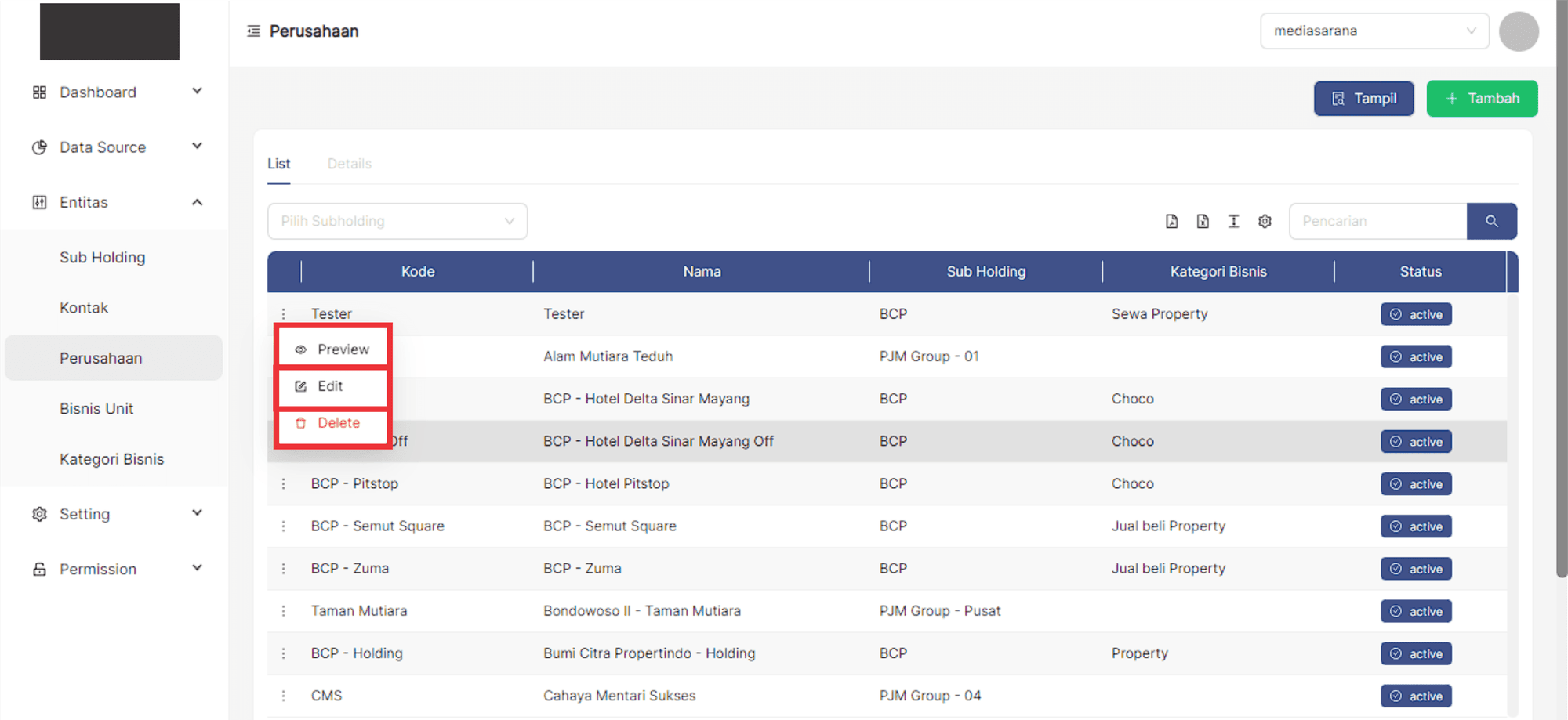
2. Pilih dan klik delete.
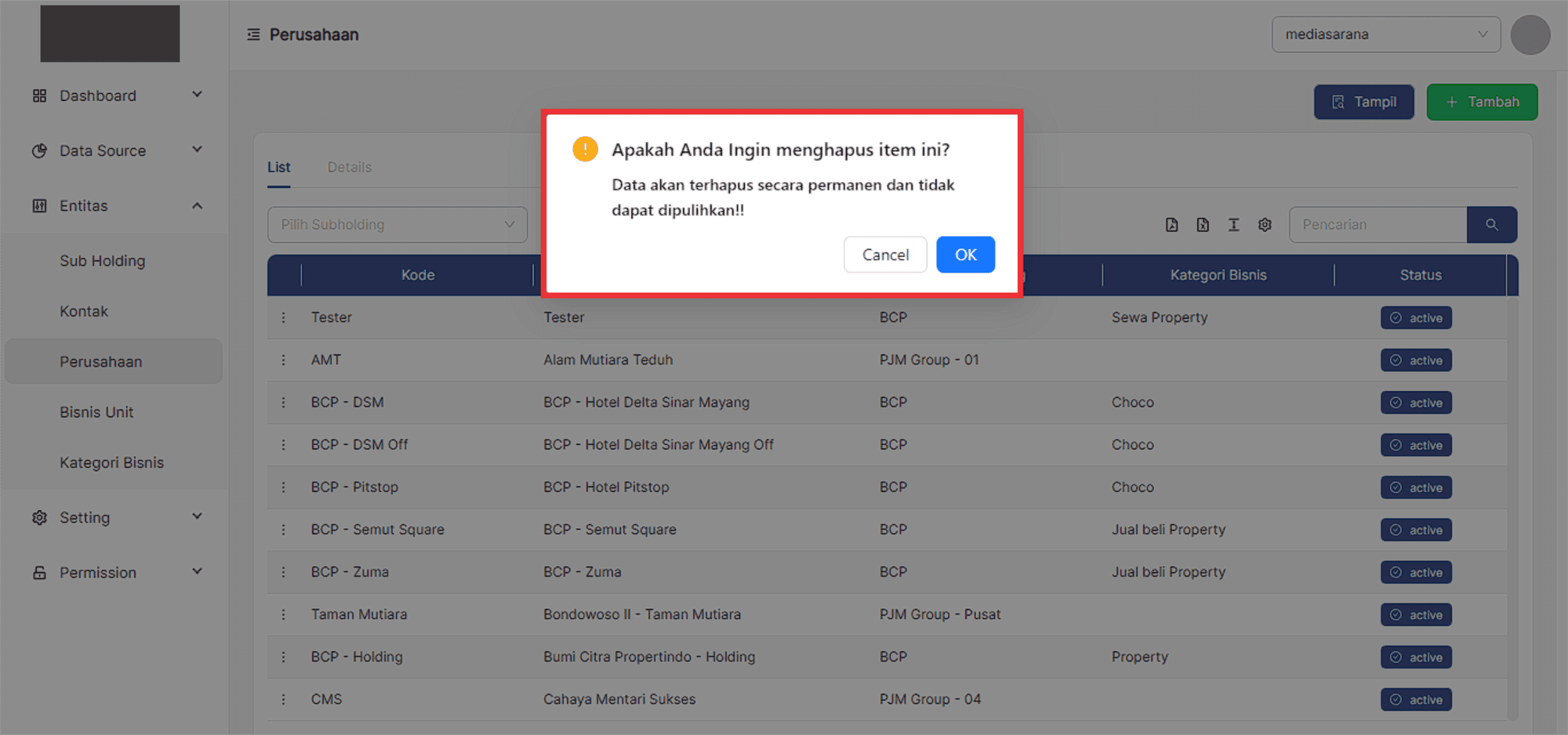
3. Setelah di klik, sistem akan menampilkan pop-up konfirmasi yang tercantum keterangan bahwa data yang telah
terhapus tidak akan bisa dipulihkan kembali.
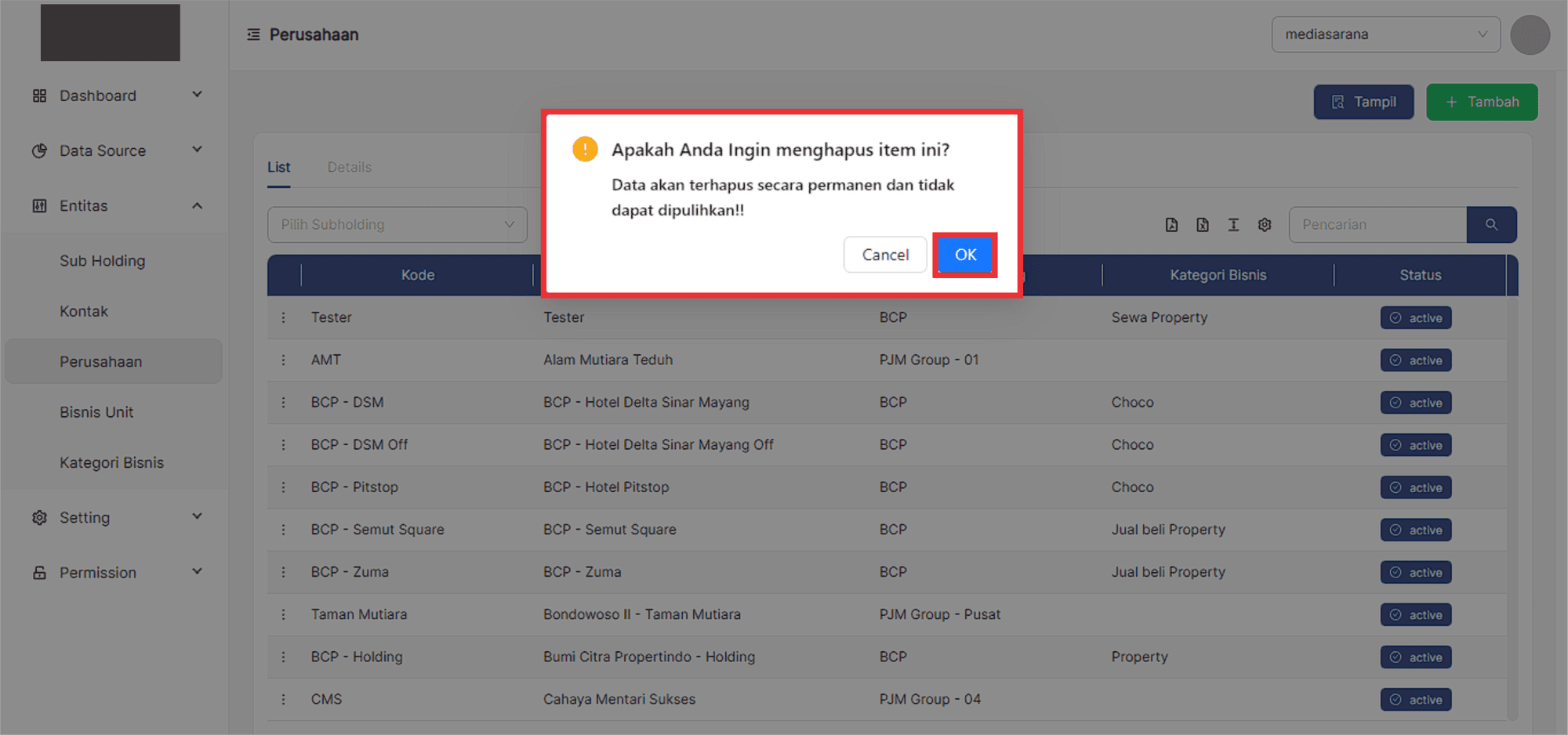
4. Pilih dan klik **Ok** untuk menghapus data dan pilih **Cancel** untuk membatalkan.
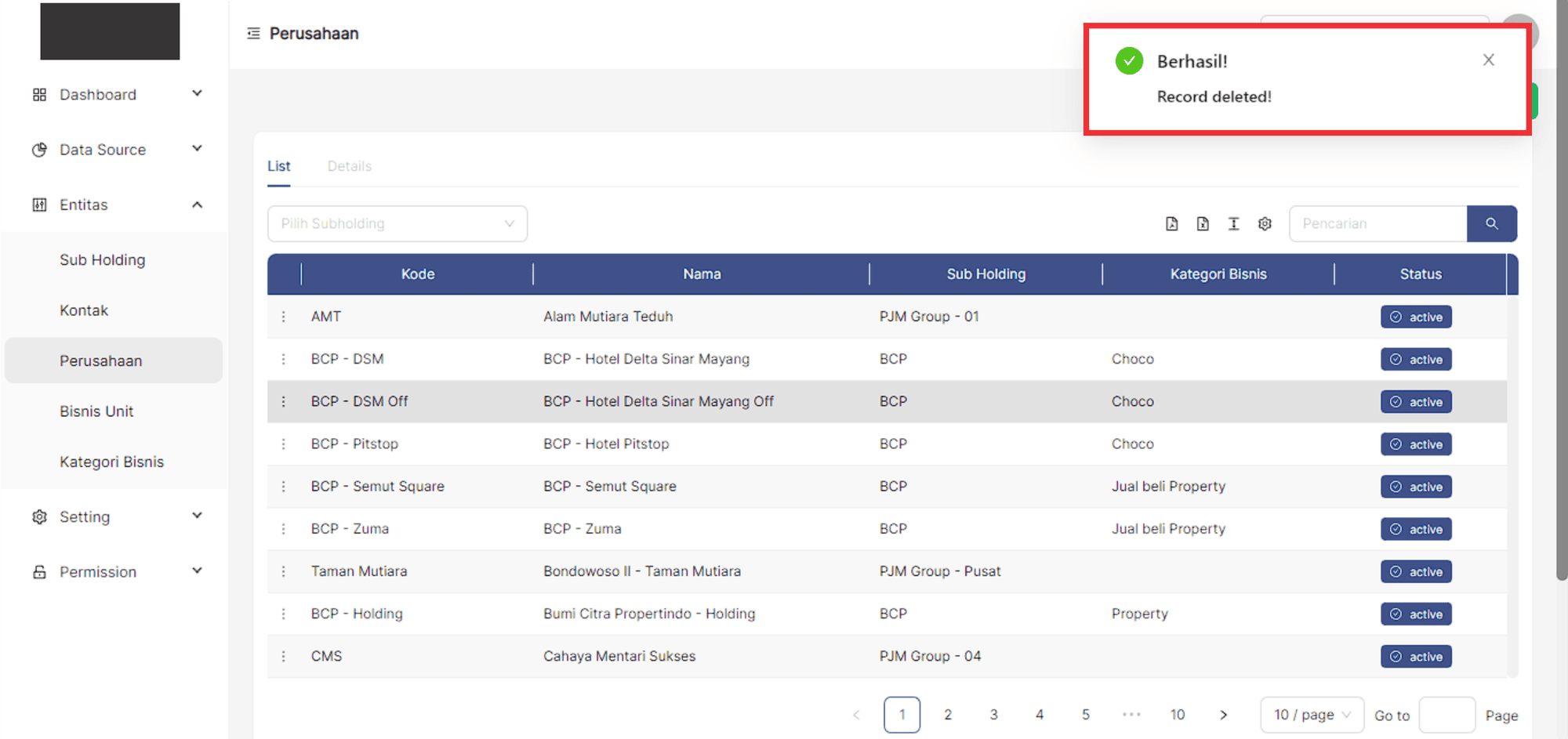
5. Setelah berhasil menghapus data, maka sistem akan menampilkan pesan **Record Deleted** pada bagian kanan atas
tabel.
Preview Data Perusahaan
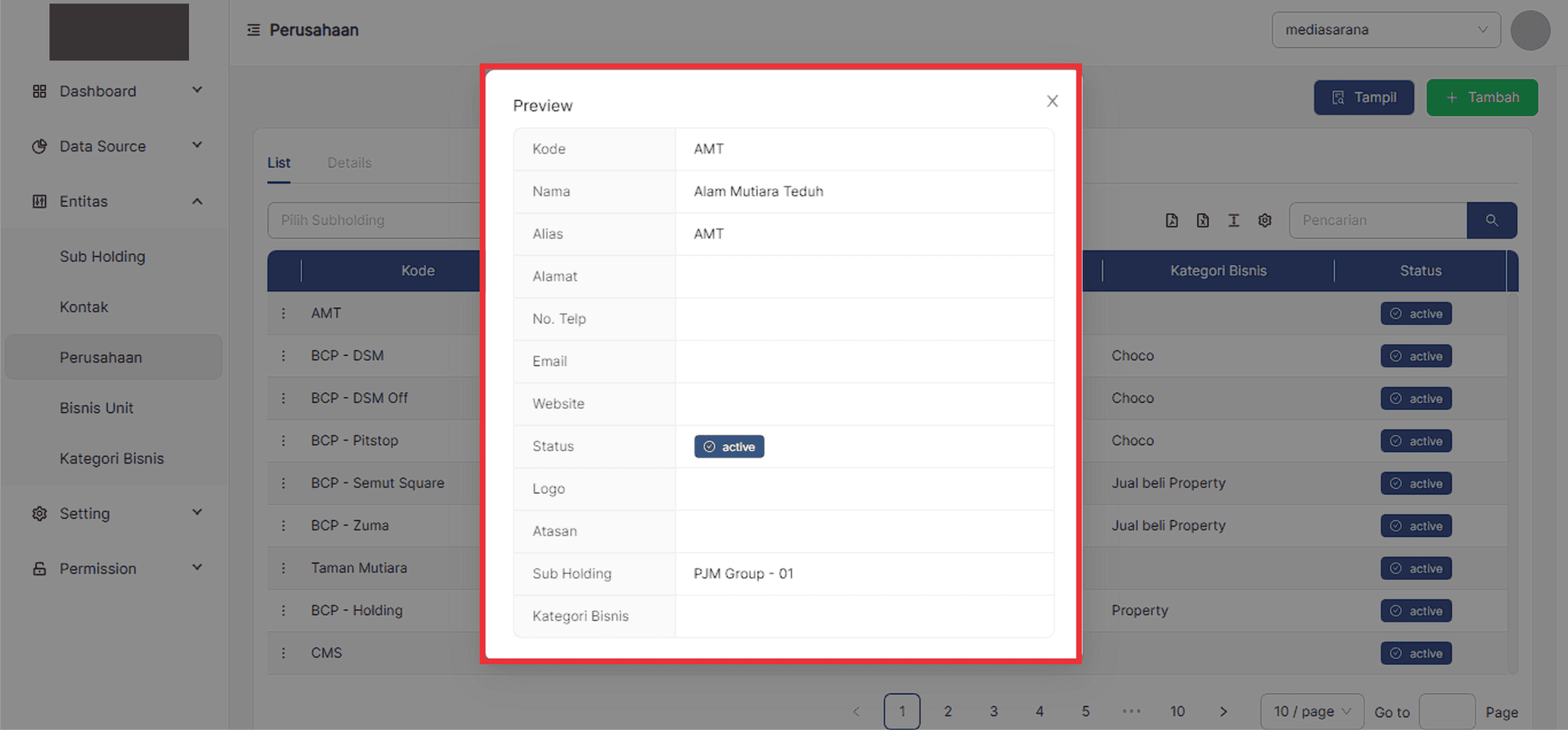
Fungsi Preview adalah untuk melakukan pratinjau data yang telah di entry oleh user.
1. Pilih baris data dengan meng-klik icon titik tiga pada bagian kiri baris data.
2. Pilih dan Klik Preview.
3. Setelah di klik, maka sistem akan menampilkan pop-up yang telah tercantumkan **informasi data** pada setiap
baris data yang dipilih.
Fitur Lainnya
Fitur adalah fitur khusus yang disertakan dalam alat. fitur yang telah tersedia pada Perusahaan antara lain,
yakni :
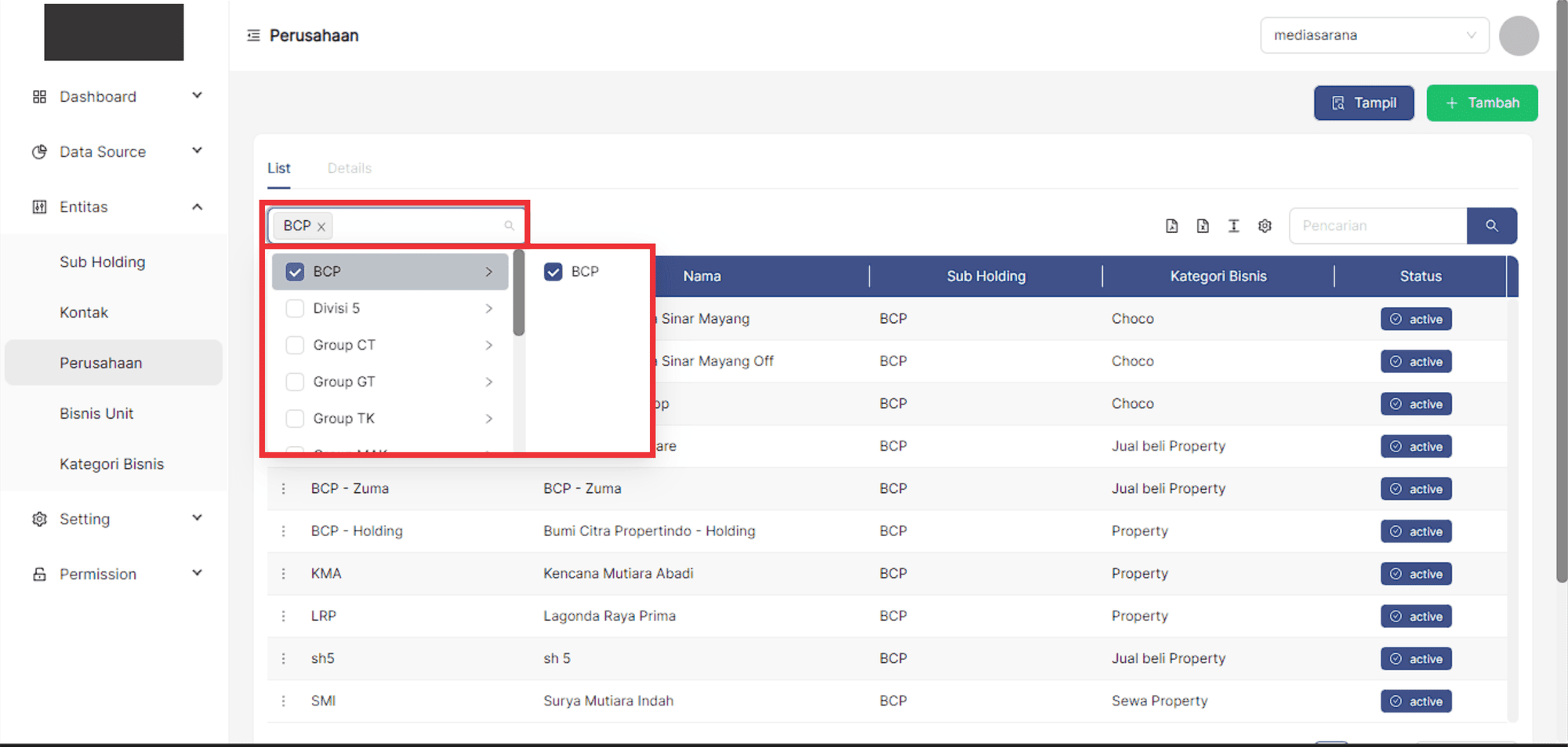
1. Fitur filter **select Subholding**, user dapat memfilter banyak data Subholding sesuai dengan kriteria yang telah ditentukan pada Subholding.
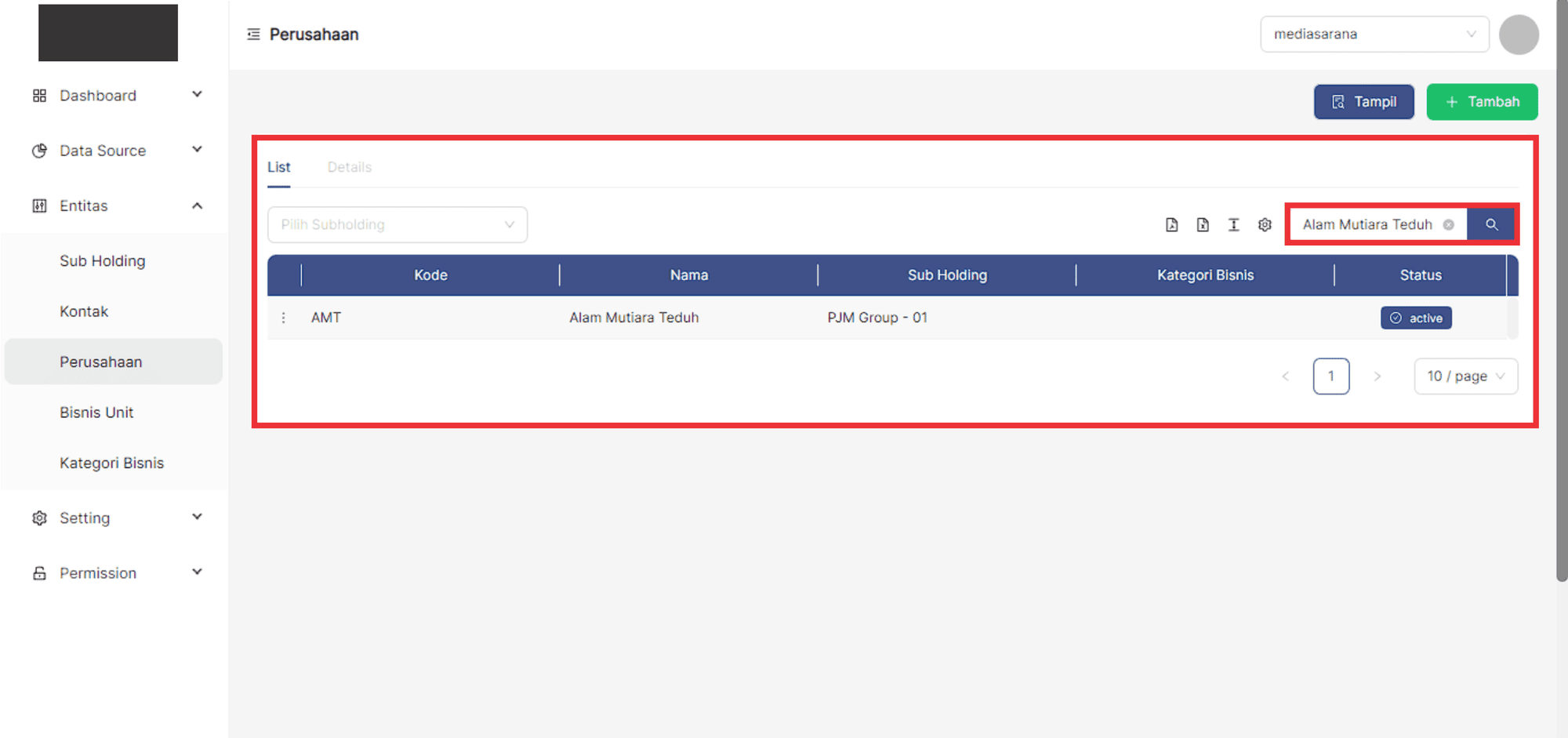
2. Fitur **pencarian data**, fungsi pencarian data memungkinkan user memfilter data sesuai dengan kriteria.
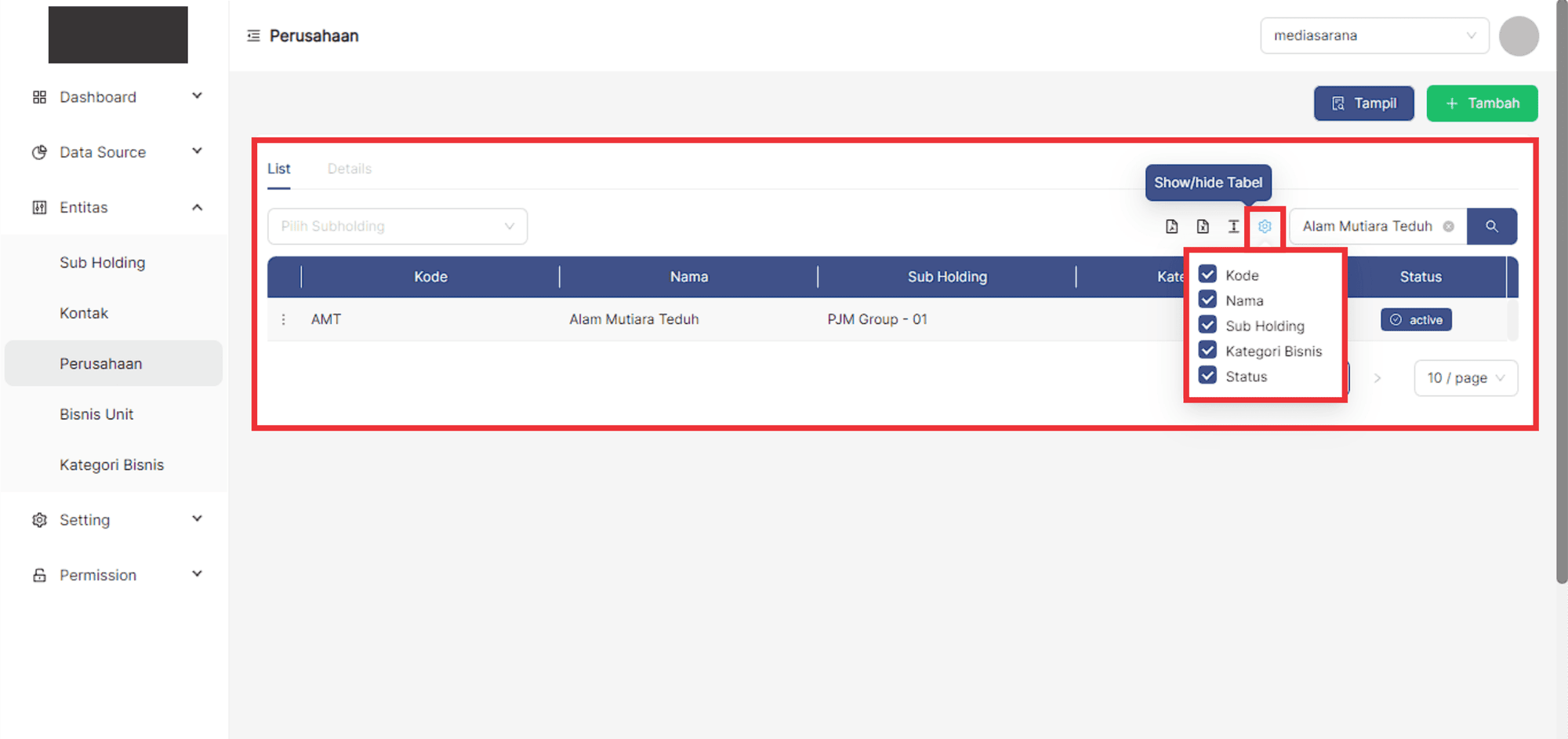
3. Fitur sShow/Hide tabel, Ffungsi show/hide tabel adalah untuk menampilkan atau menyembunyikan field pada
tabel.
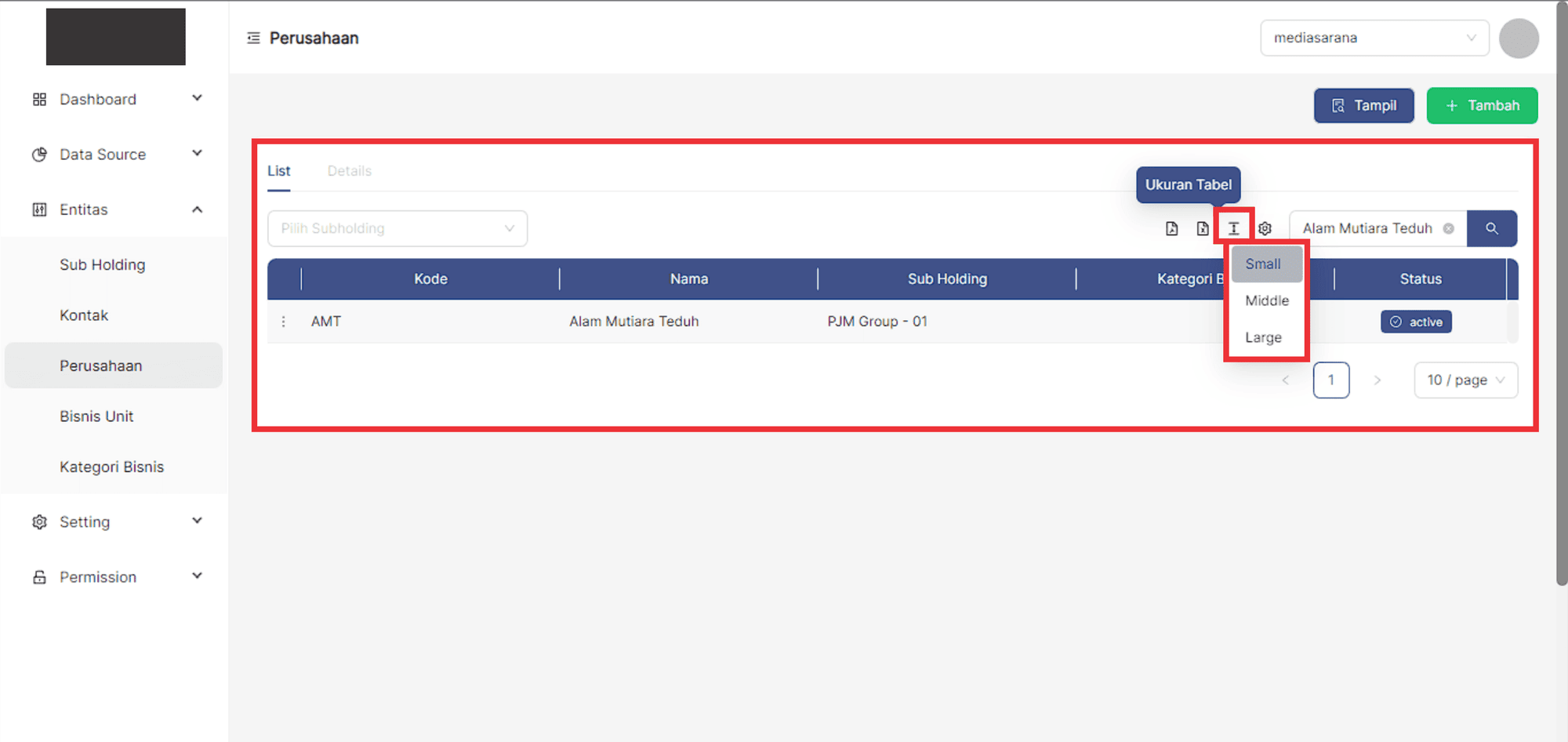
4. Fitur ukuran tabel, berfungsi untuk mengatur ukuran tabel.
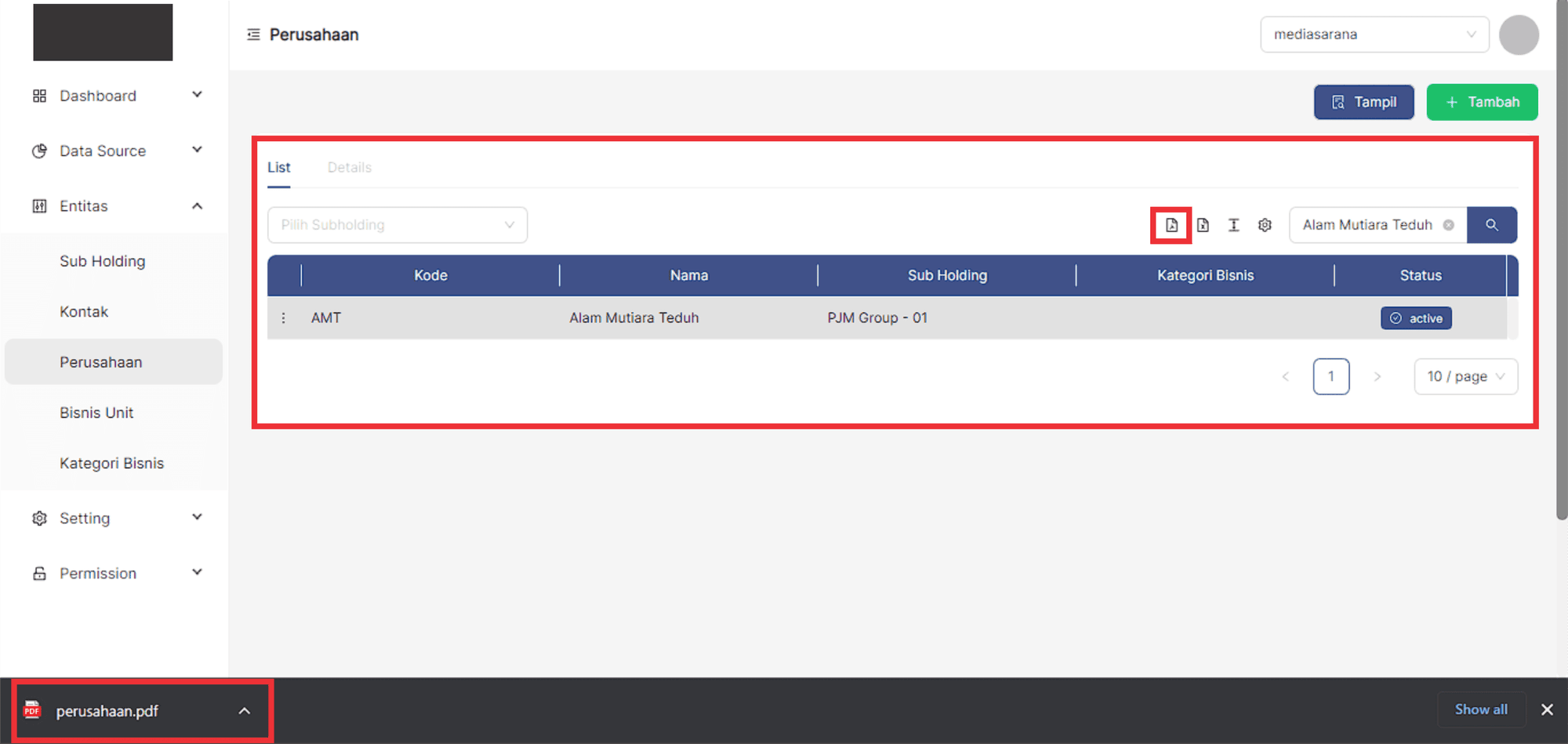
5. Fitur*export PDF, fungsi dari export PDF yaitu untuk mengeluarkan dan menyimpan data supaya dapat di
Import kedalam file berbentuk PDF.
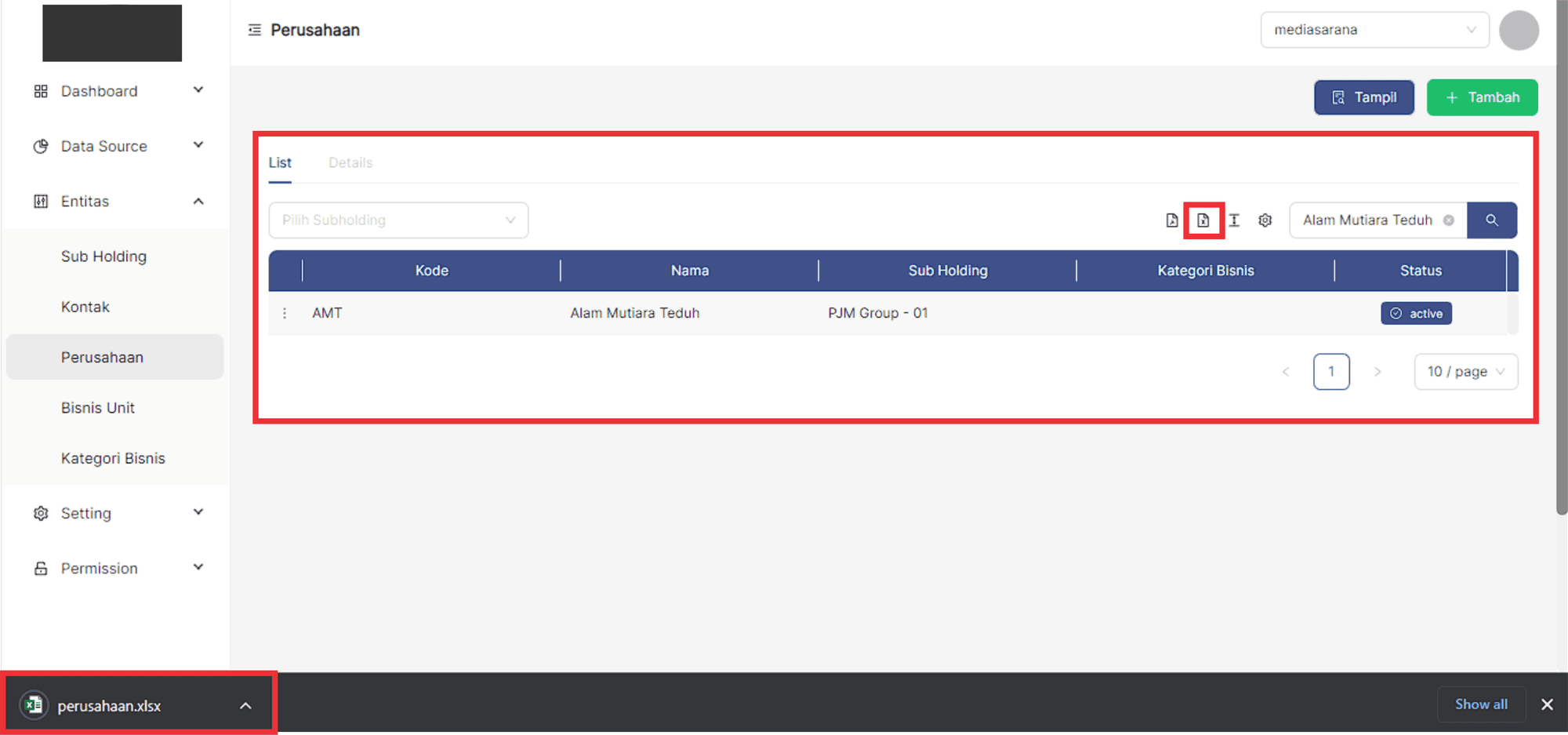
6. Fitur export Excel, fungsi dari export Excel yaitu untuk mengeluarkan dan menyimpan data supaya dapat
di Import kedalam file berbentuk Xls.