Neraca
Neraca adalah bagian dari laporan keuangan entitas atau perusahaan yang mencatat informasi tentang aset, kewajiban, dan ekuitasnya setiap saat. Laporan ini ditujukan untuk pedagang atau perusahaan, karena berfungsi sebagai panduan untuk membuat keputusan bisnis.
Akses Report Neraca
Akses menu: Dashboard > Neraca
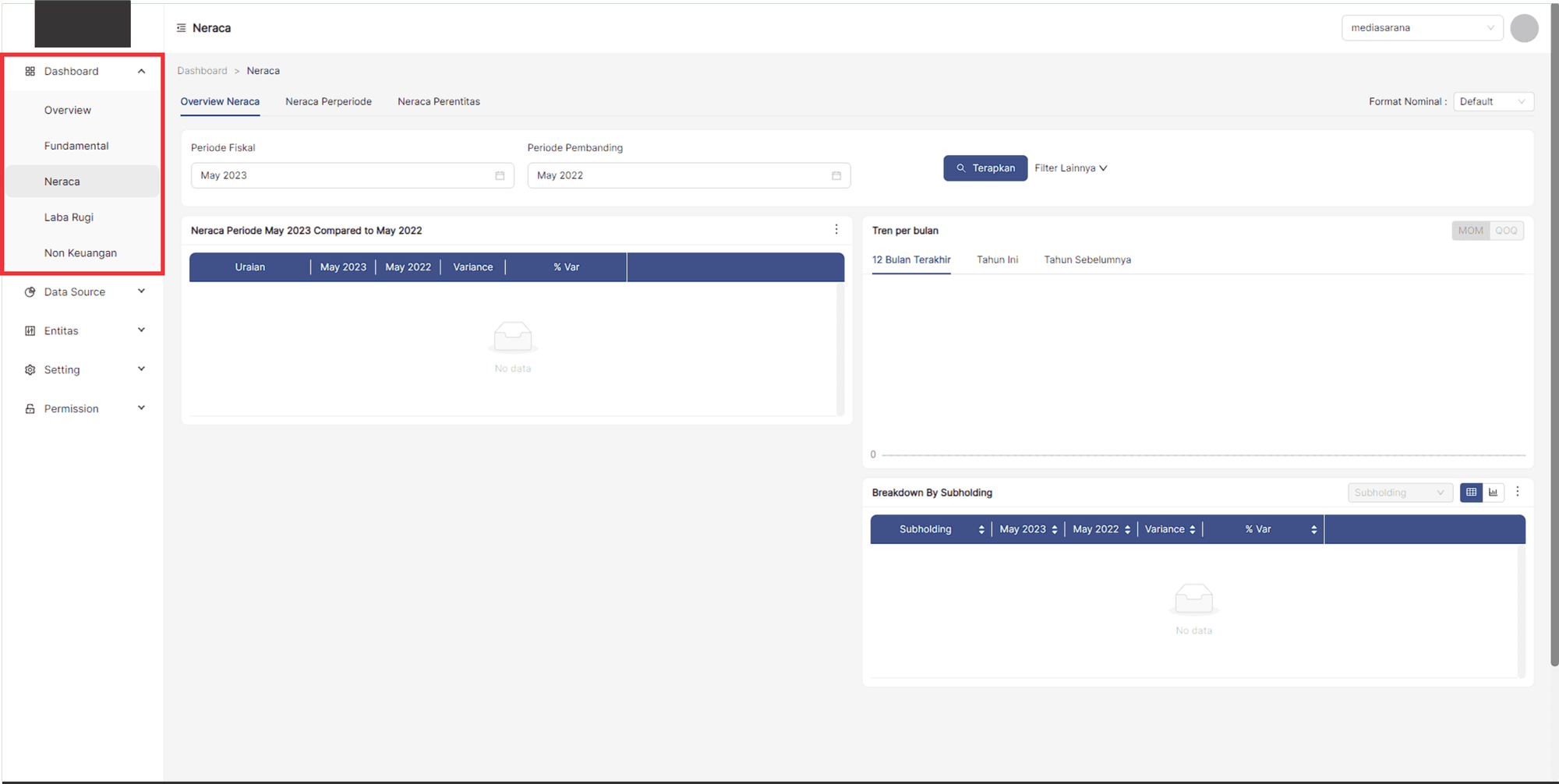
Bentuk Laporan Neraca
Overview Neraca
1. Ketika user memilih menu Neraca maka sistem akan menampilkan informasi data Neraca yang terdiri dari :

*  Filter data
*  Neraca Periode
*  Tren Per Bulan
*  Breakdown By Subholding, Kategori Bisnis, dan Perusahaan
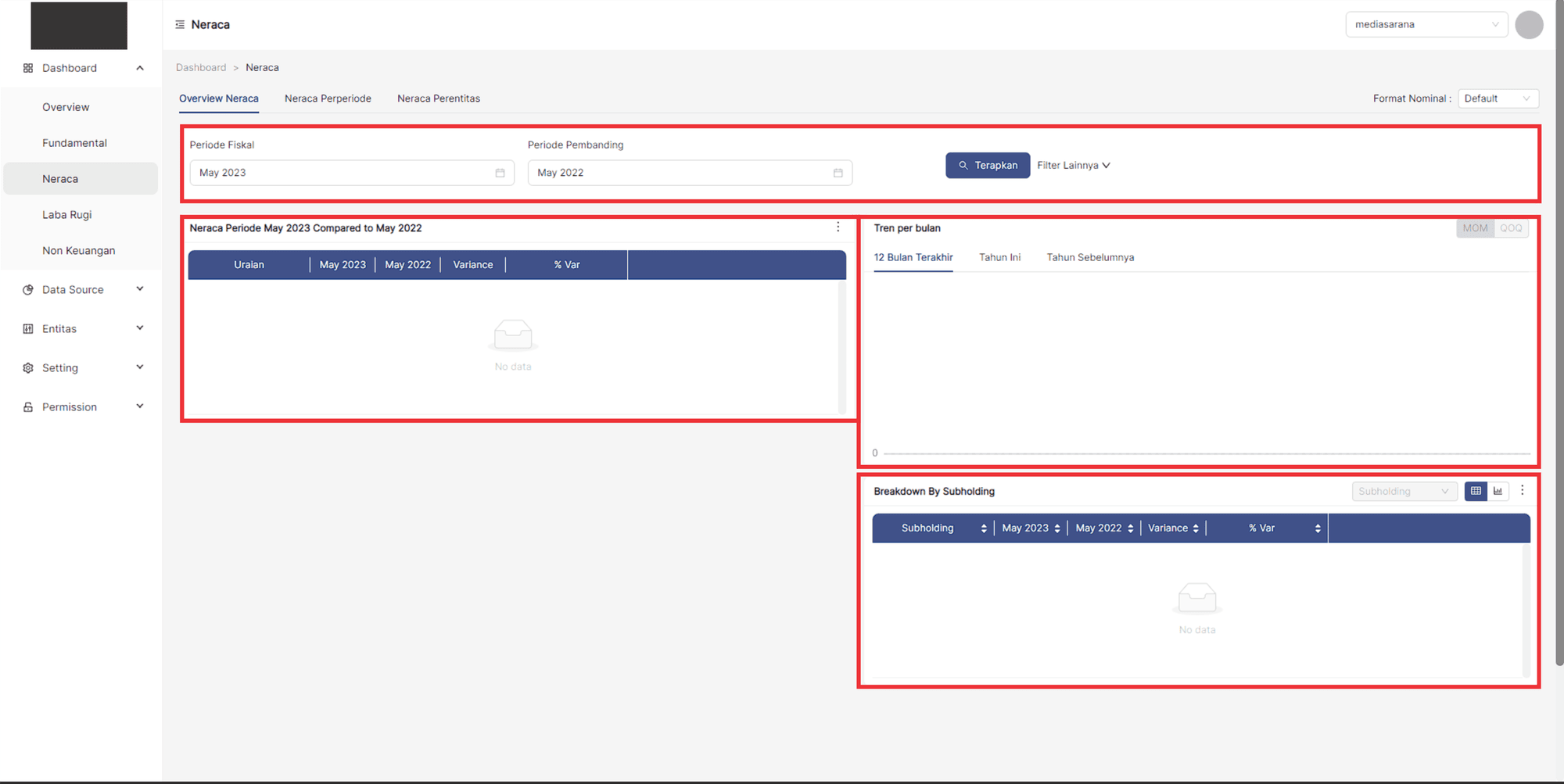
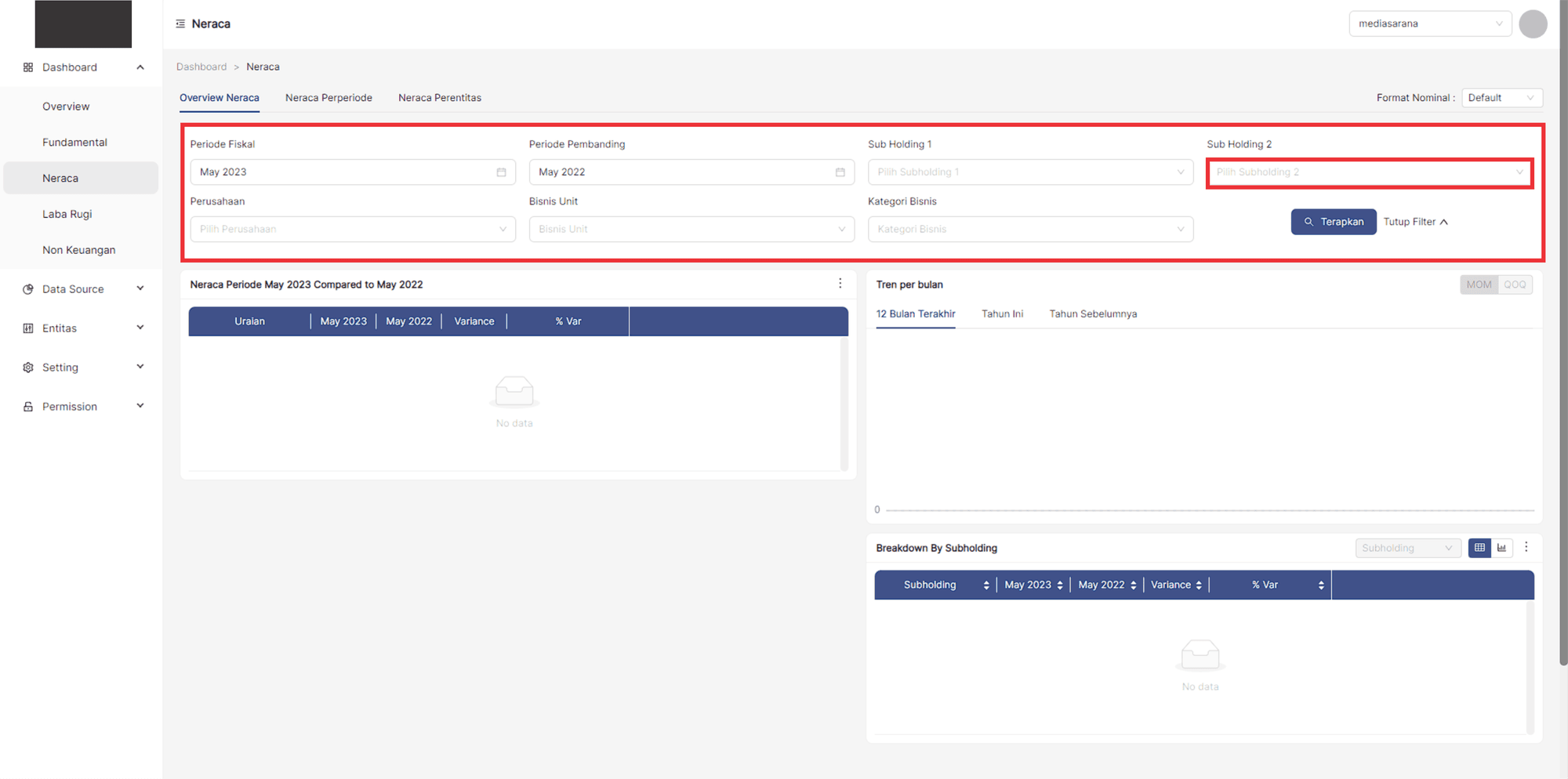
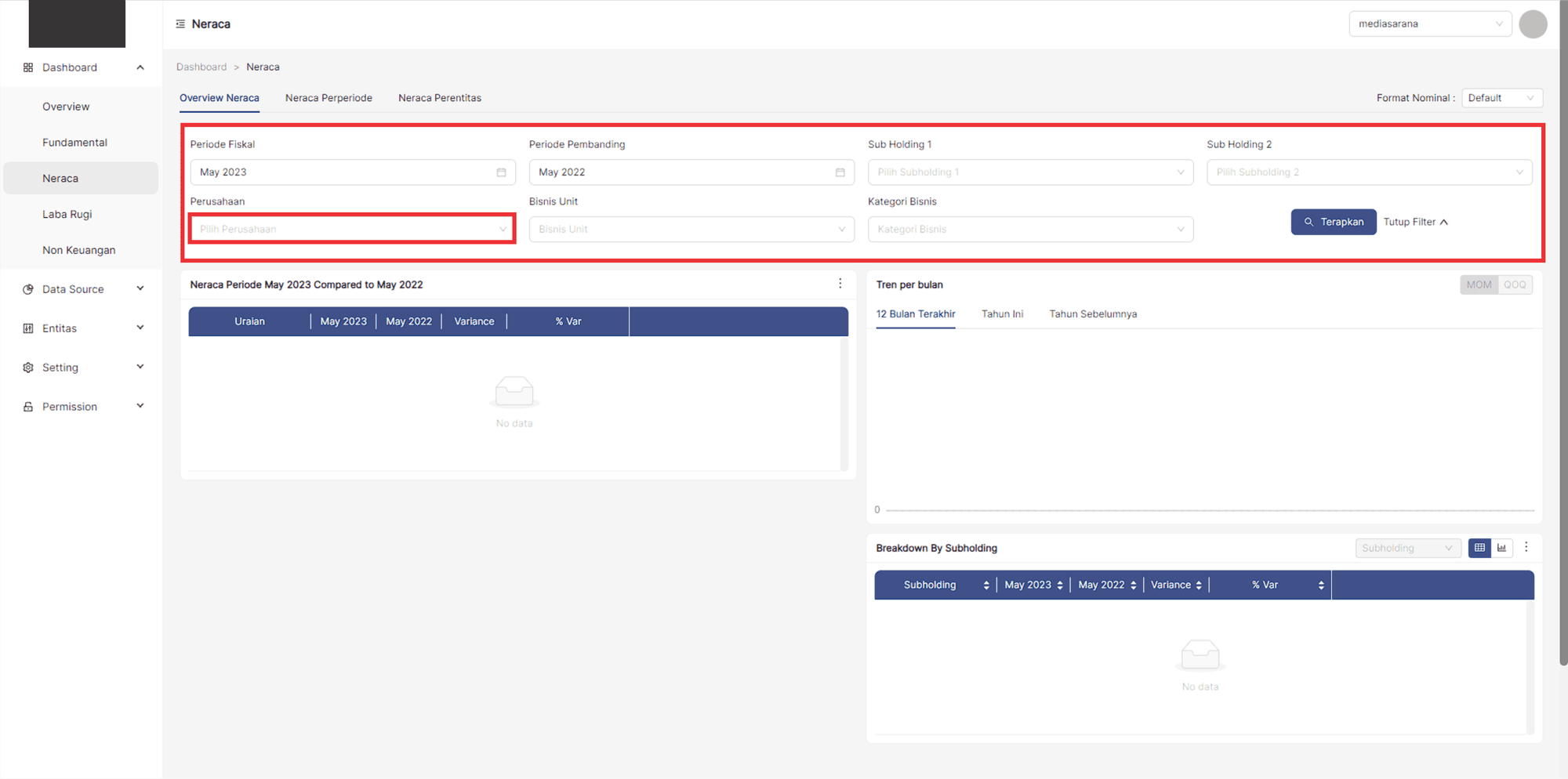
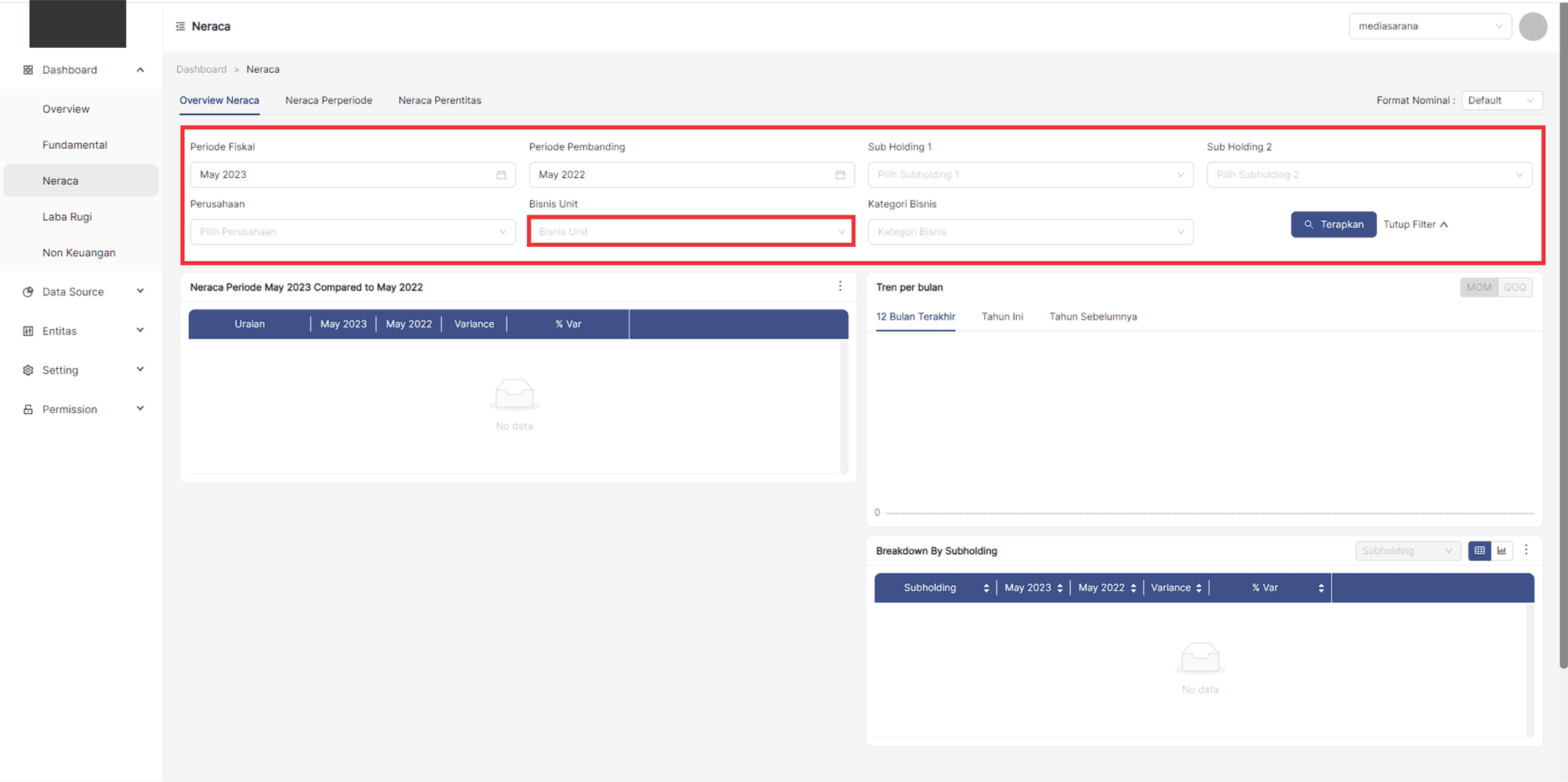
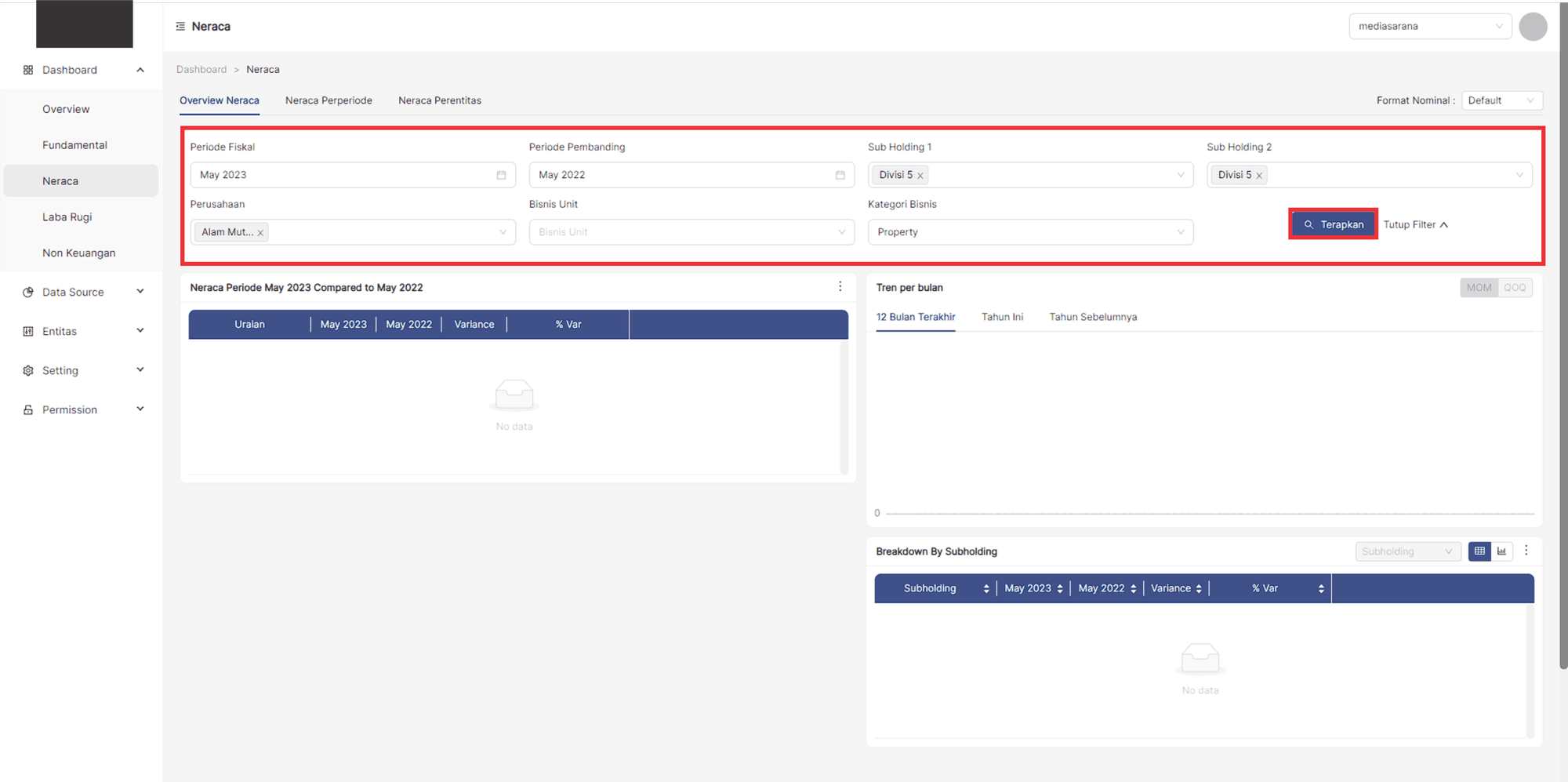
2. Sebelum ingin menampilkan data, user harus mengisi filter data terlebih dahulu untuk menampilkan data Neraca.
- Filter Periode Fiskal
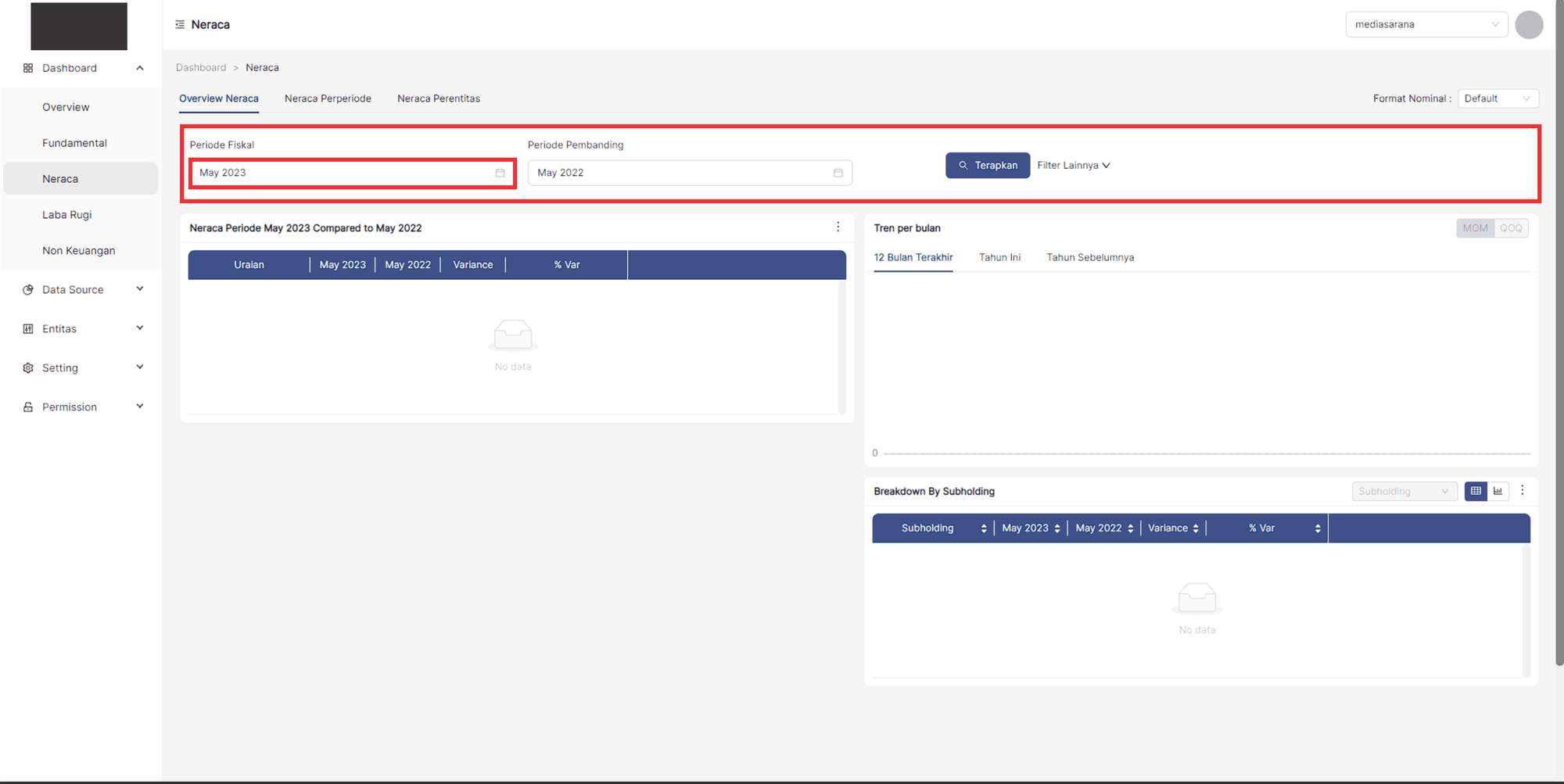
- Filter Periode Pembanding

- Ketika mengklik kollapse pada filter lainnya maka sistem akan menampilkan beberapa filter data lainnya.

- Filter Subholding 1

- Filter Subholding 2
- Filter Perusahaan
- Filter Bisnis Unit
- Filter Kategori Bisnis
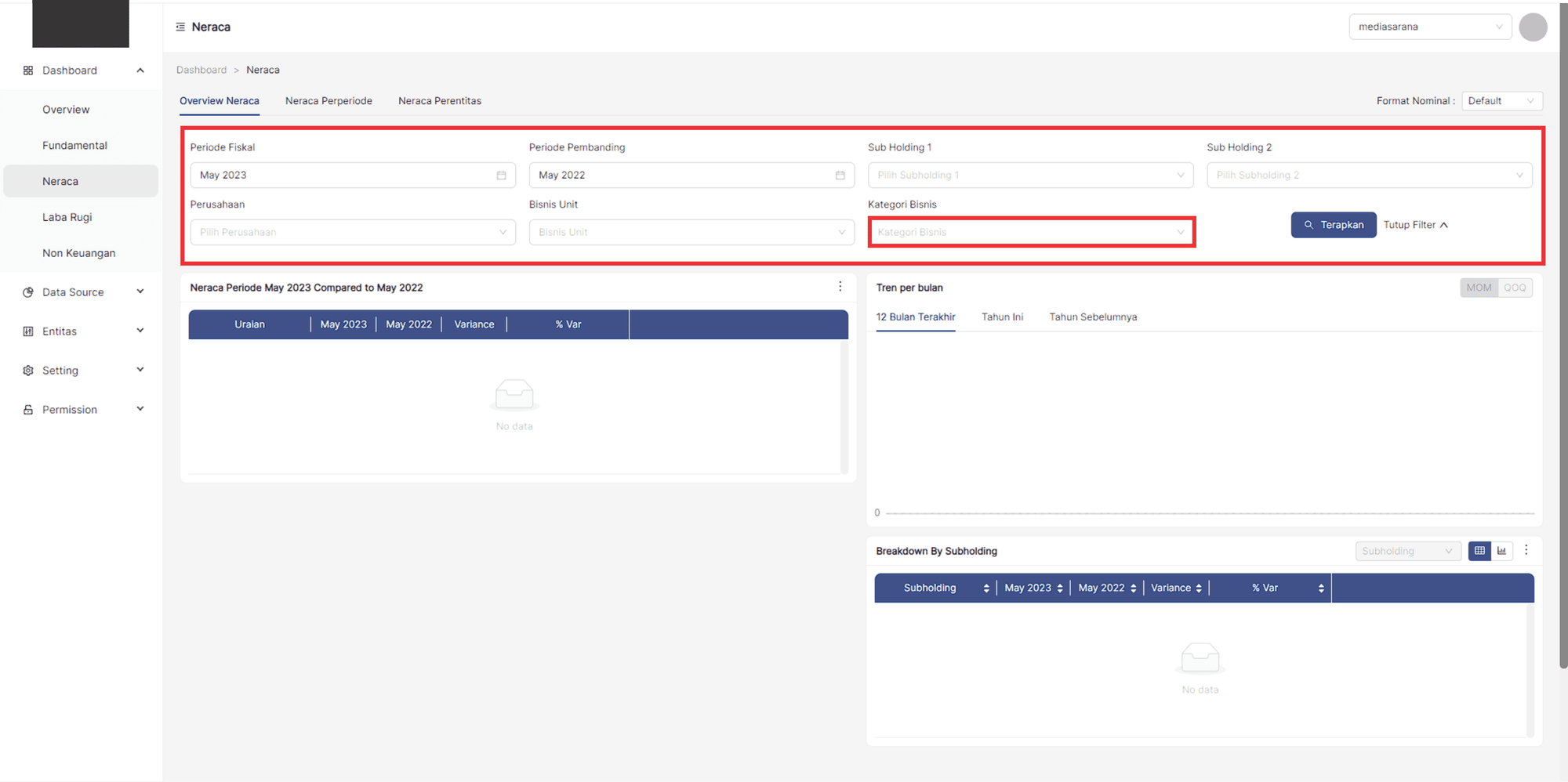
3. Jika filter telah dilengkapi oleh user maka user bisa melanjutkannya dengan memilih klik **Terapkan**.
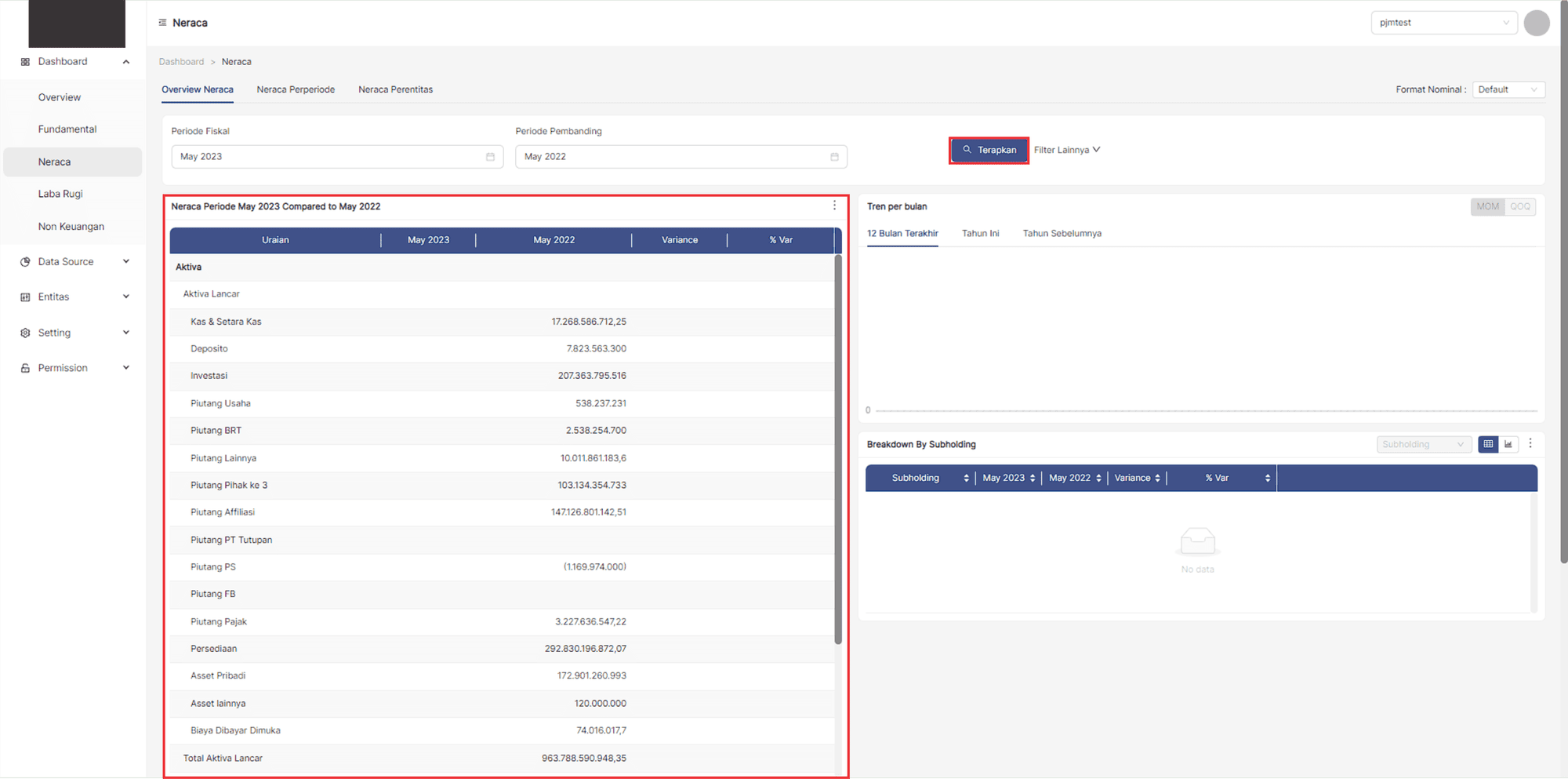
4. Setelah user memilih klik **Terapkan**, maka sistem akan menampilkan beberapa data, jika terdapat informasi
data maka sistem akan menampilkan data pada tabel namun jika tidak ada informasi data didalamnya maka sistem
tidak akan menampilkan informasi data. Terdapat informasi data yang akan tampil jika user memilih klik
**Terapkan**, Yakni :
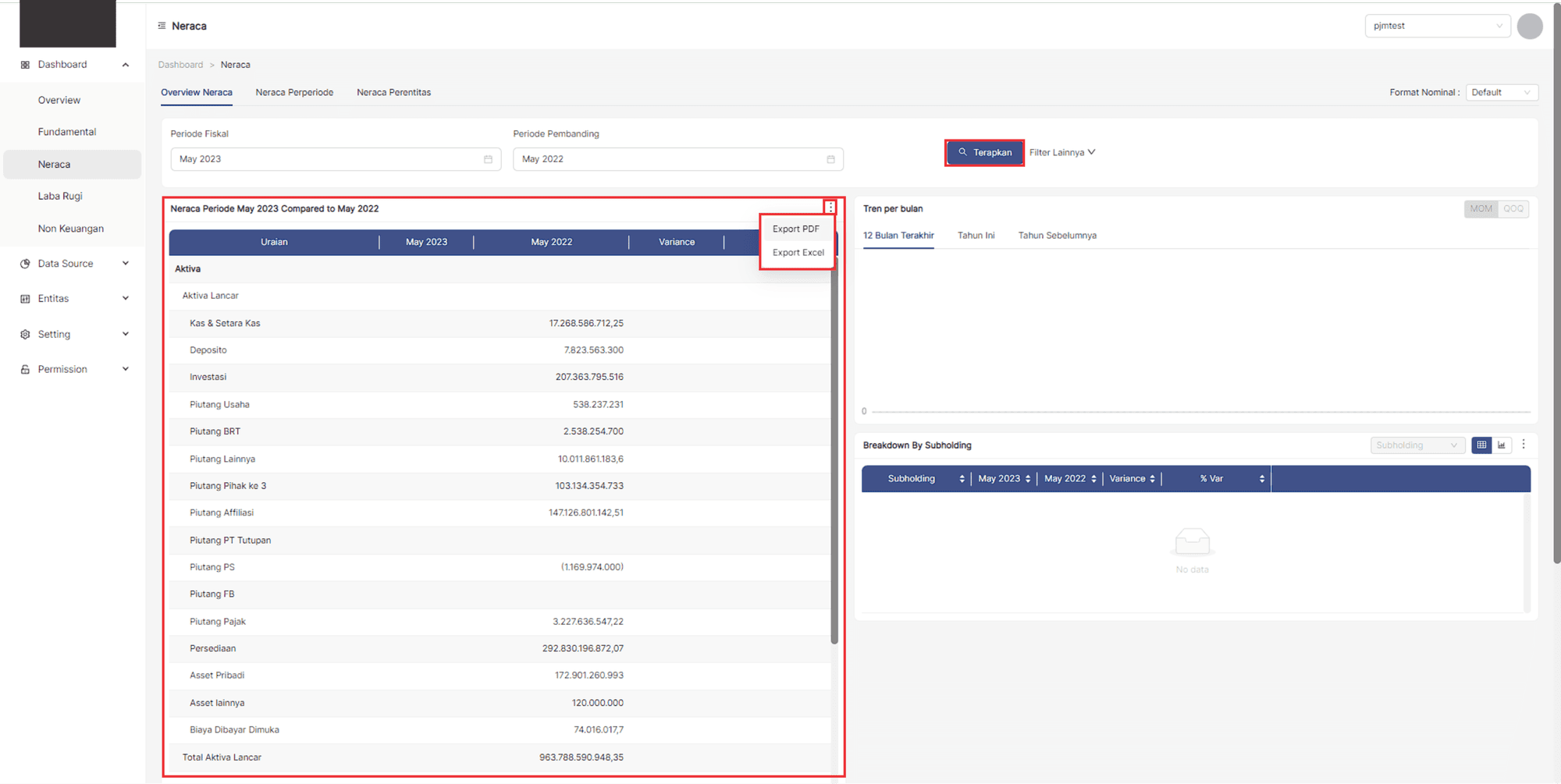
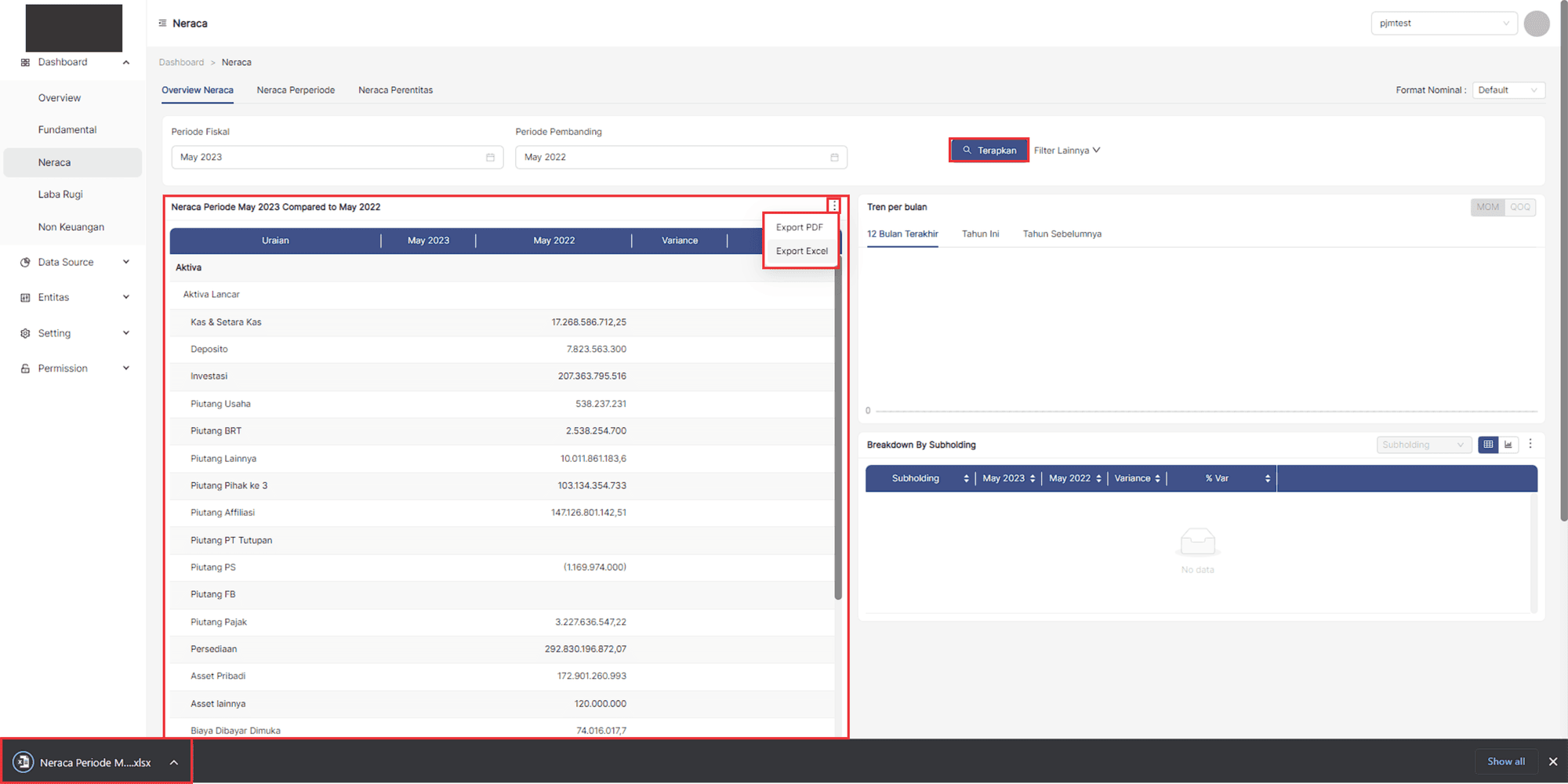
Tabel Neraca Periode.
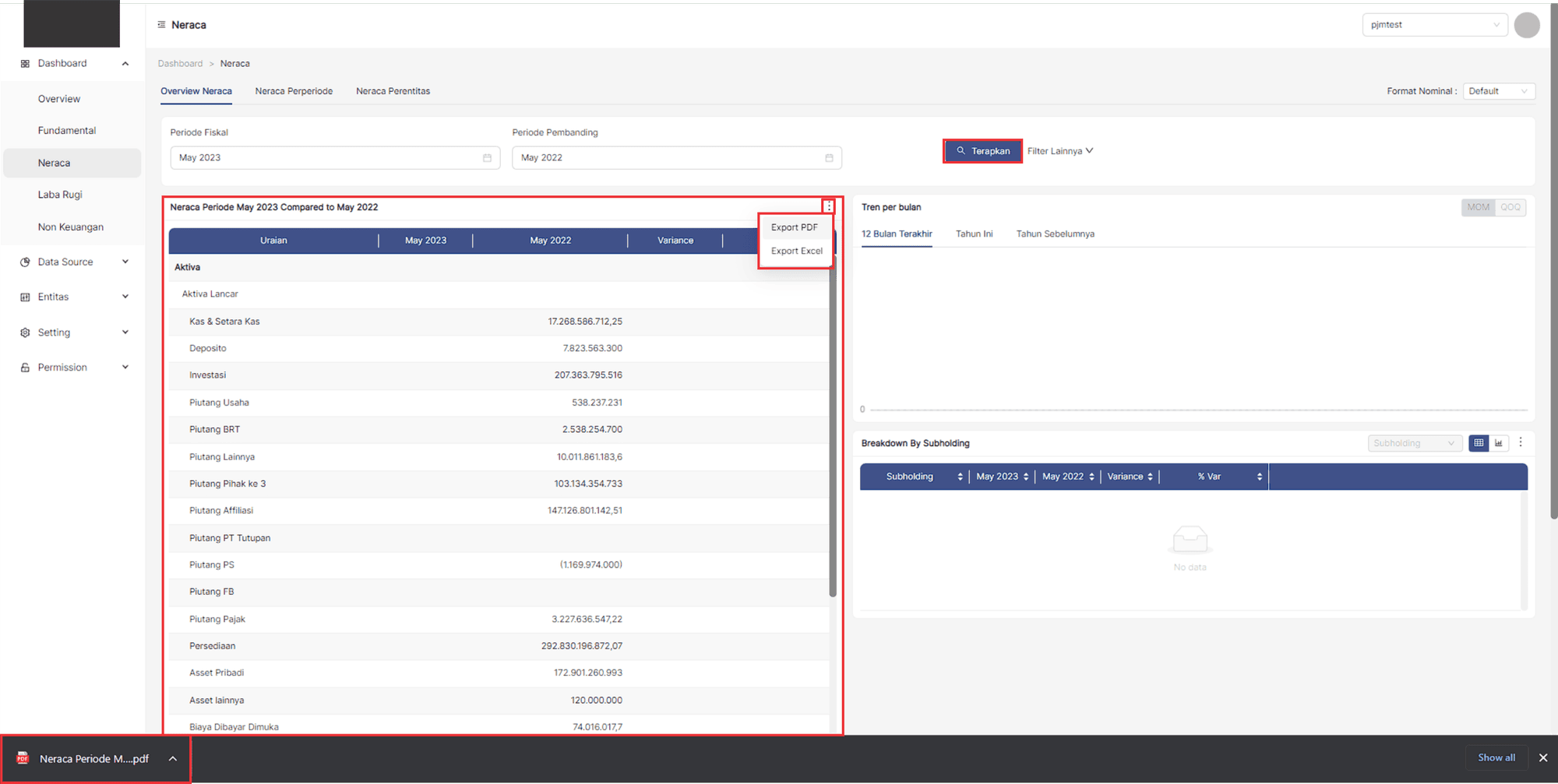
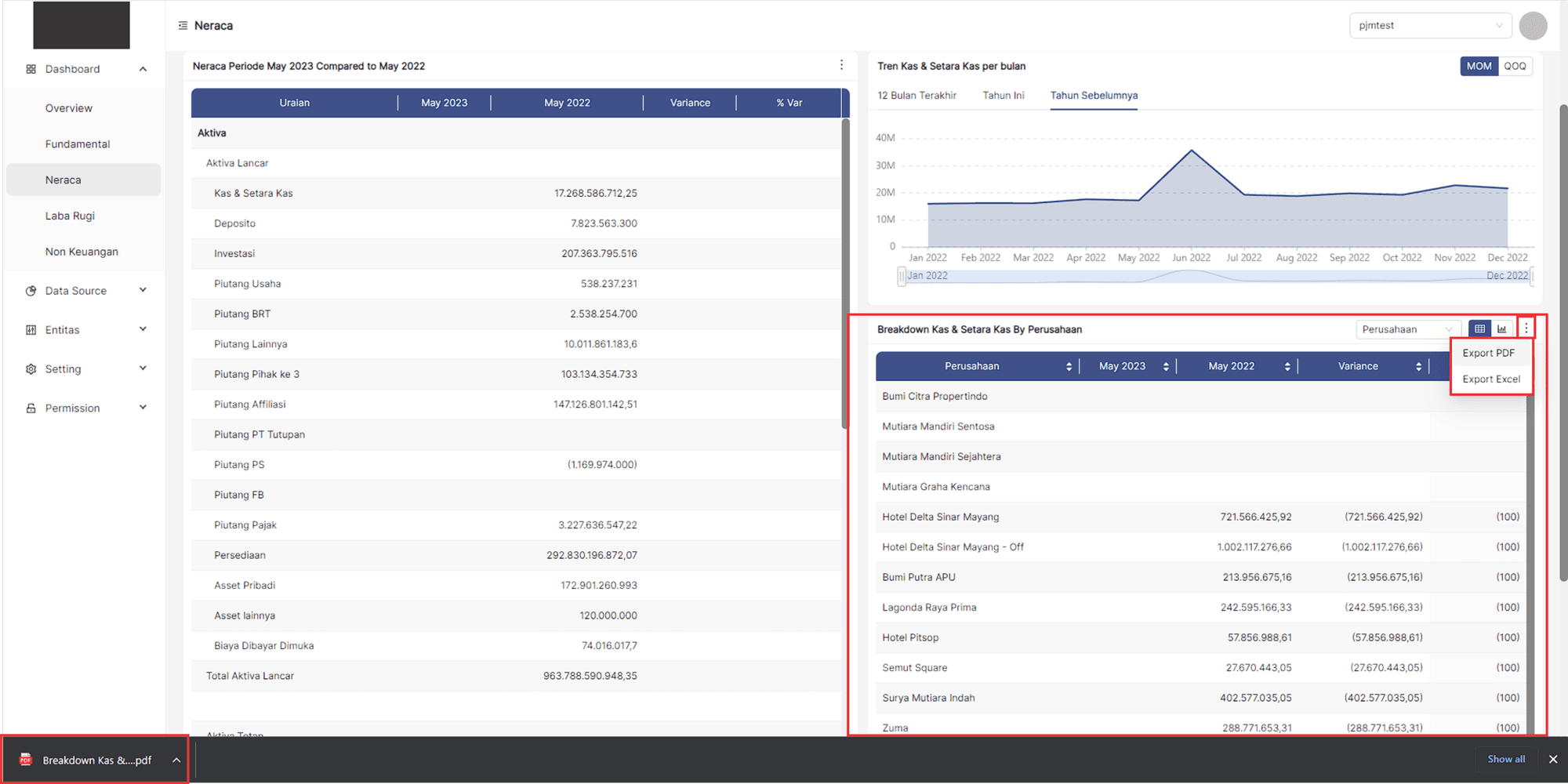
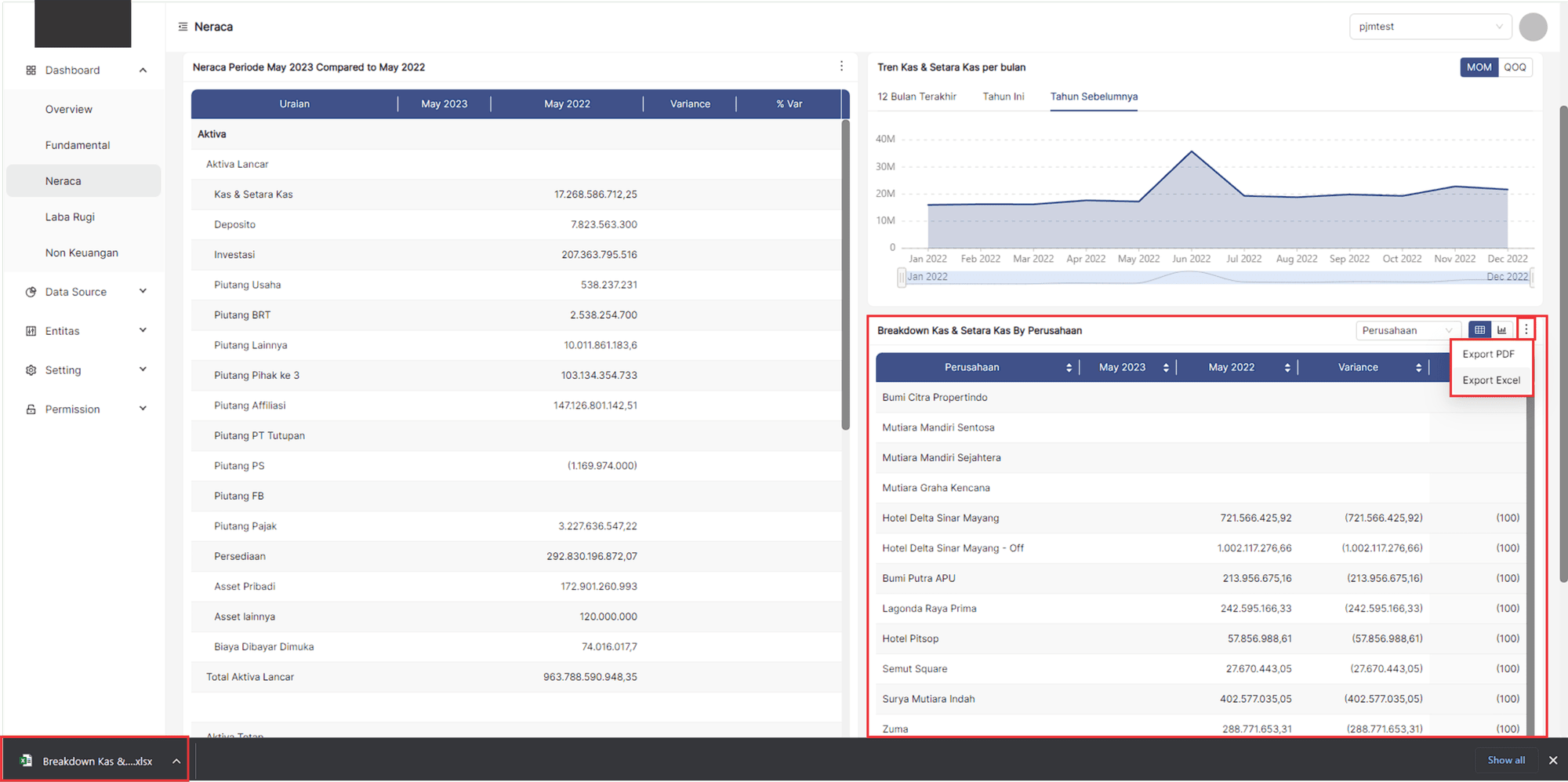
- Terdapat icon titik tiga Pada bagian kanan atas tabel dimana user dapat melakukan export data dalam bentuk PDF dan Excel.
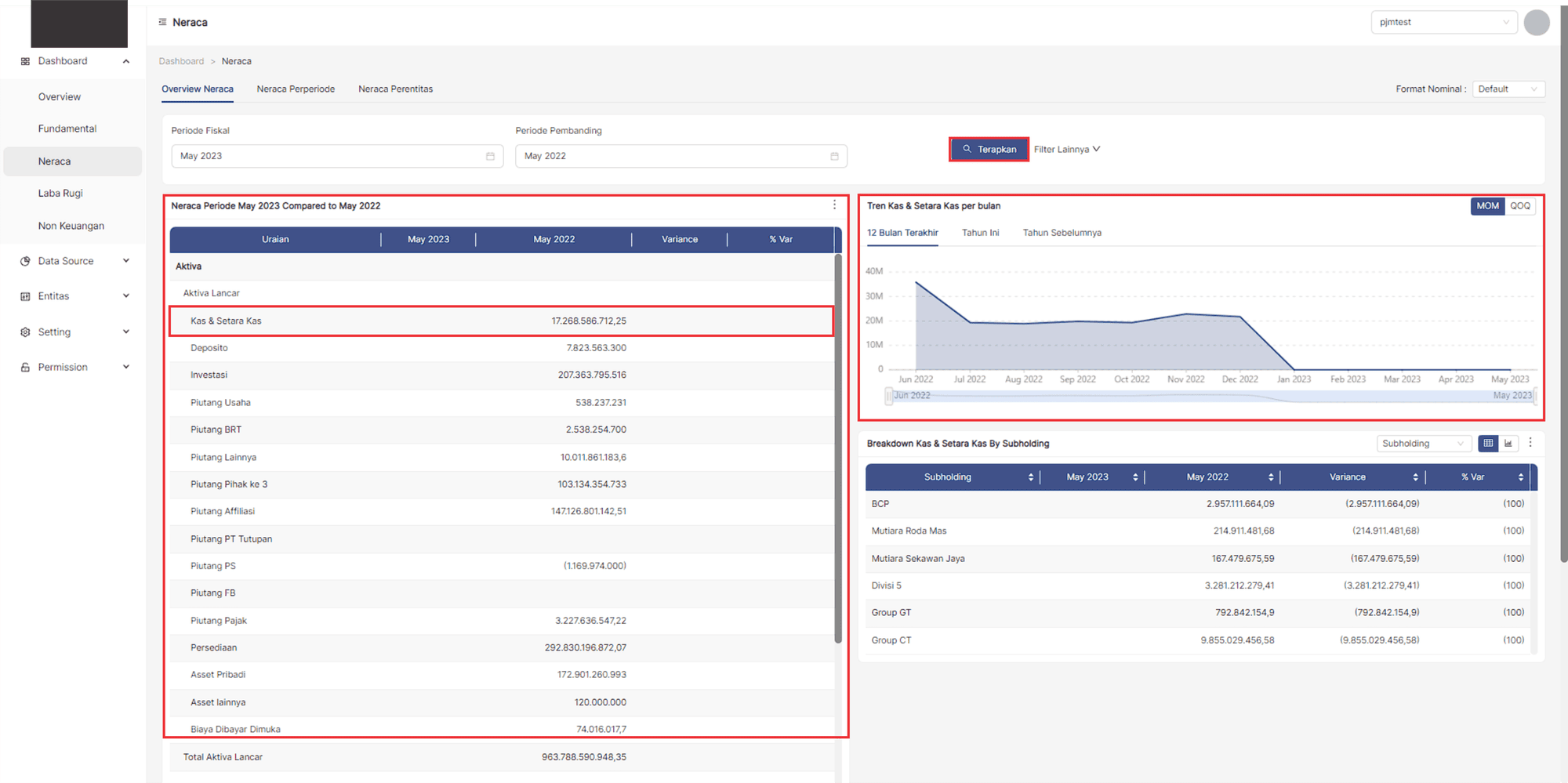
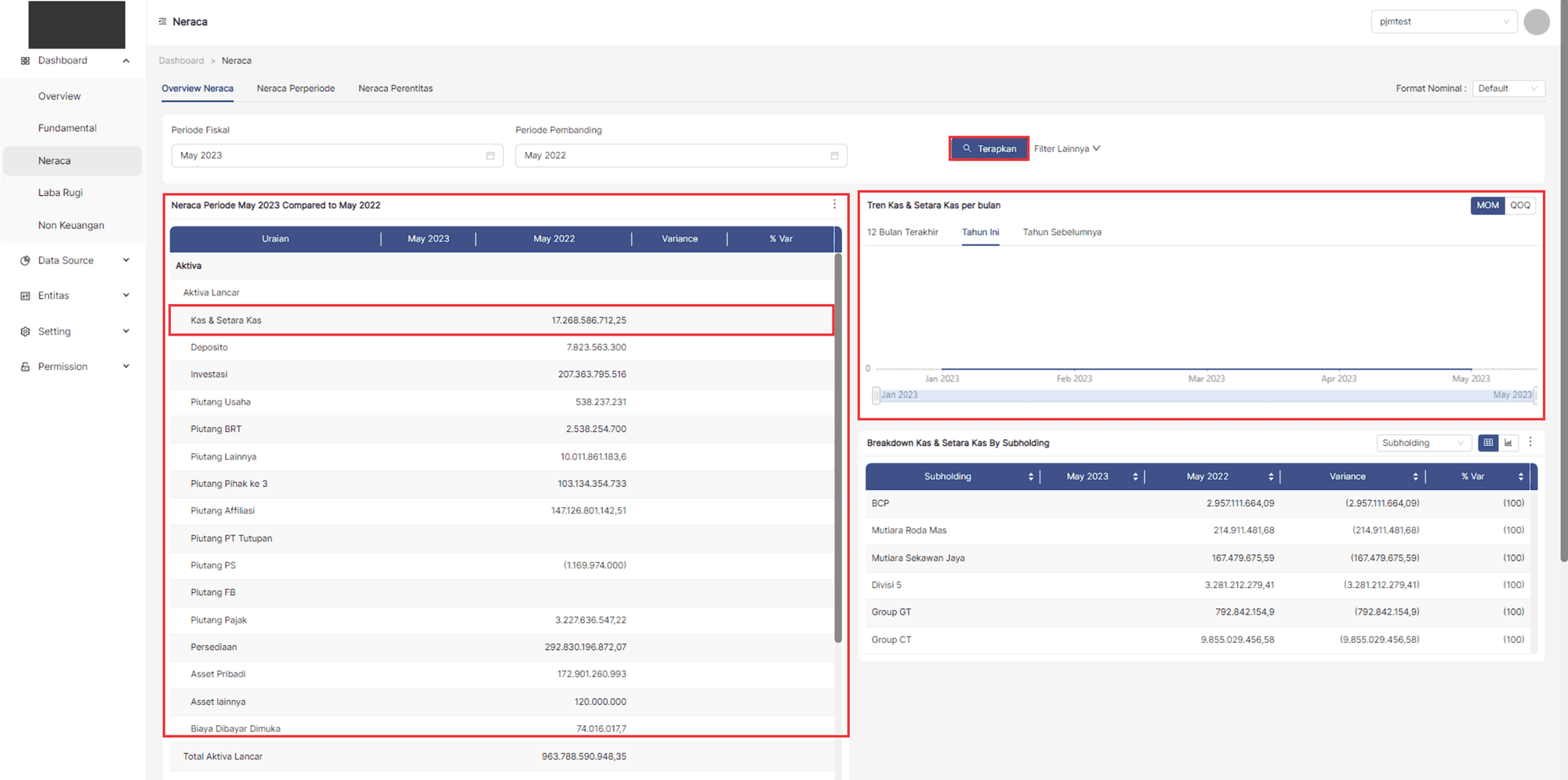
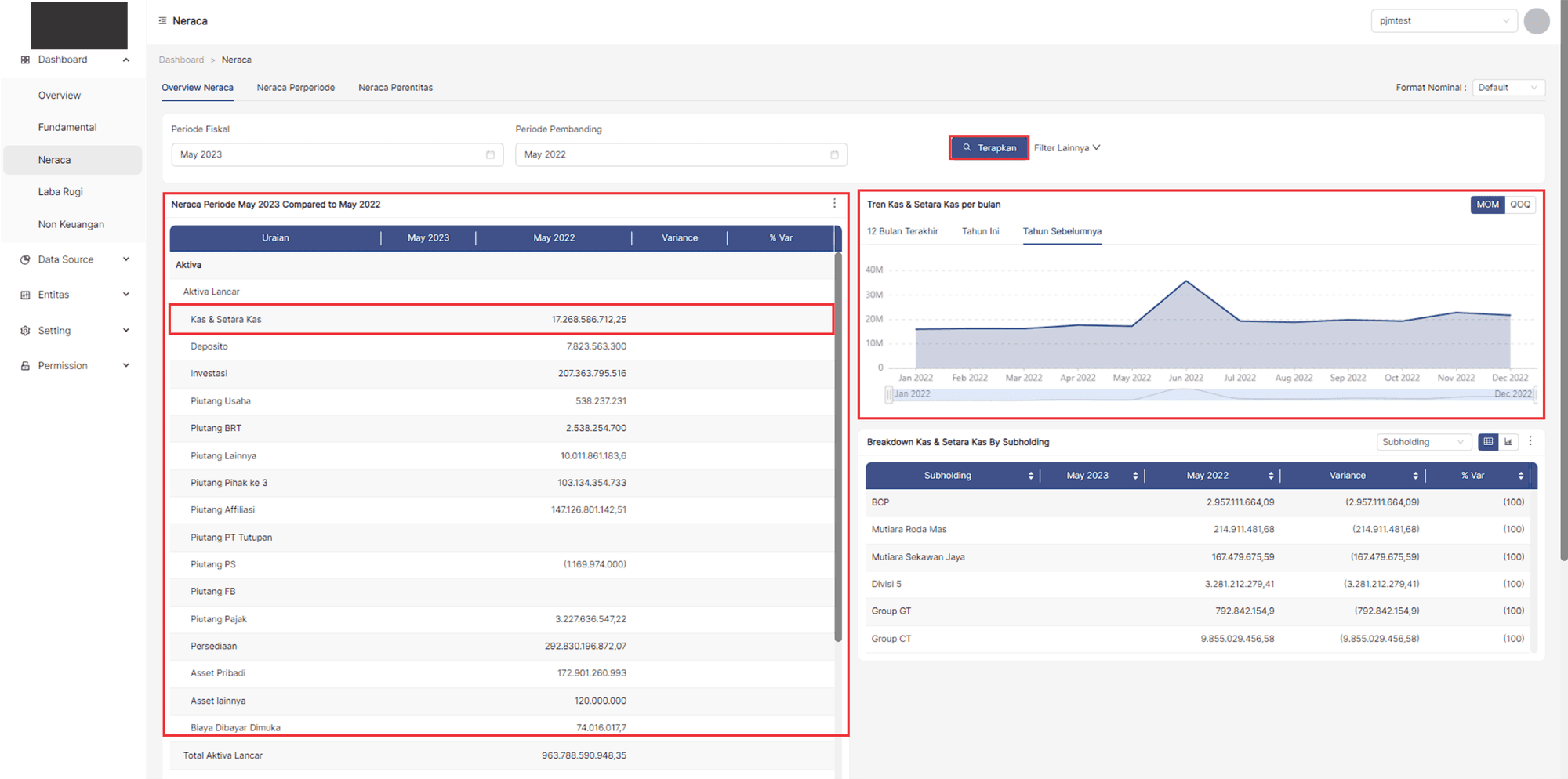
Tren Per Bulan, ketika user memilih data lalu mengklik baris data pada tabel Neraca Periode maka sistem akan menampilkan detail informasi data Tren Per Bulan. User dapat memfilter data dengan kriteria Bulan dan Quarter pada bagian kanan atas menu sistem akan menampilkan 3 kategori informasi data Tren Per Bulan, Yakni :
- 12 Bulan Terakhir
- Tahun Ini
- Tahun Sebelumnya
- 12 Bulan Terakhir
Breakdown Menu, sistem akan menampilkan informasi data berupa tabel dan grafik ketika user memilih data lalu mengklik baris data pada tabel Neraca Periode maka sistem akan menampilkan detail informasi data Breakdown Menu didalam Breakdown terdapat beberapa sub menu lagi, yakni :
- Breakdown By Subholding
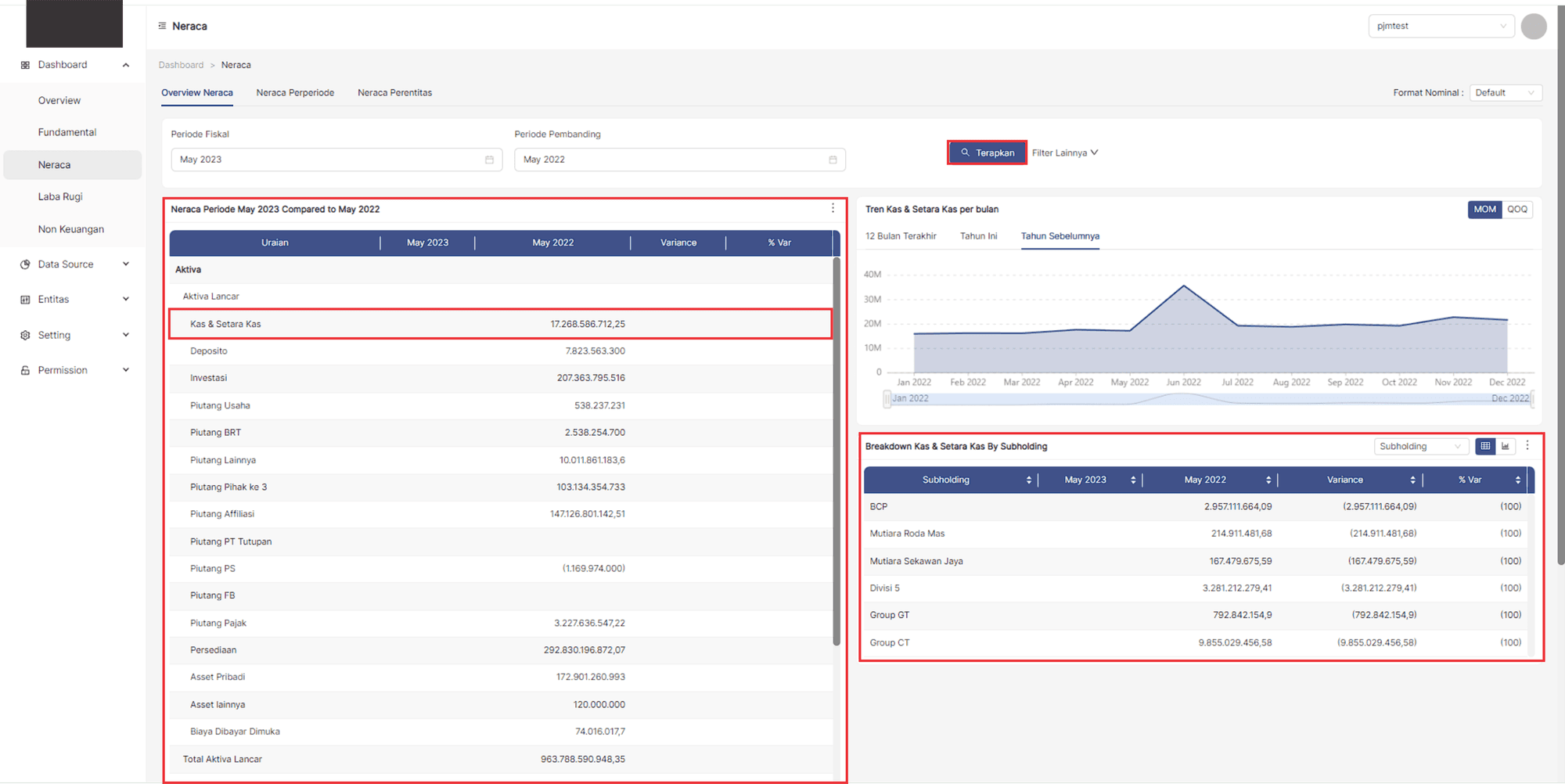
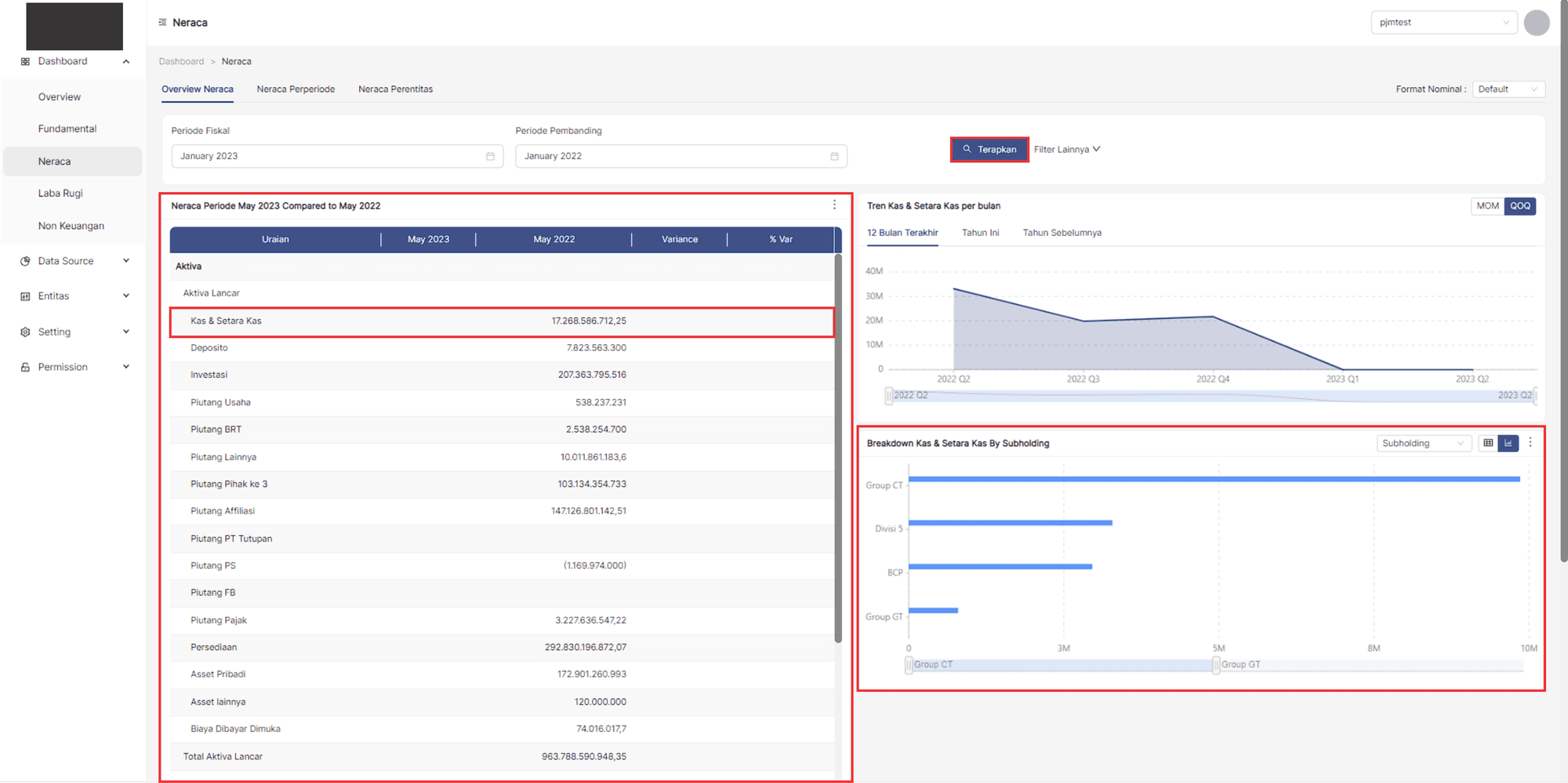
- Breakdown By Kategori Bisnis
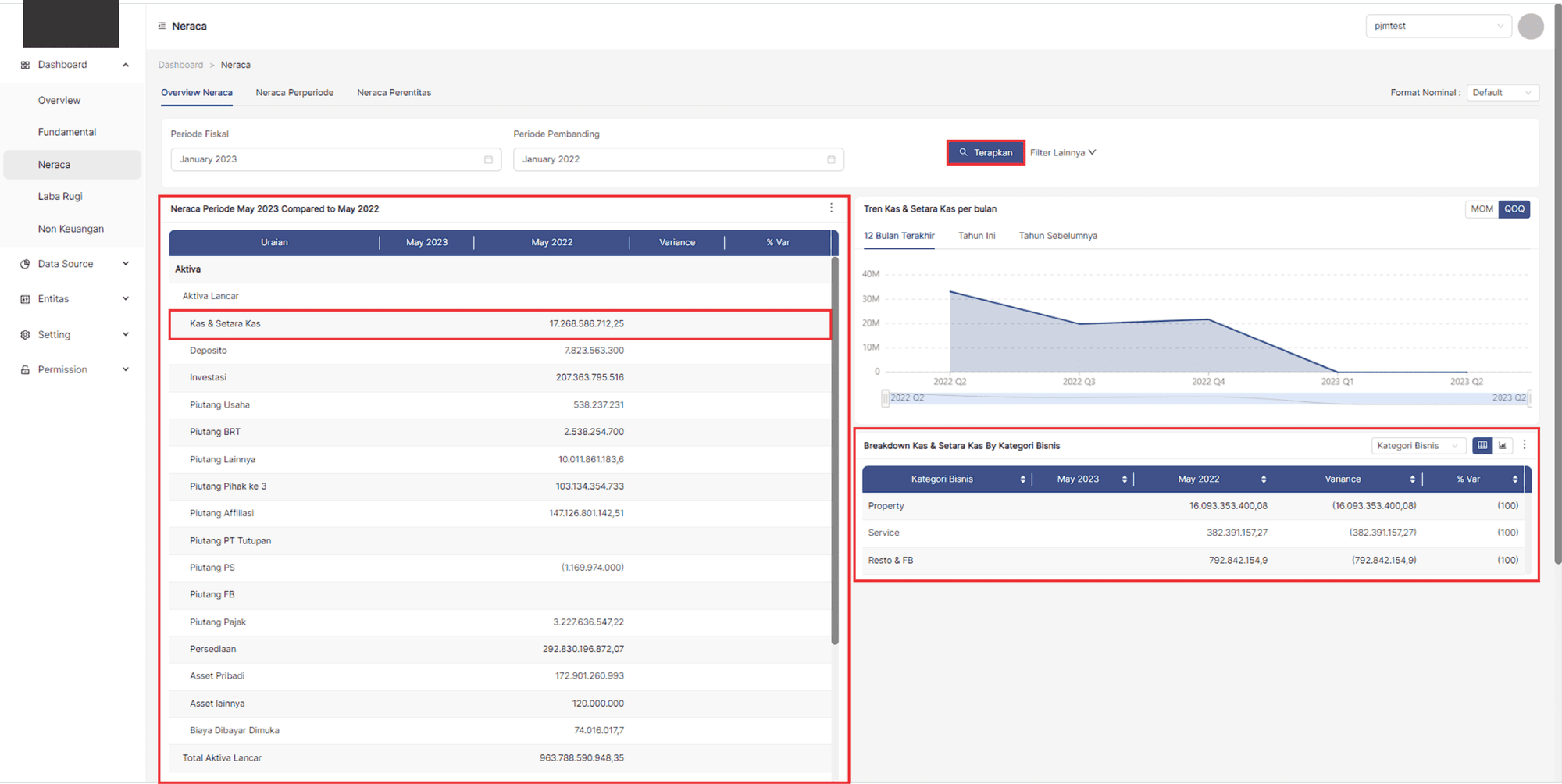
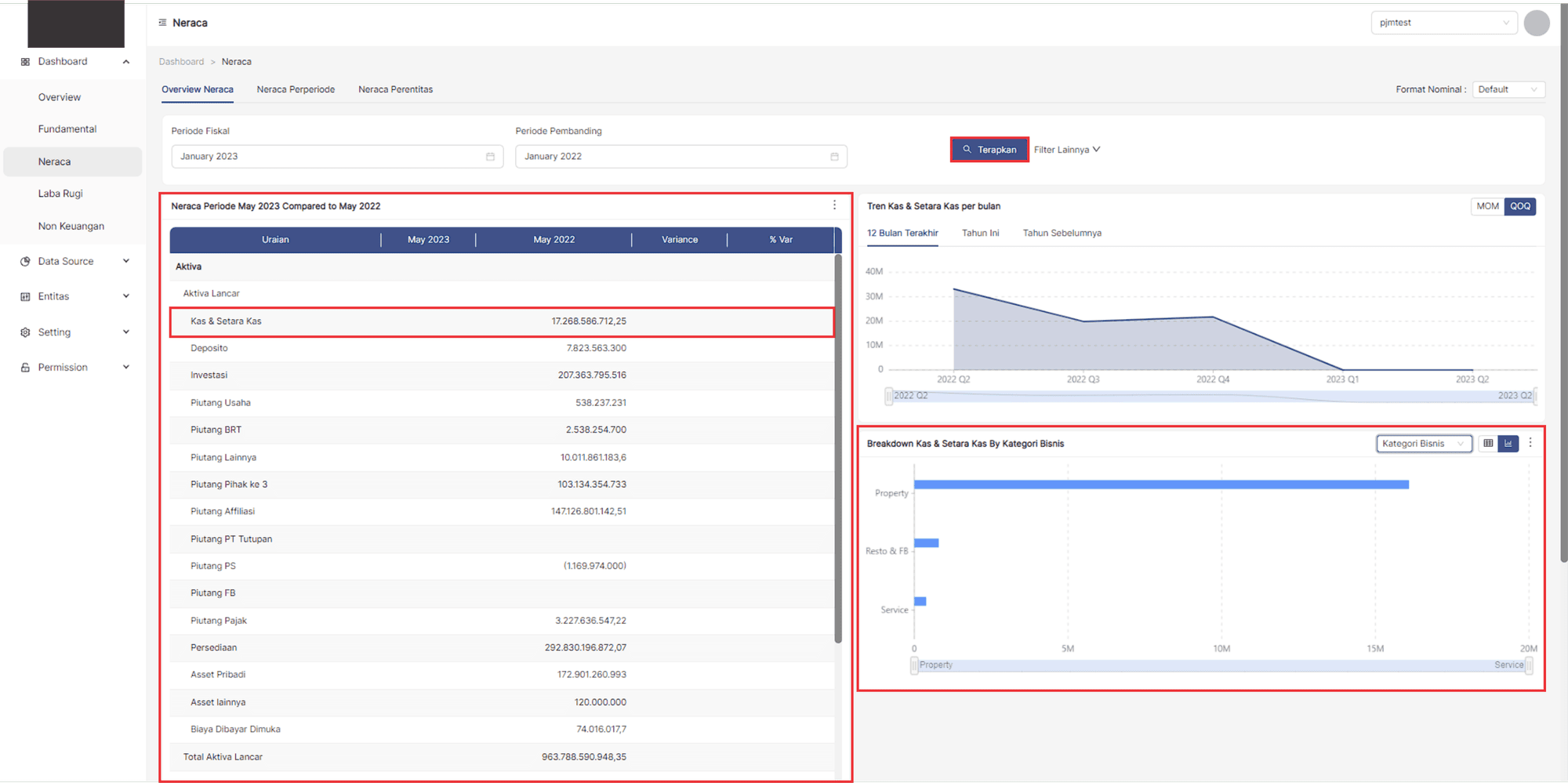
- Breakdown By Perusahaan
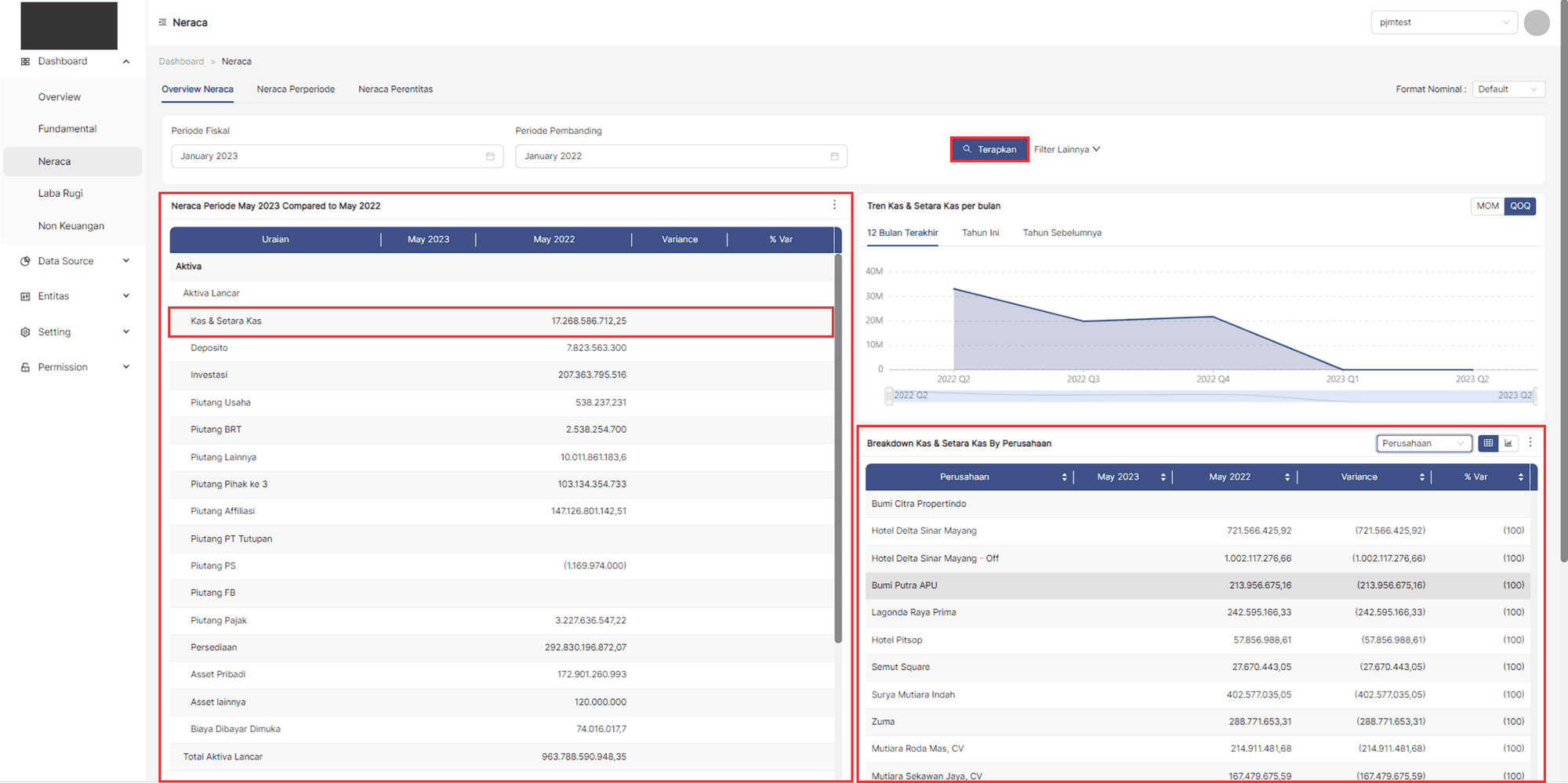
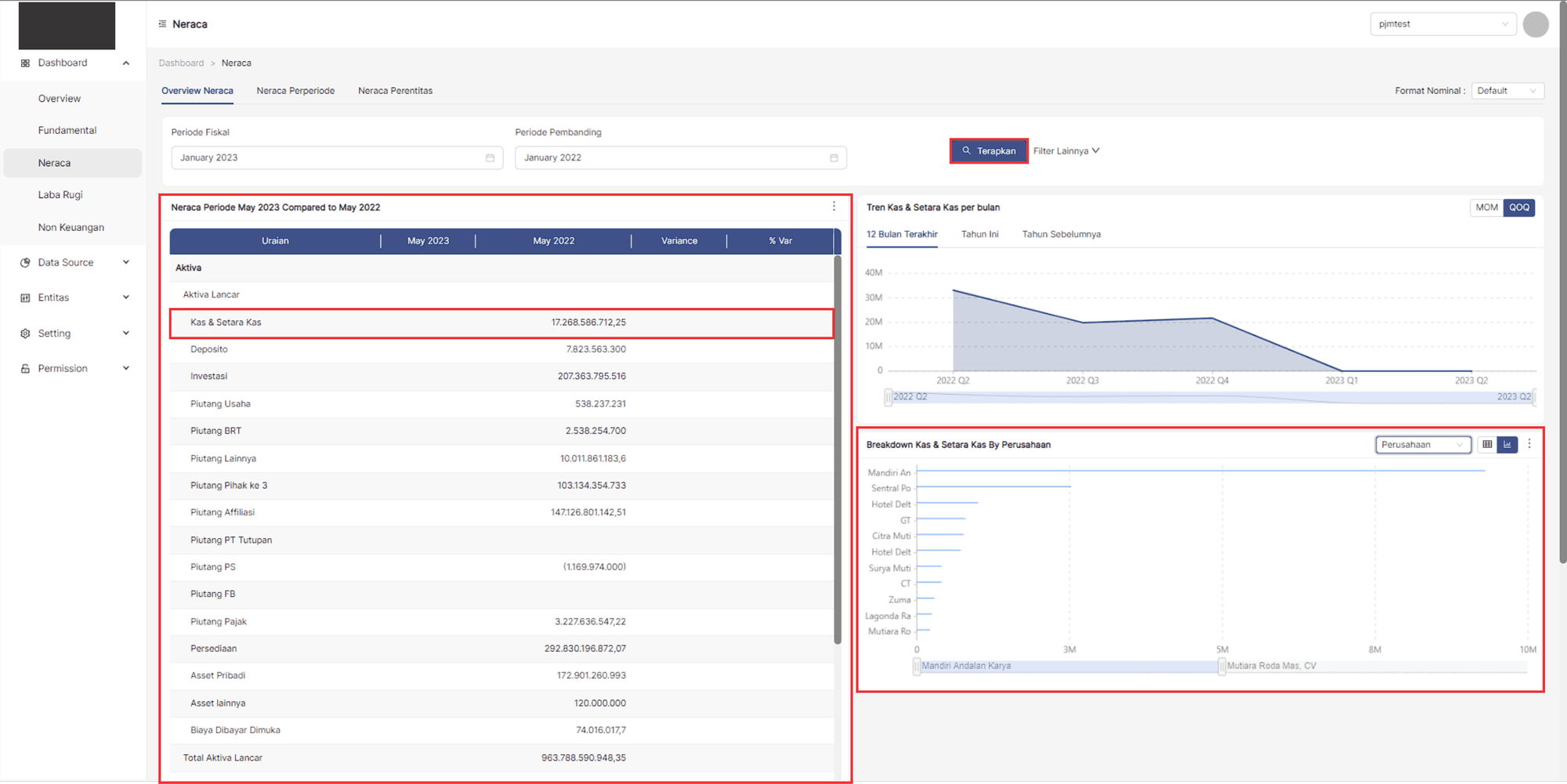
- Breakdown By Subholding
Terdapat icon titik tiga pada bagian kanan atas tabel dimana user dapat melakukan export data dalam bentuk PDF dan Excel.
Komparasi Perperiode
1. Ketika user memilih menu **Neraca Perperiode** maka sistem akan menampilkan informasi data Neraca Perperiode
yang terdiri dari :

*  Filter data
*  Neraca Perbulan
*  Chart Neraca Perbulan
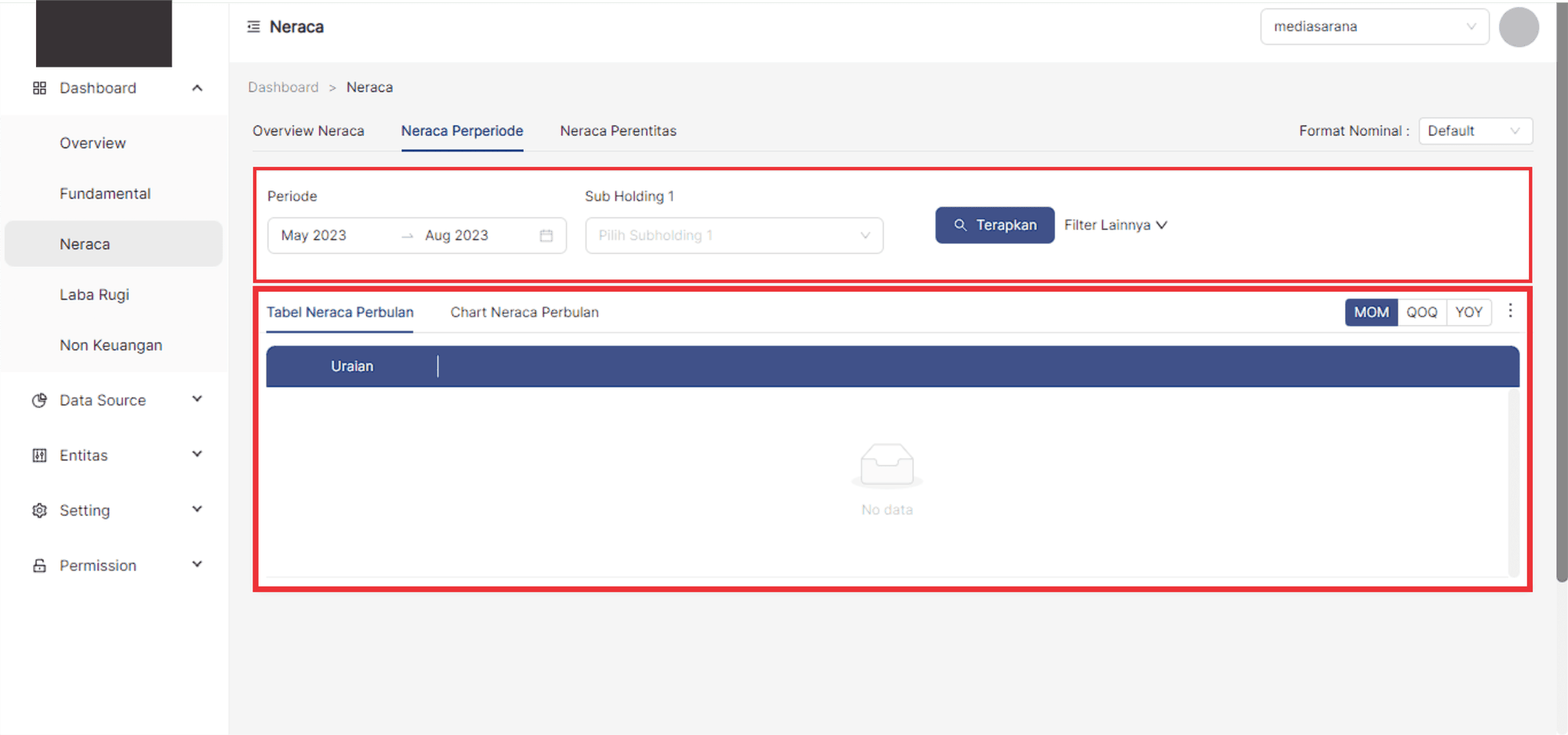
2. Sebelum ingin menampilkan data user harus mengisi filter data terlebih dahulu untuk menampilkan data Neraca.
- Filter Periode
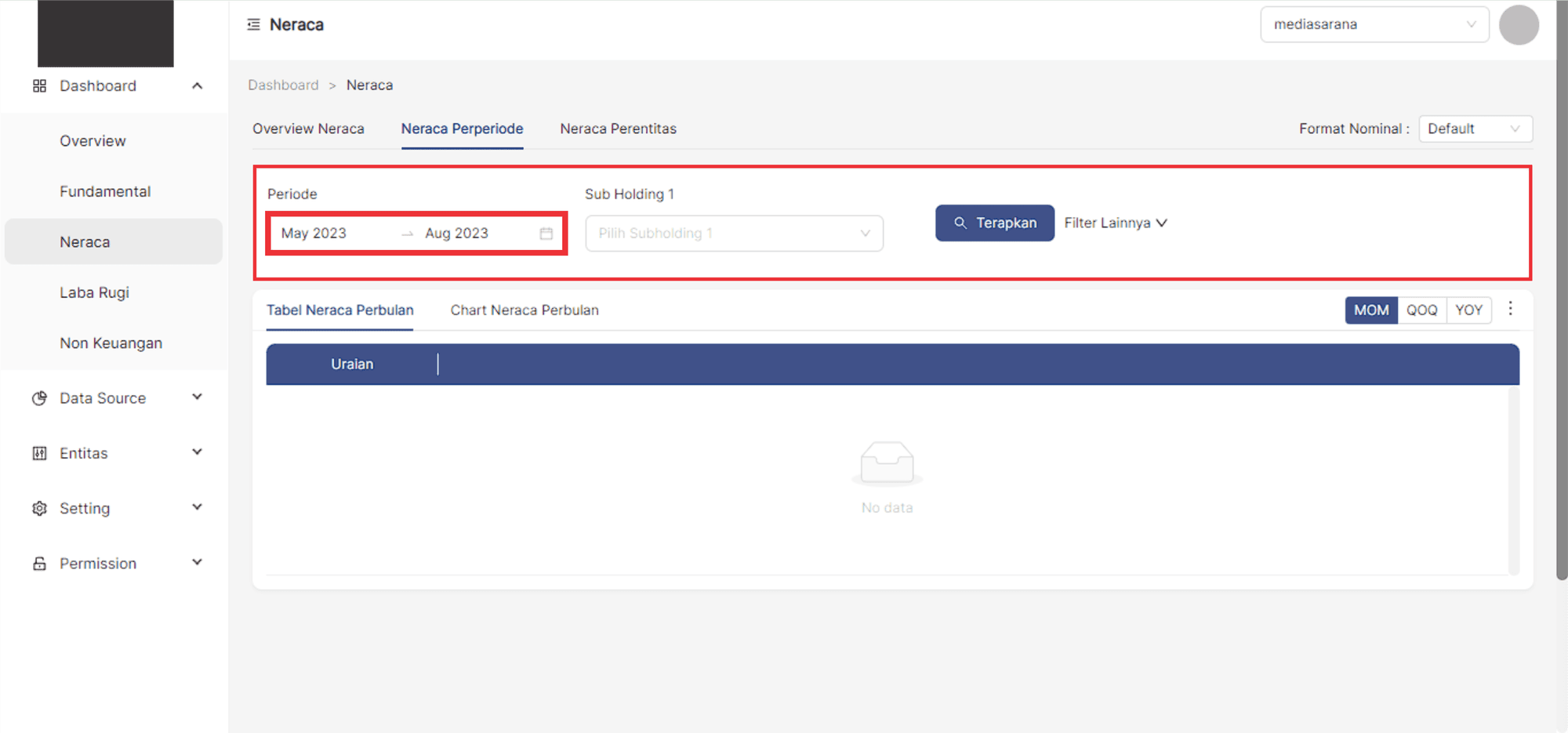
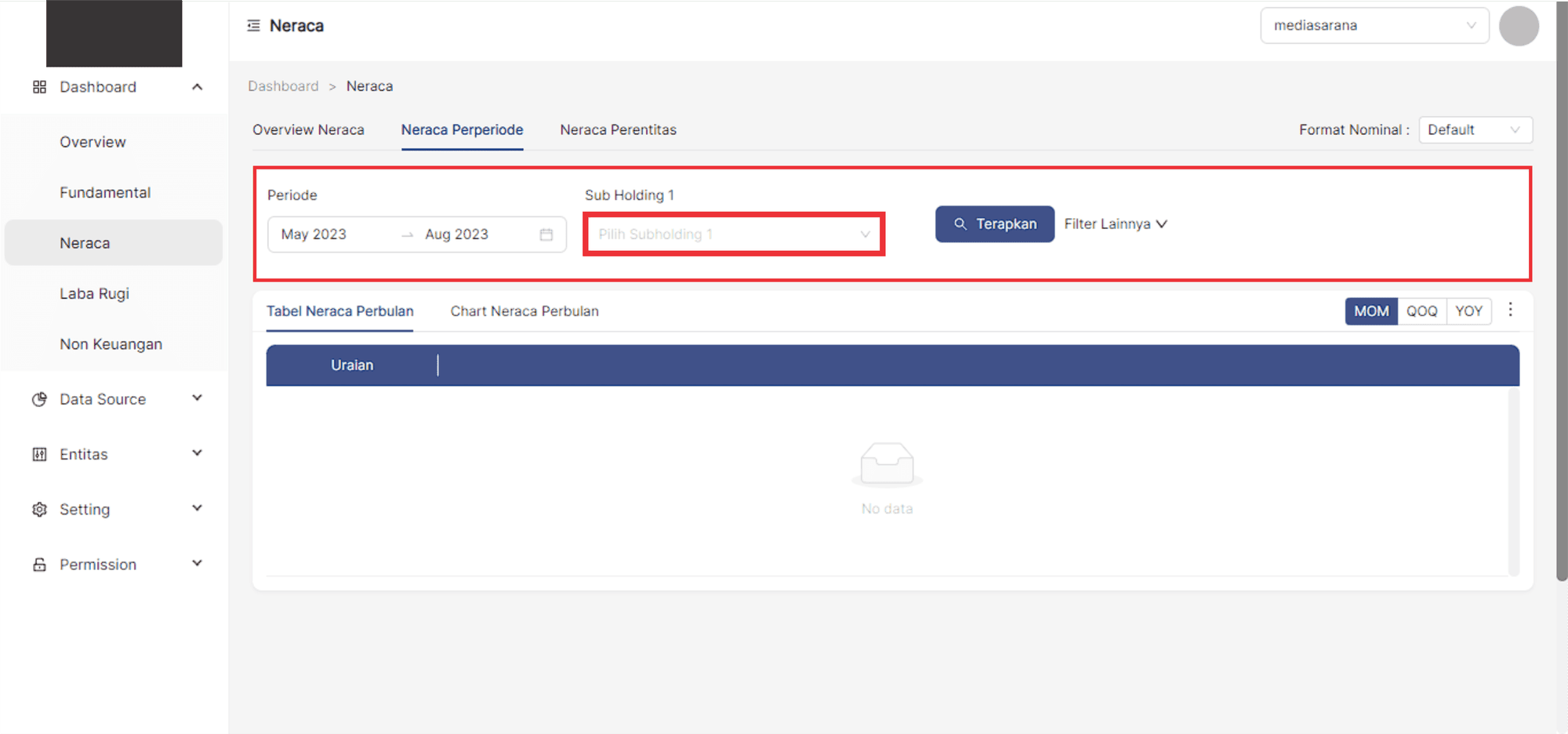
- Filter Subholding 1
- Ketika mengklik kollapse pada filter lainnya maka sistem akan menampilkan beberapa filter data lainnya.
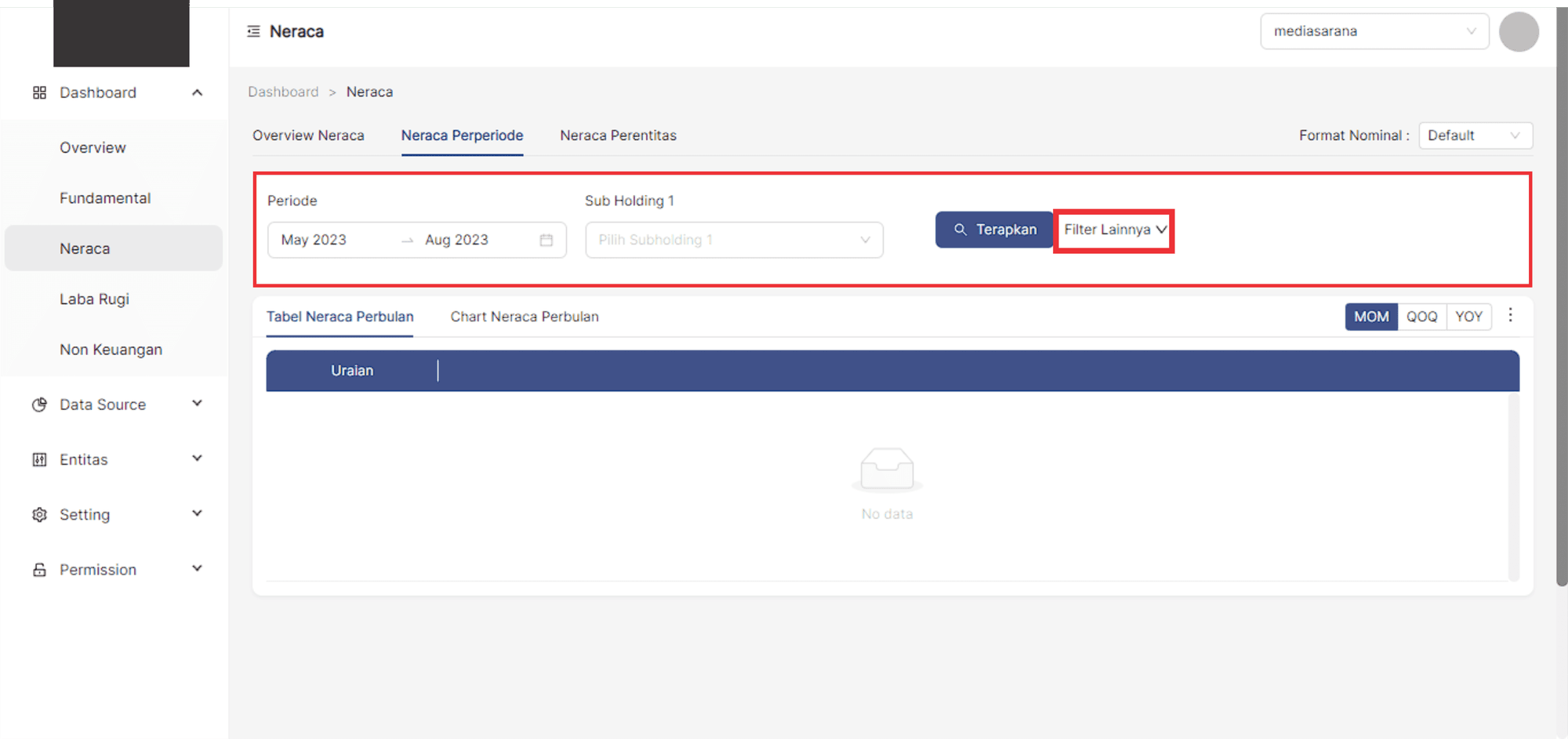
- Filter Subholding 2
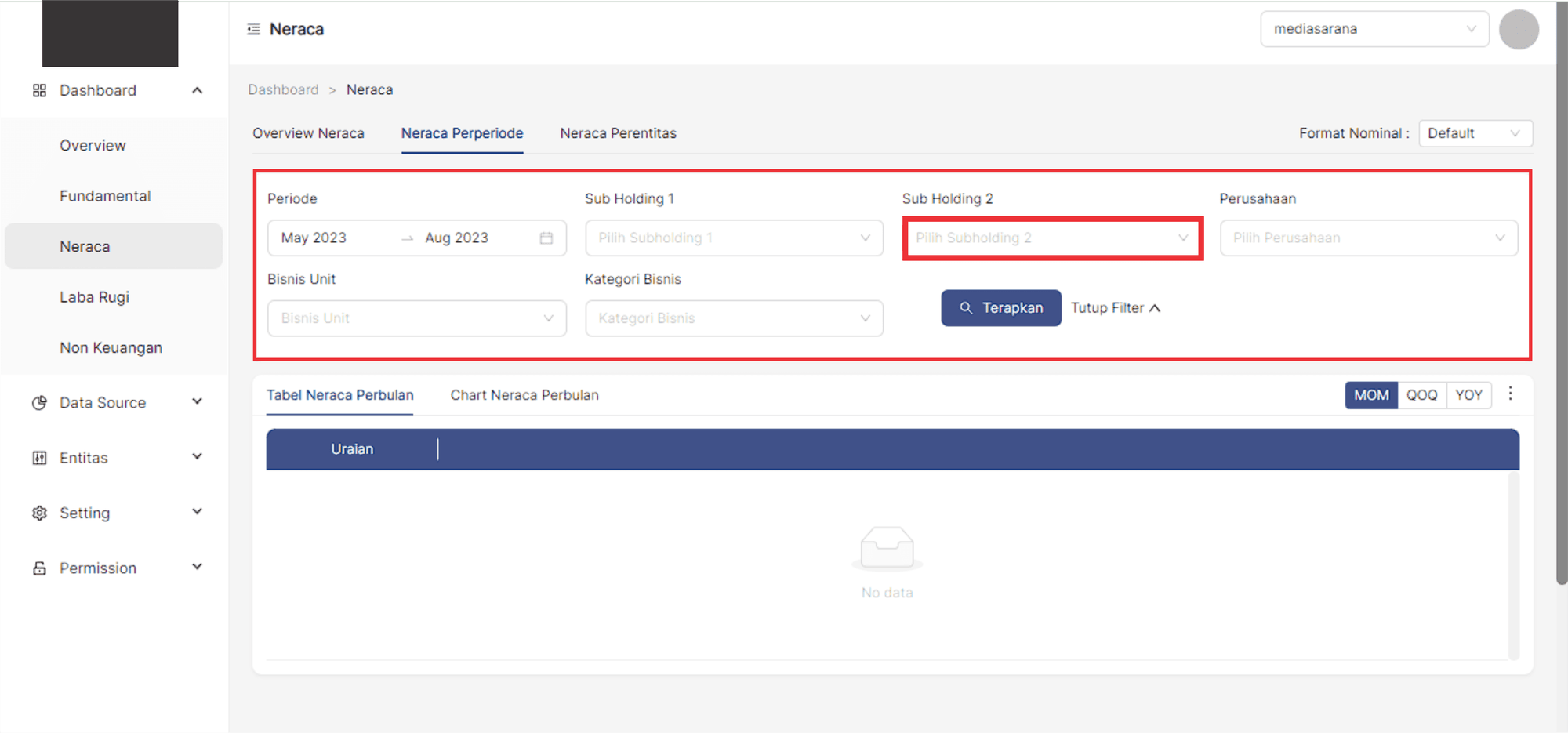
- Filter Perusahaan
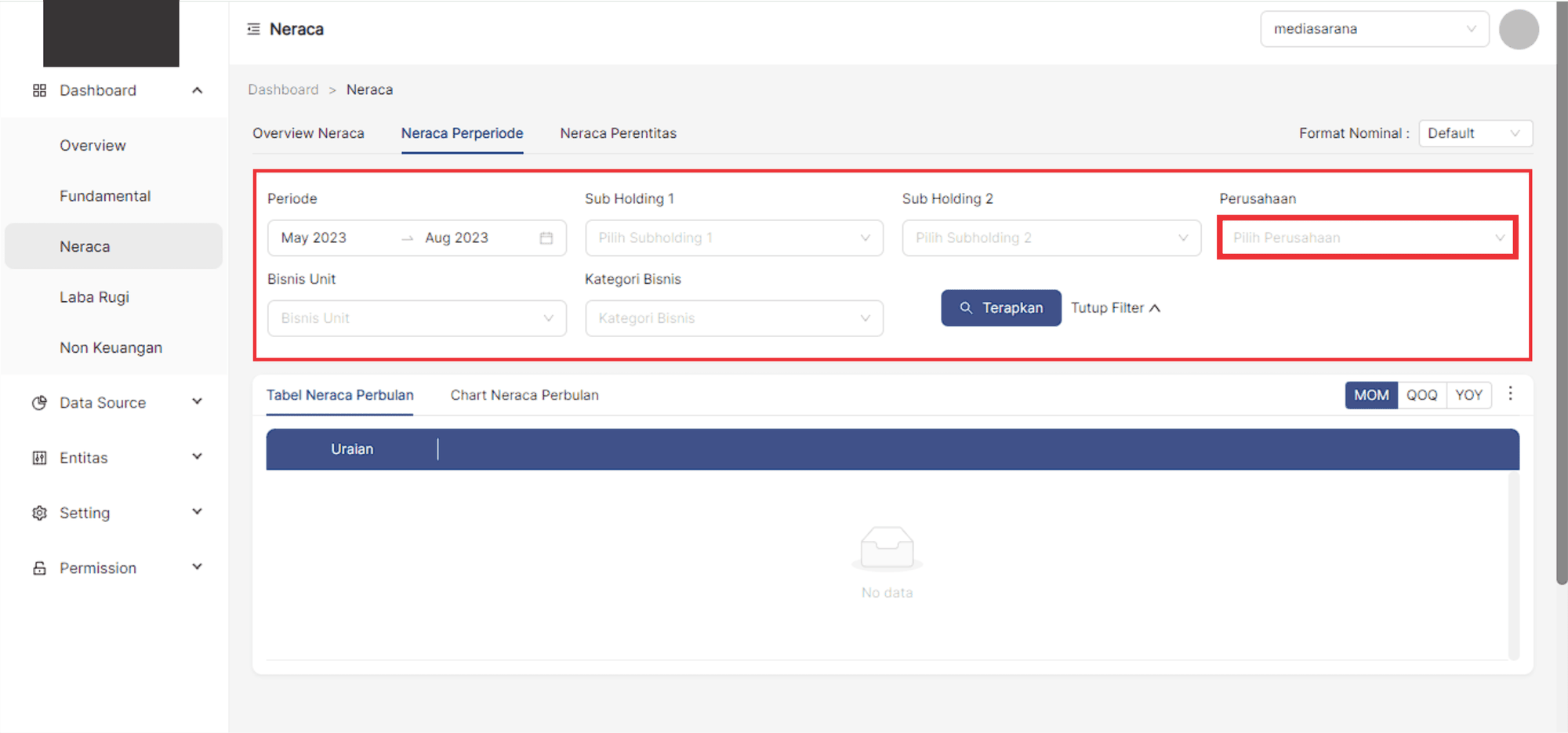
- Filter Bisnis Unit
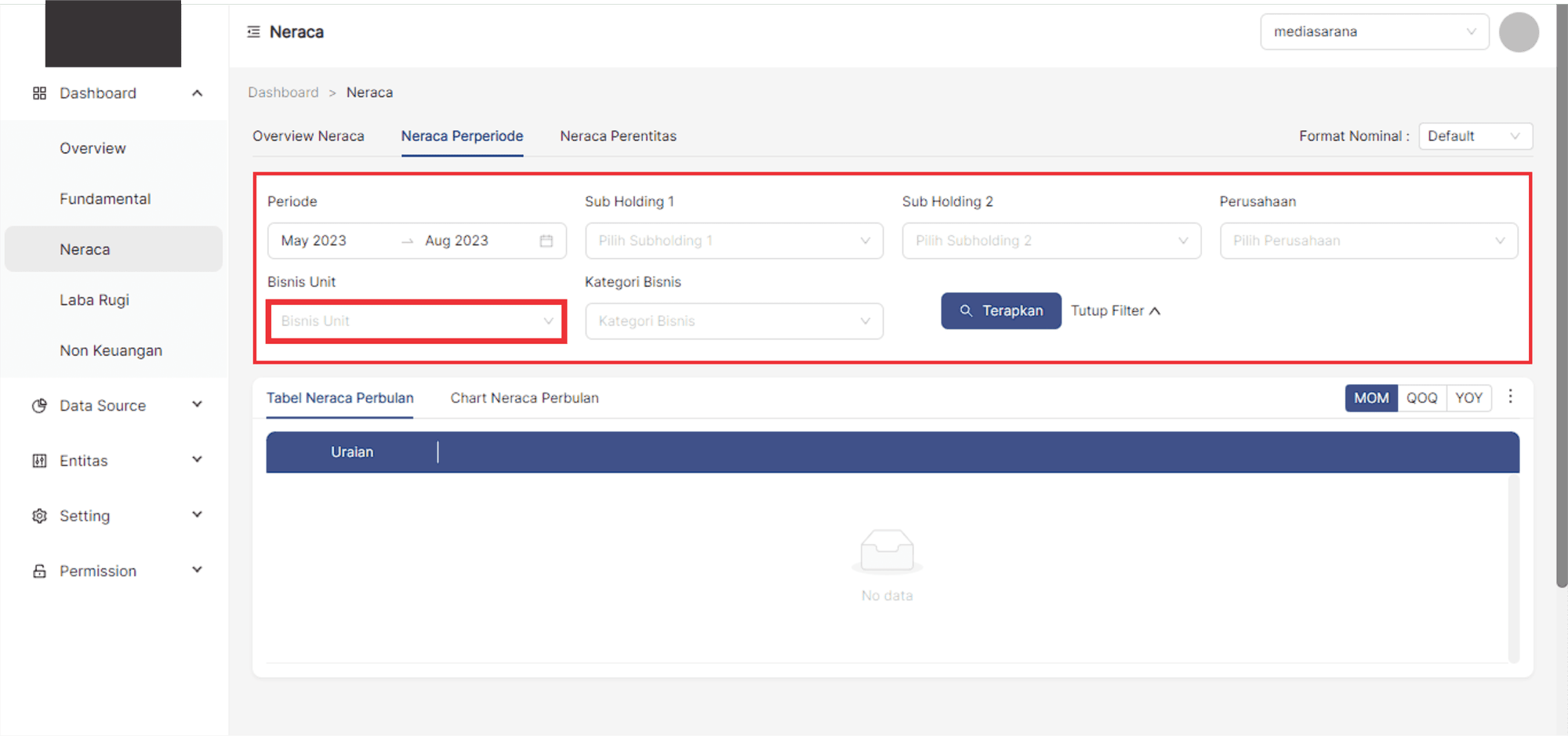
- Filter Kategori Bisnis
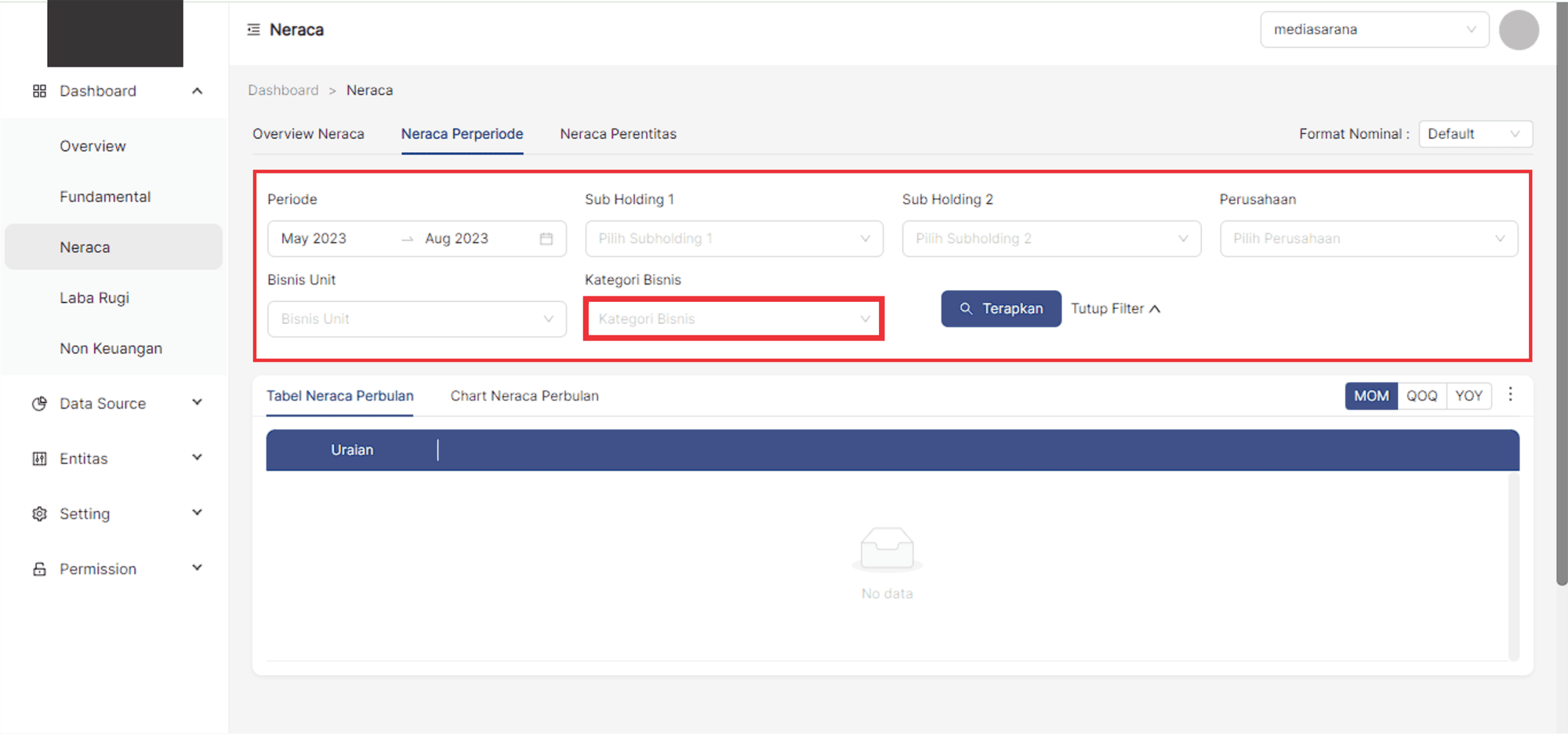
3. Jika filter telah dilengkapi oleh user maka user bisa melanjutkannya dengan memilih klik **Terapkan**
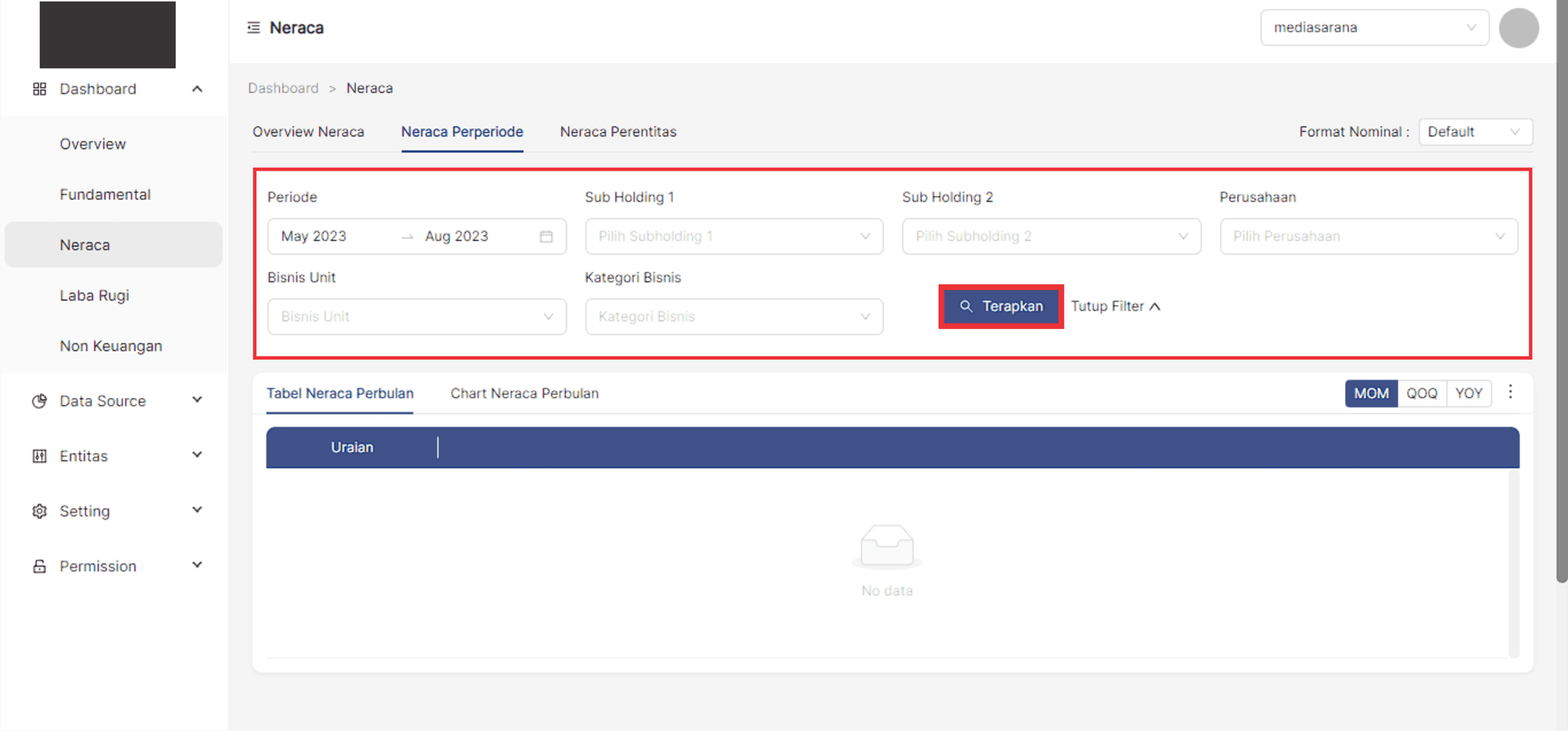
4. Setelah user memilih klik **Terapkan**, maka sistem akan menampilkan beberapa data, jika terdapat informasi
data maka sistem akan menampilkan data pada tabel namun jika tidak ada informasi data didalamnya maka sistem
tidak akan menampilkan informasi data. Terdapat informasi data yang akan tampil jika user memilih
klik **Terapkan**, Yakni :
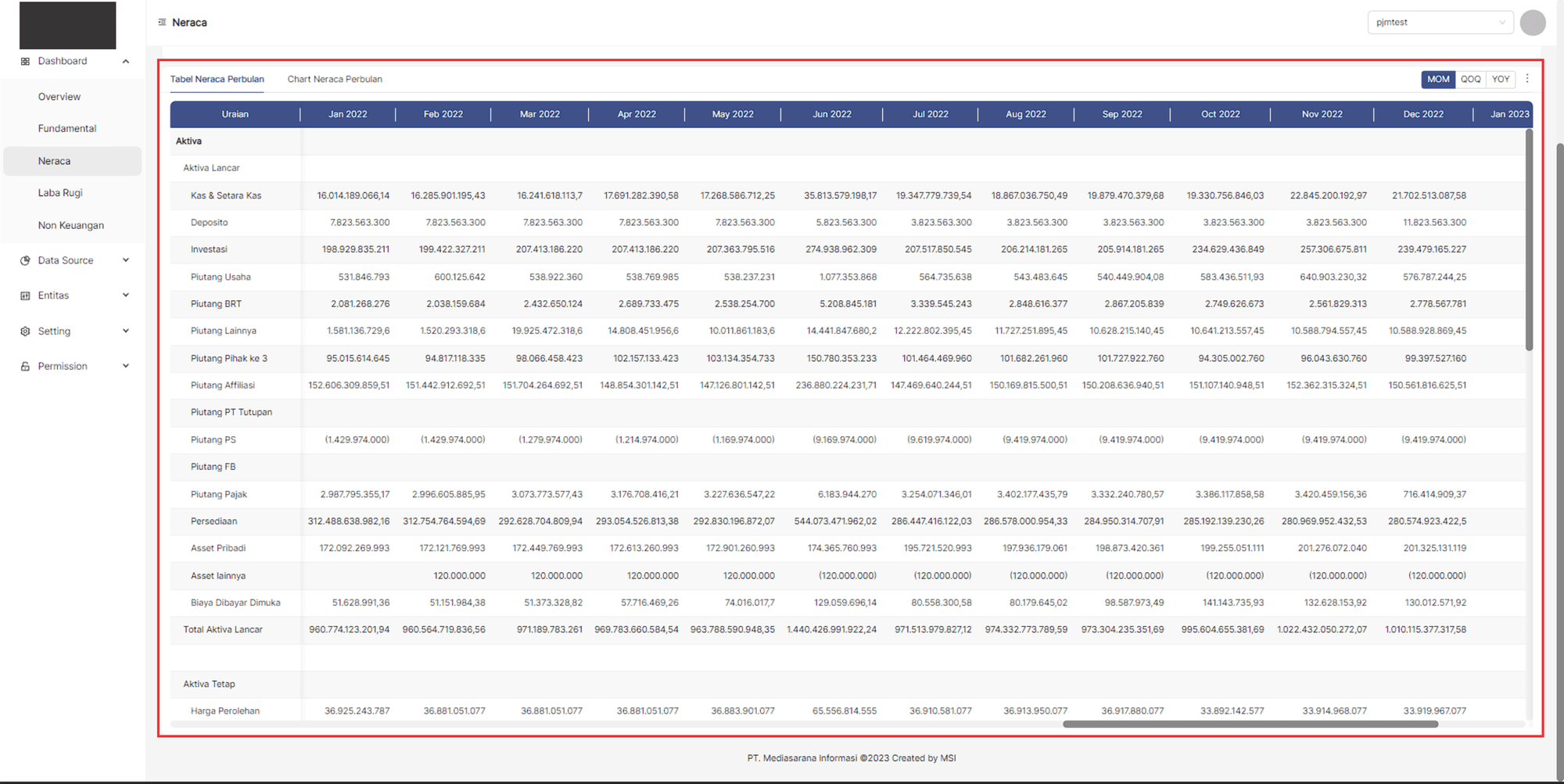
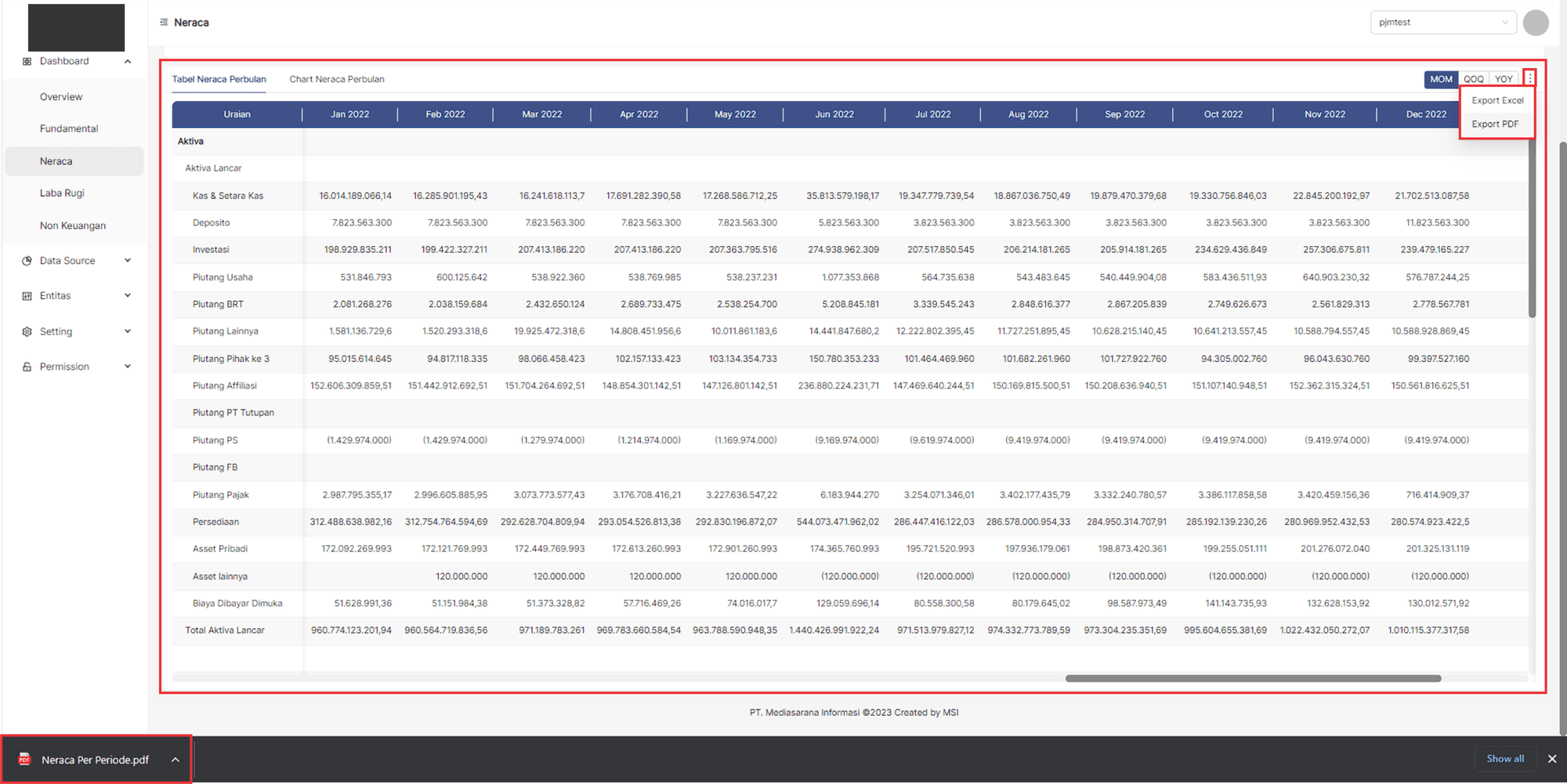
- Tabel Neraca Perbulan, sistem akan menampilkan informasi data berbentuk tabel serta user dapat memfilter data dengan kriteria Bulan, Quarter, dan Tahun pada bagian atas kanan tabel.
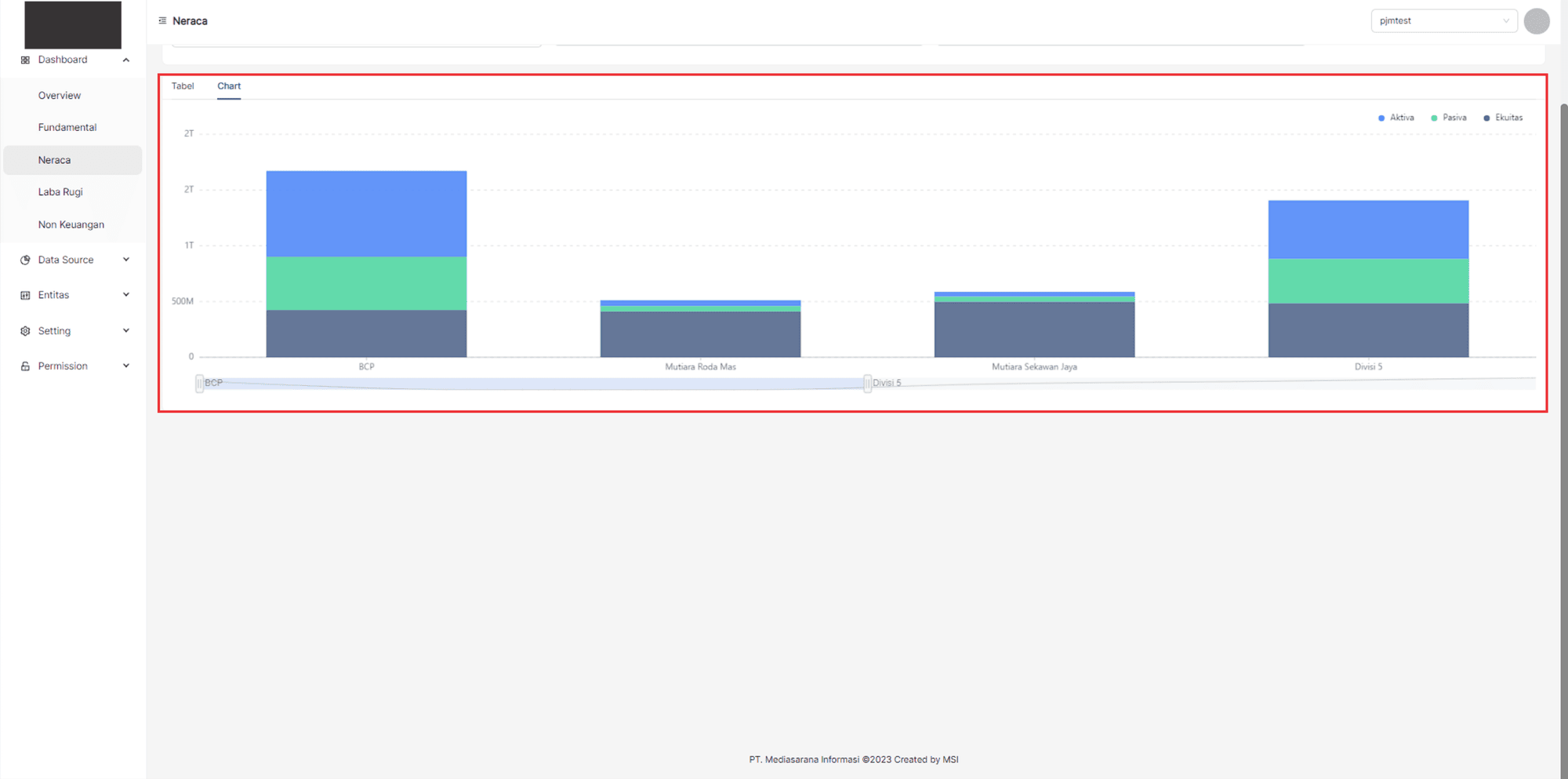
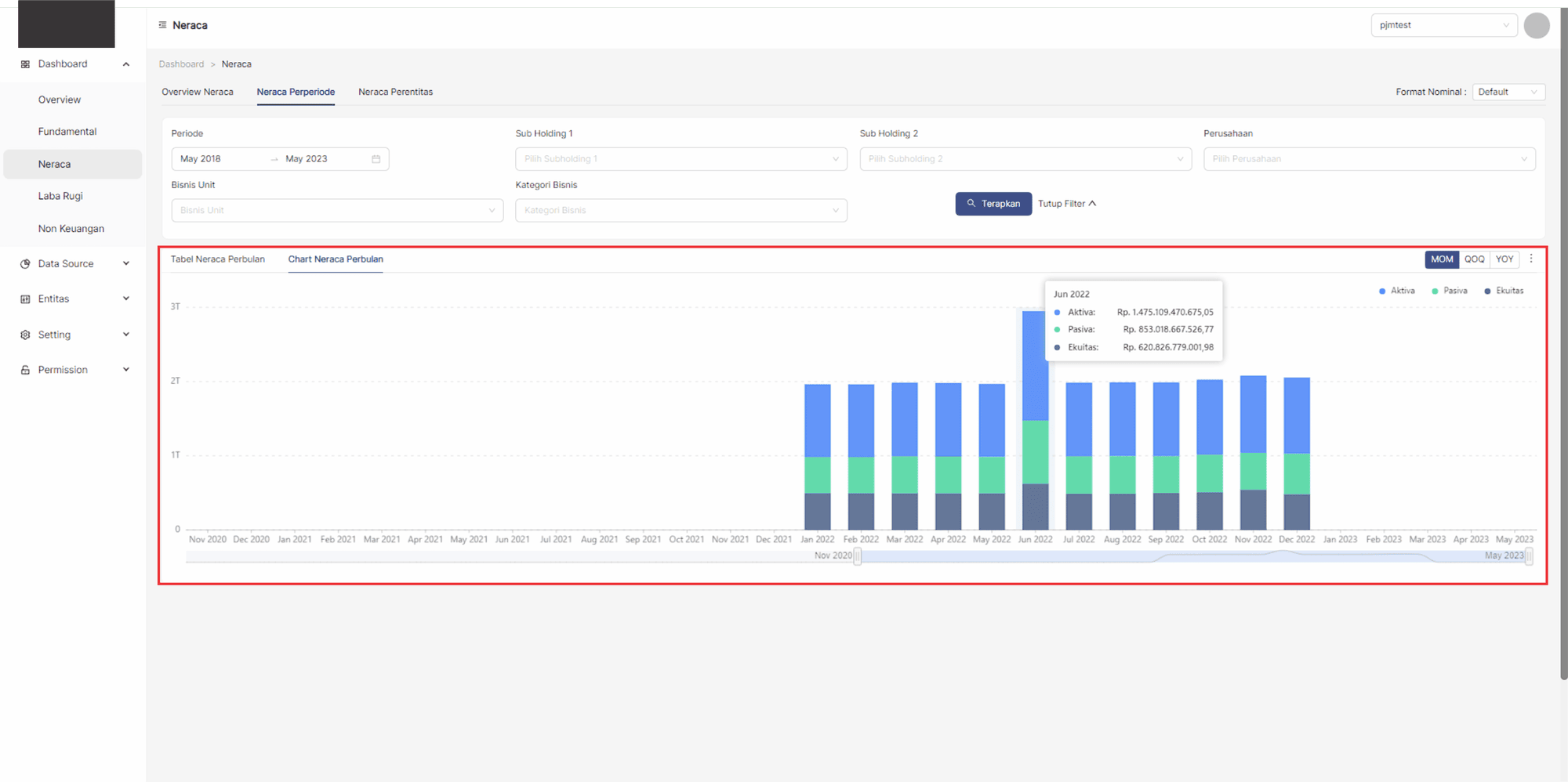
- Chart Neraca Perbulan, sistem akan menampilkan informasi data berbentuk grafik.
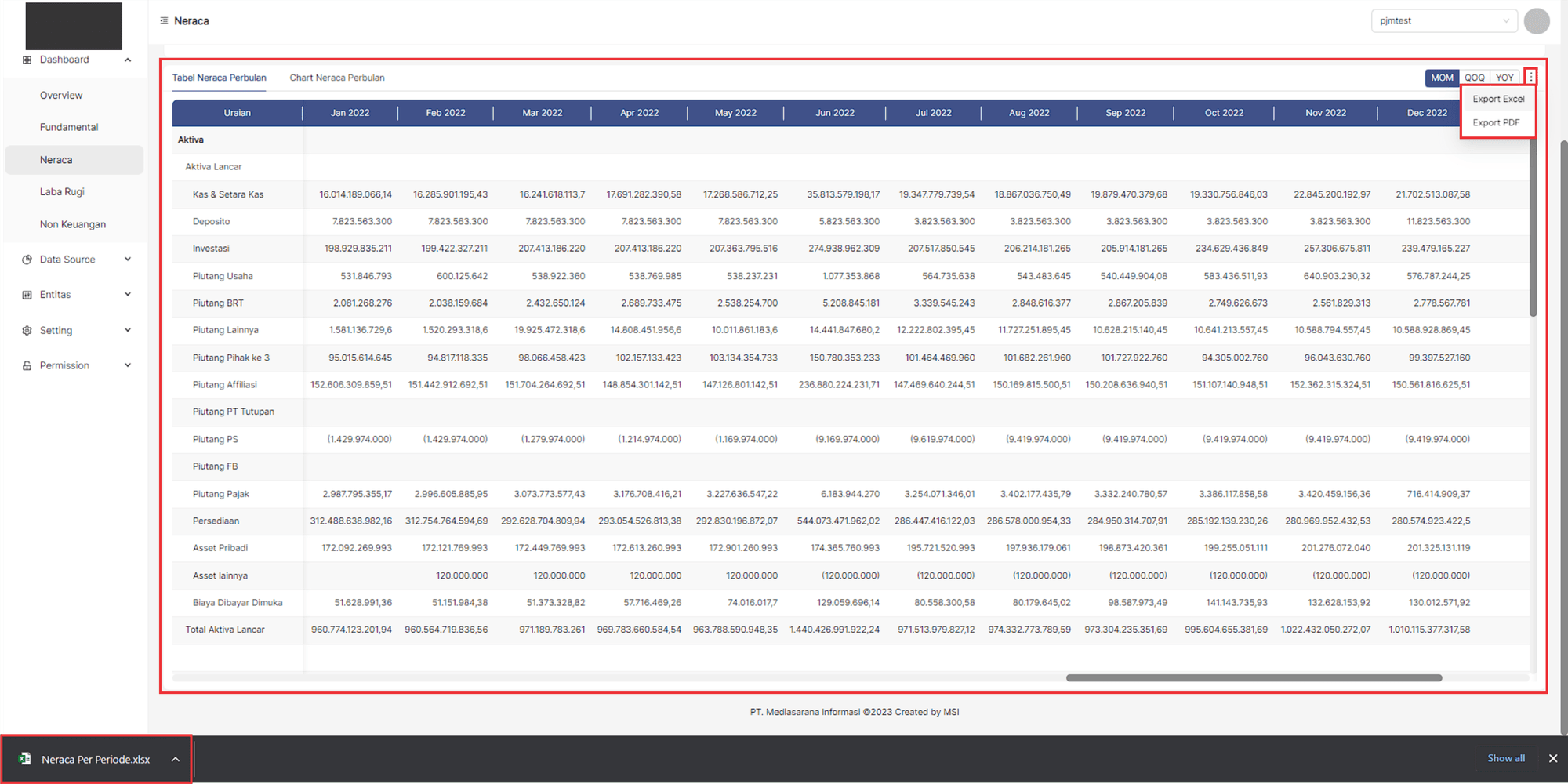
- Terdapat icon titik tiga pada bagian kanan atas tabel dimana user dapat melakukan export data dalam bentuk PDF dan Excel.
Komparasi Parentitas
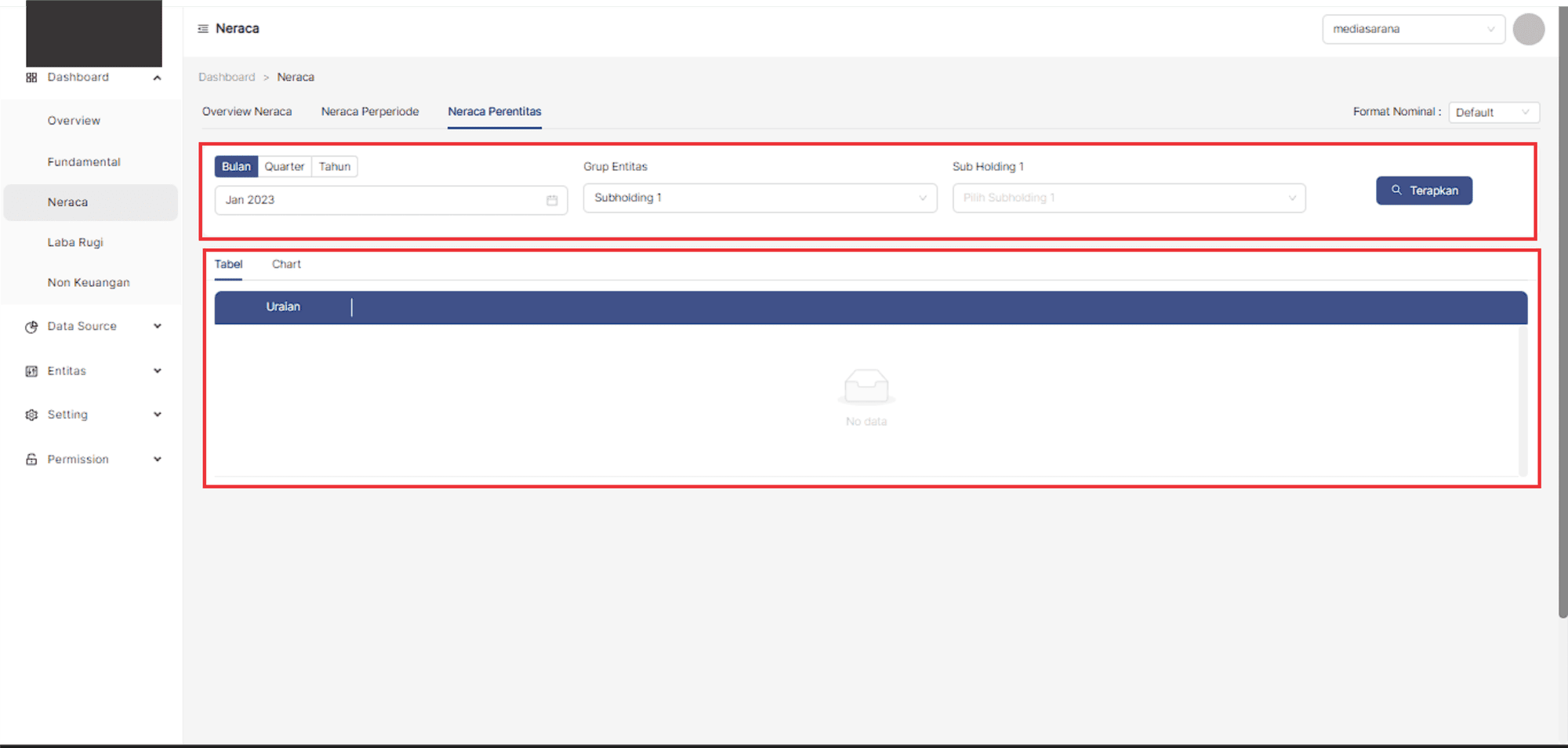
1. Ketika user memilih menu **Neraca Parentitas** maka sistem akan menampilkan informasi data Neraca Parentitas yang terdiri dari :

*  Filter data
*  Neraca Parentitas
*  Chart Neraca Parentitas
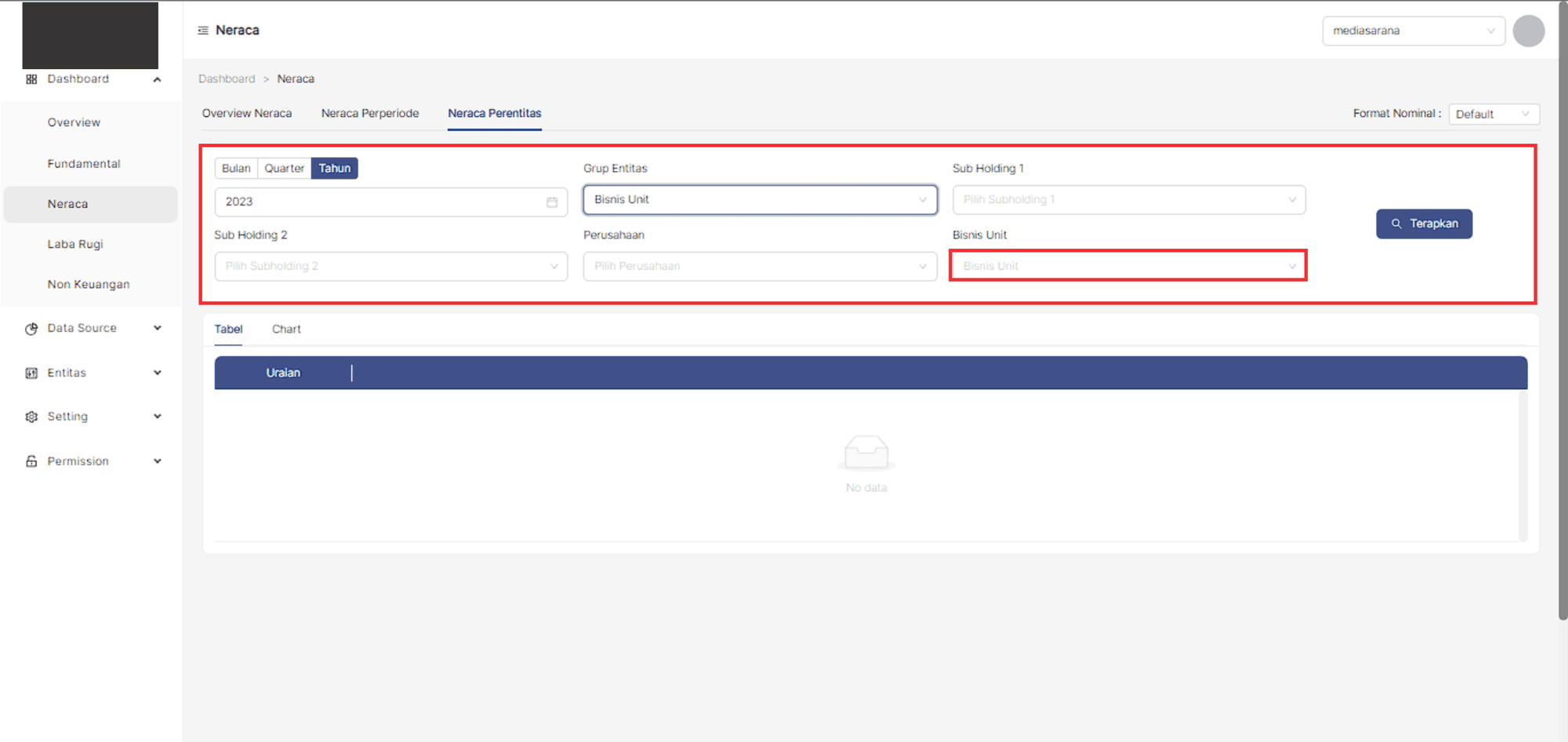
2. Sebelum ingin menampilkan data user harus mengisi filter data terlebih dahulu untuk menampilkan data
**Neraca**.
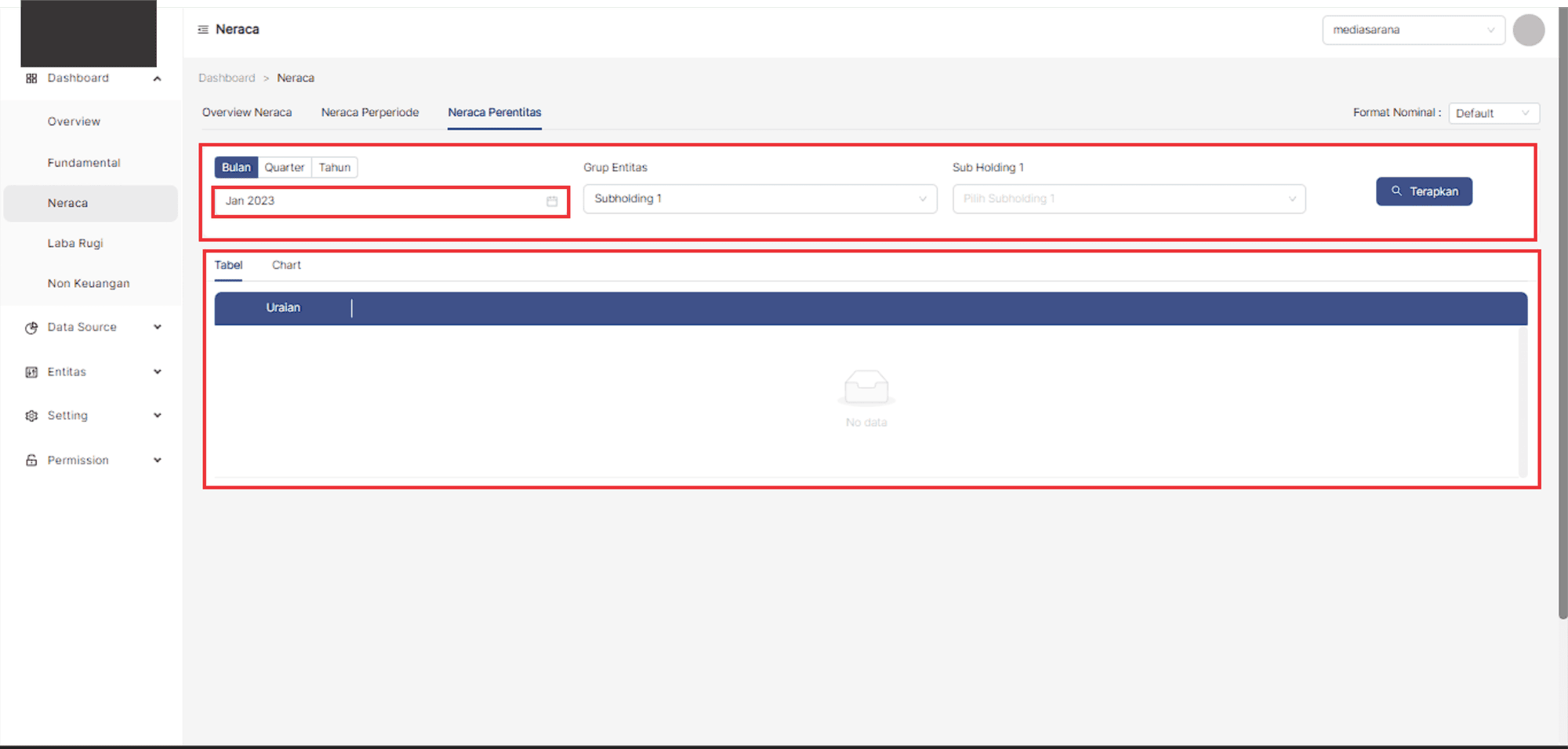
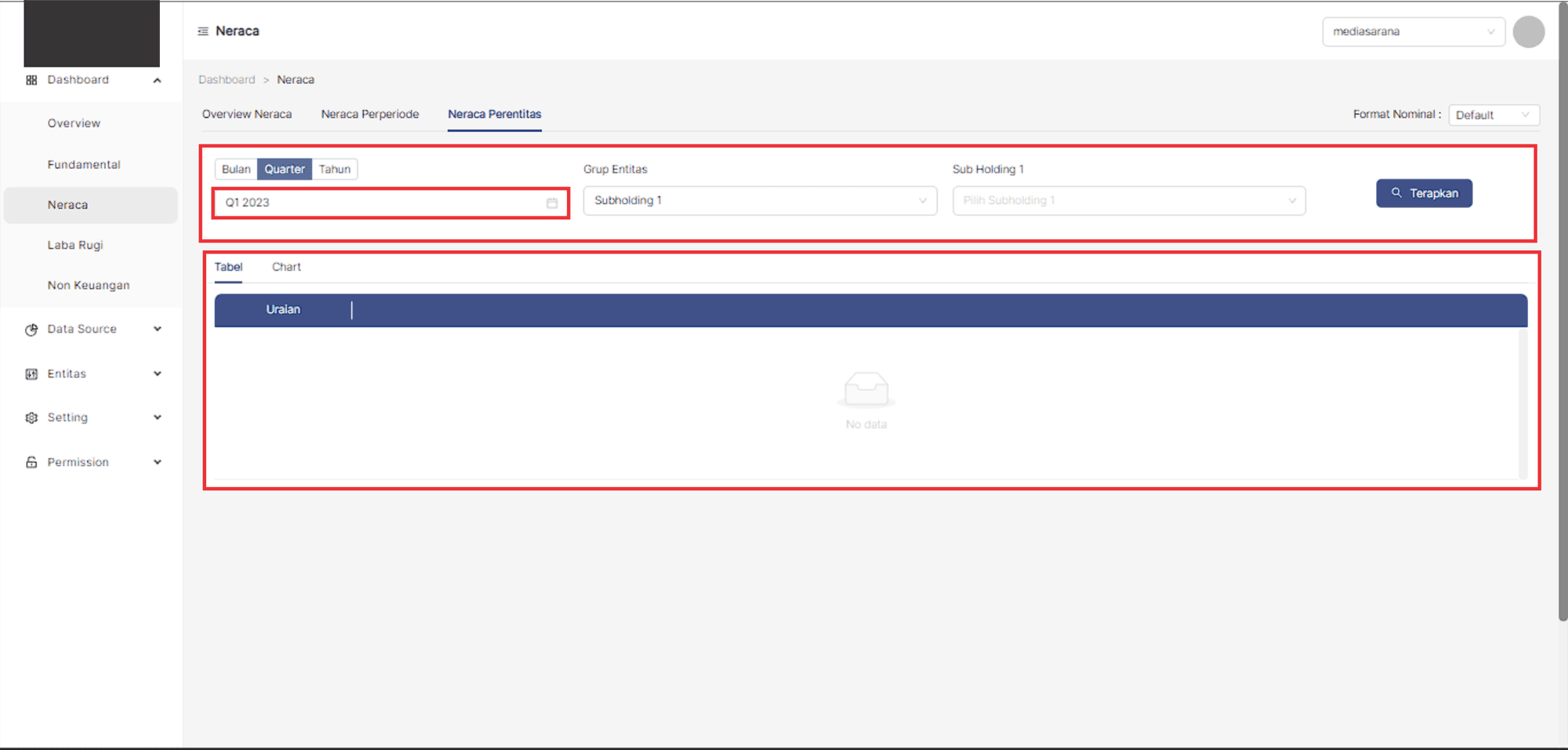
- Filter Bulan, Quarter, Tahun.
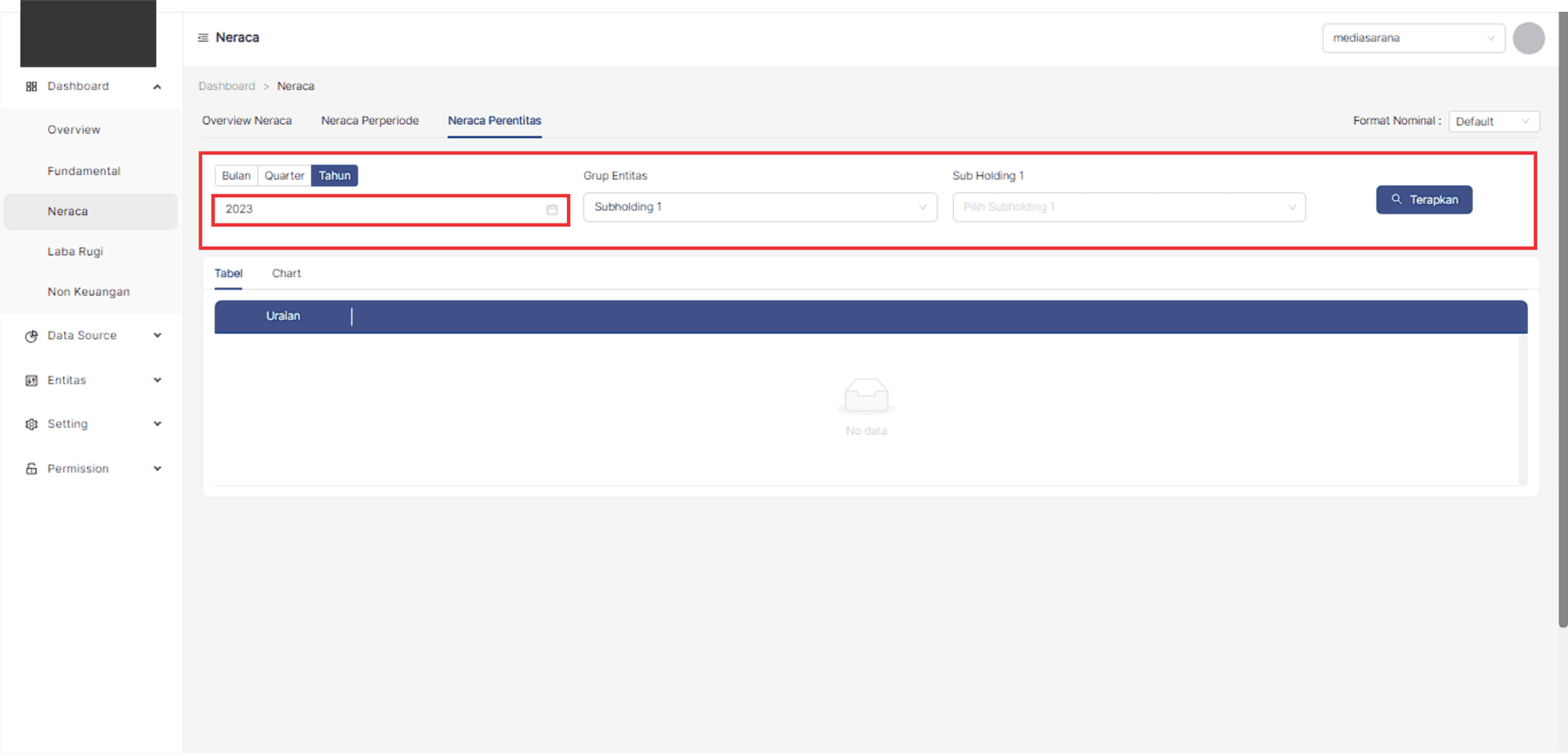
- Filter Grup Entitas
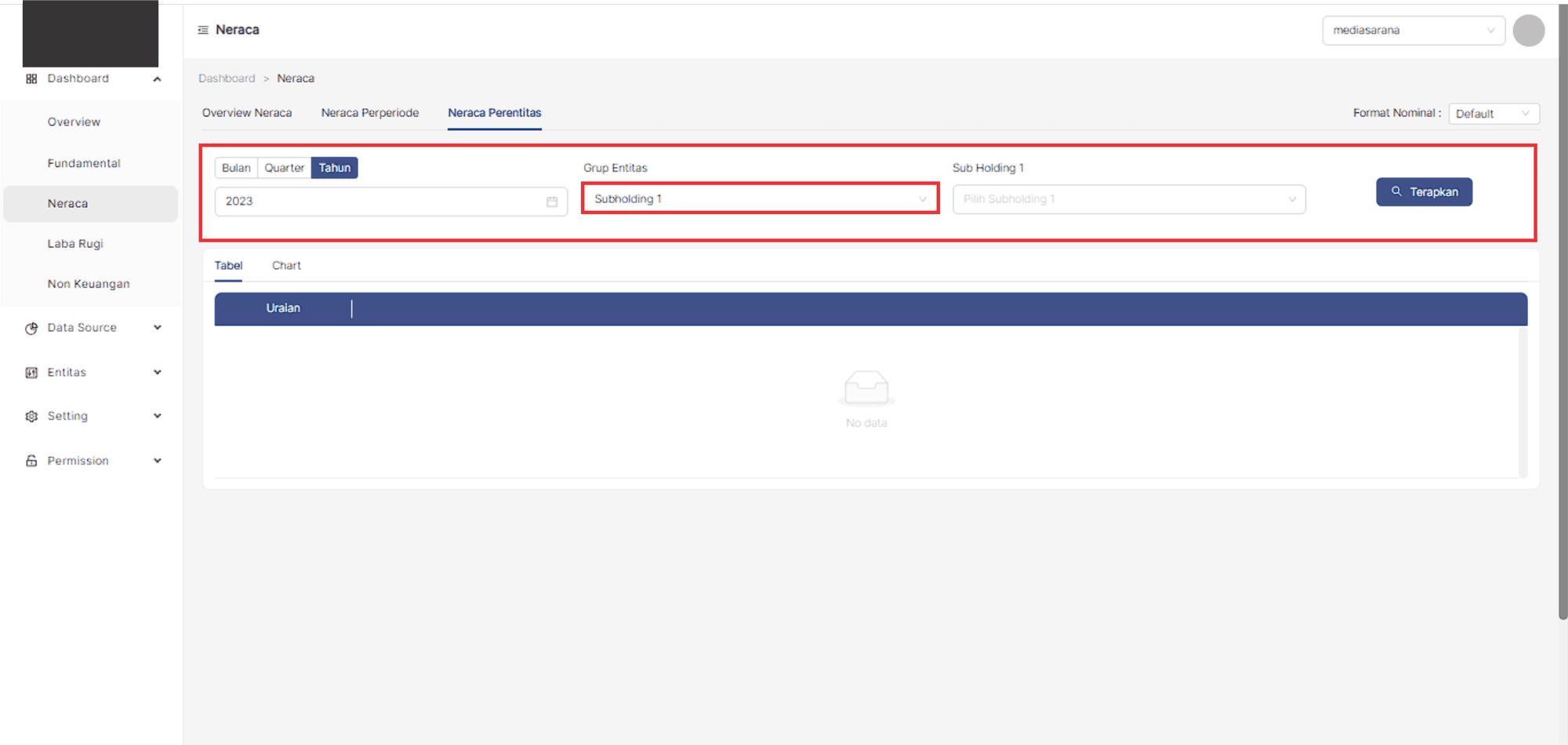
- Filter Subholding 1
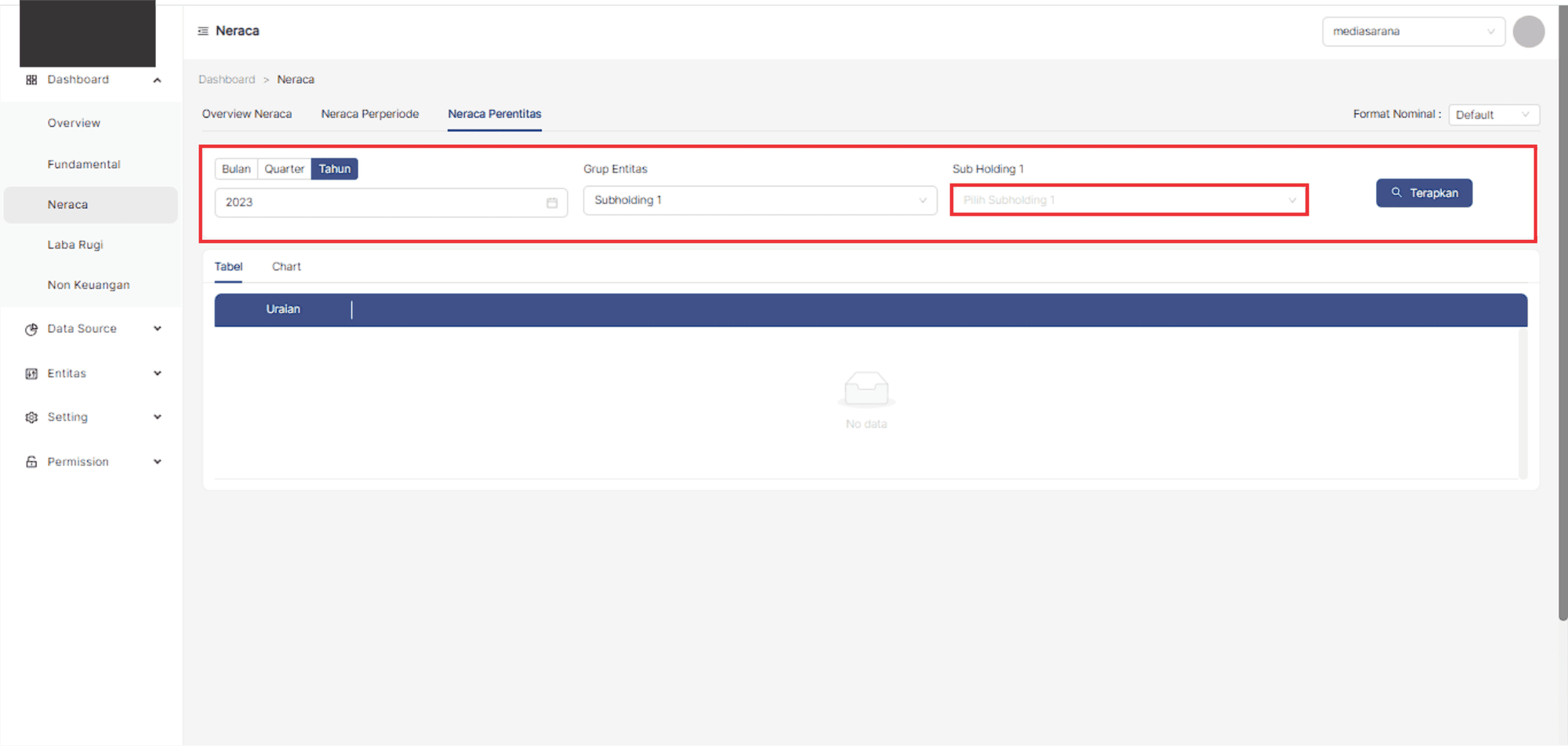
- Ketika user memilih menu pada Select Group Entitas maka sistem akan menampilkan filter data lainnya.
- Filter Subholding 2
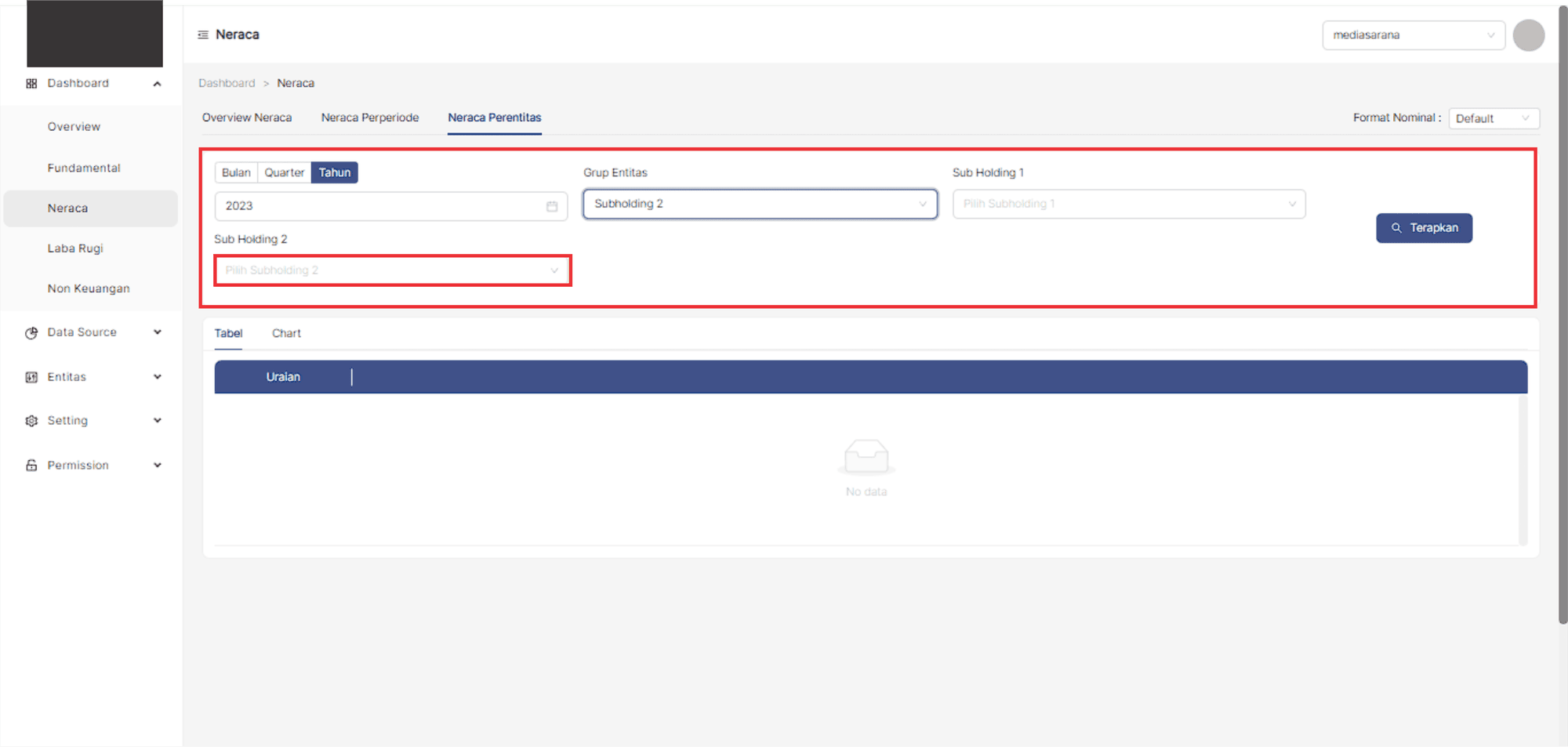
- Filter Perusahaan

- Filter Bisnis Unit
3. Jika filter telah dilengkapi oleh user maka user bisa melanjutkannya dengan memilih klik **Terapkan**
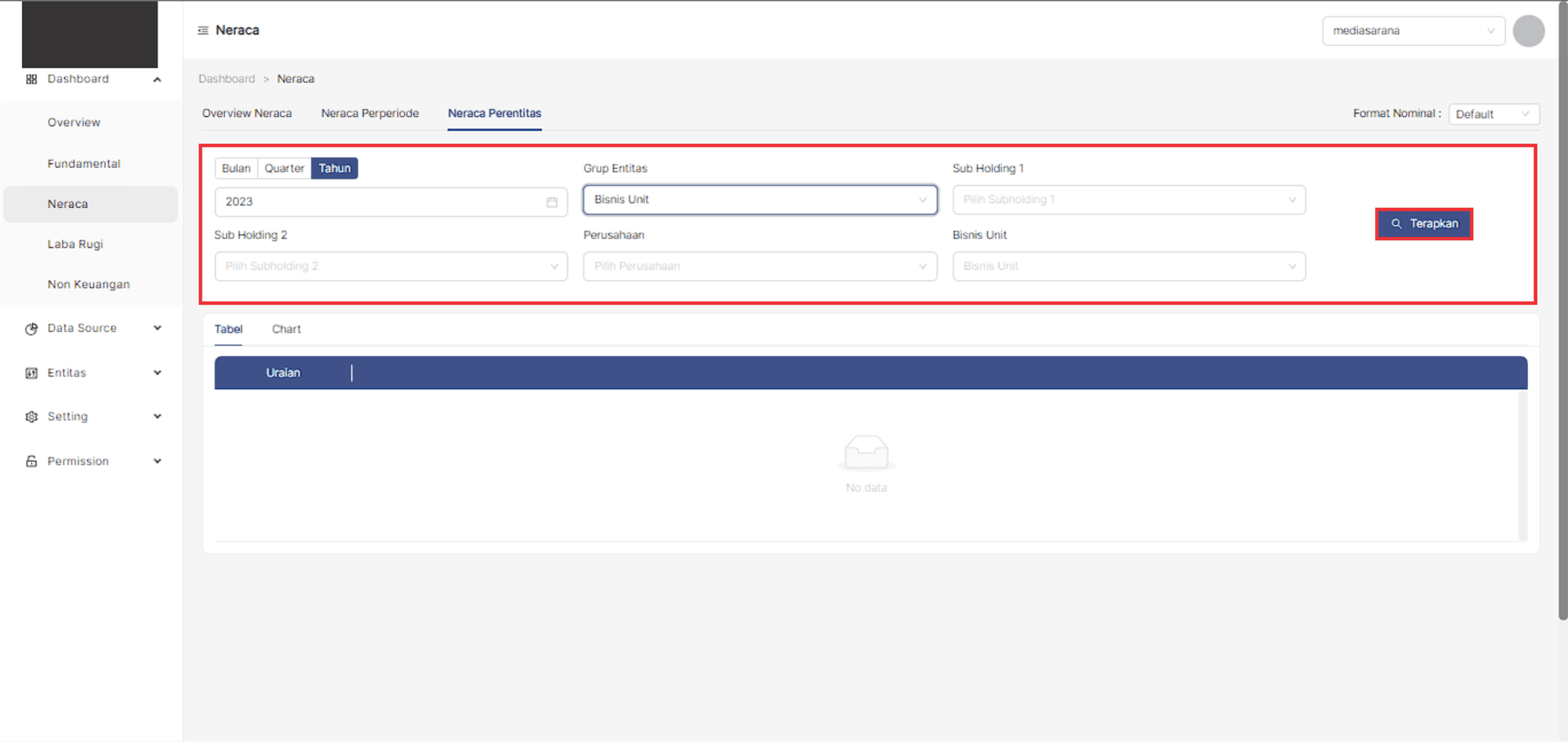
4. Setelah user memilih klik **Terapkan**, maka sistem akan menampilkan beberapa data, jika terdapat informasi
data maka sistem akan menampilkan data pada tabel namun jika tidak ada informasi data didalamnya maka sistem
tidak akan menampilkan informasi data. Terdapat informasi data yang akan tampil jika user memilih klik
**Terapkan**, Yakni :
- Tabel Parentitas.

- Chart Parentitas.